Asystent Kontraktu na Windows
Mała aplikacja przy zegarku: pytasz o kontrakt jak na komunikatorze, odhaczasz zadania i dostajesz przypomnienia bez zaglądania do skrzynki. Logujesz się tym samym kontem co w panelu.
Trzy kroki, bez administratora
Instalator wgrywa aplikację do Twojego profilu Windows, więc nie potrzebujesz uprawnień administratora ani pomocy działu IT. Wszystko, czego program potrzebuje, jest w środku.
Pobierz instalator
Plik BiuroKontraktu-Setup-1.1.0.exe ma 46 MB. Jest podpisany cyfrowo: jako wydawcę Windows pokaże Contaplug Jacek Augustyn.
Uruchom i kliknij „Dalej”
Program trafia do folderu użytkownika, a do menu Start dochodzi skrót. Skrót na pulpicie zaznaczysz w kreatorze. Na końcu asystent uruchamia się sam.
Zaloguj się
Wpisz adres e-mail, którego używasz w panelu. Dostaniesz kod na skrzynkę, a jeśli konto ma hasło, aplikacja zapyta o hasło. Następnym razem zalogujesz się sam.
Jak korzystać z aplikacji
Wszystkie zrzuty pochodzą z prawdziwej aplikacji w wersji 1.1.0, uruchomionej na przykładowym kontrakcie „Osiedle Słoneczne”.
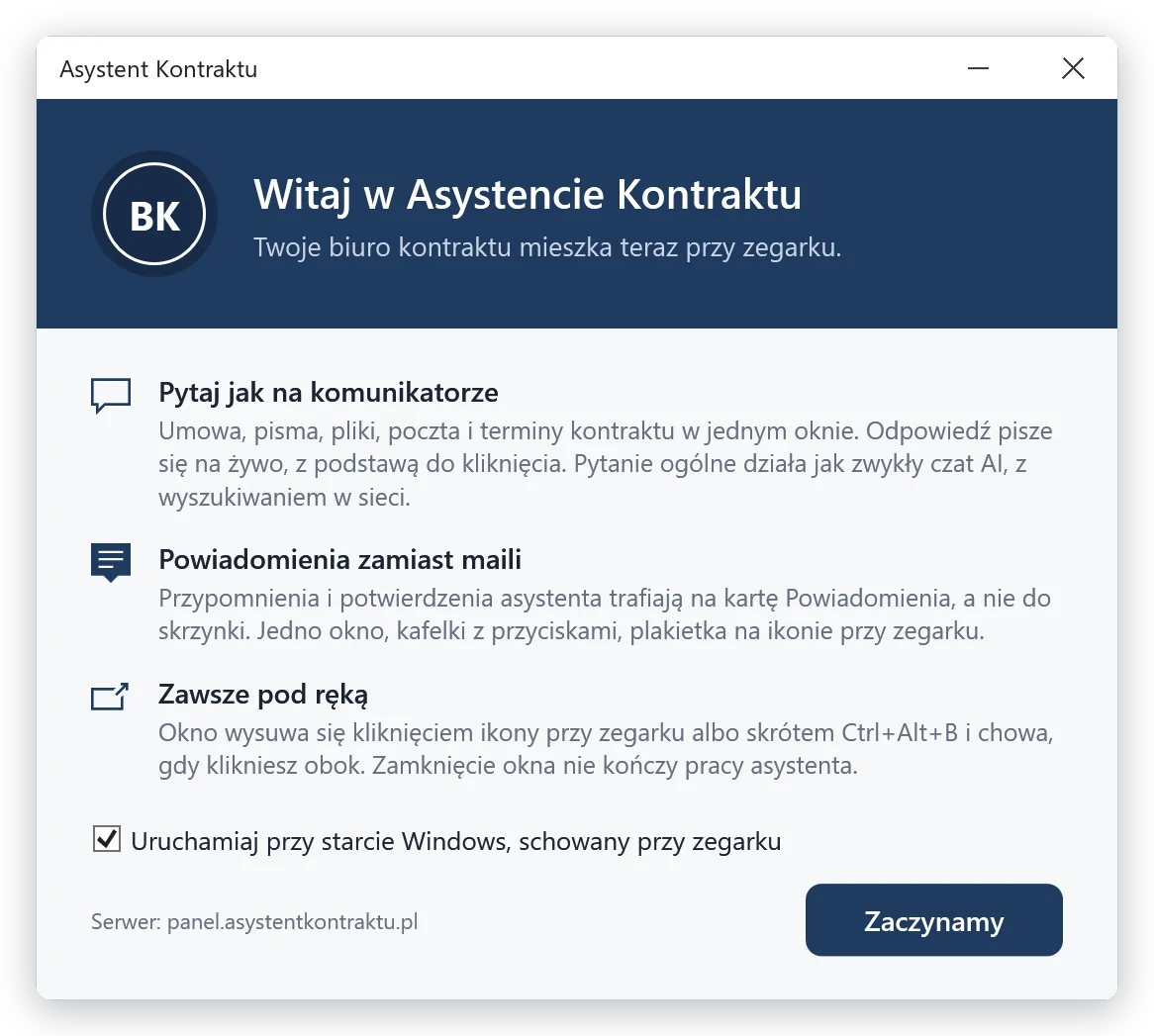
Powitanie i jedna decyzja
Po instalacji aplikacja raz pokazuje okno powitalne. Jest w nim jedno ustawienie: czy asystent ma startować razem z Windows. Domyślnie jest włączone, a asystent startuje wtedy schowany przy zegarku i czeka.
- Decyzję zmienisz później w Ustawieniach
- „Zaczynamy” przechodzi do logowania
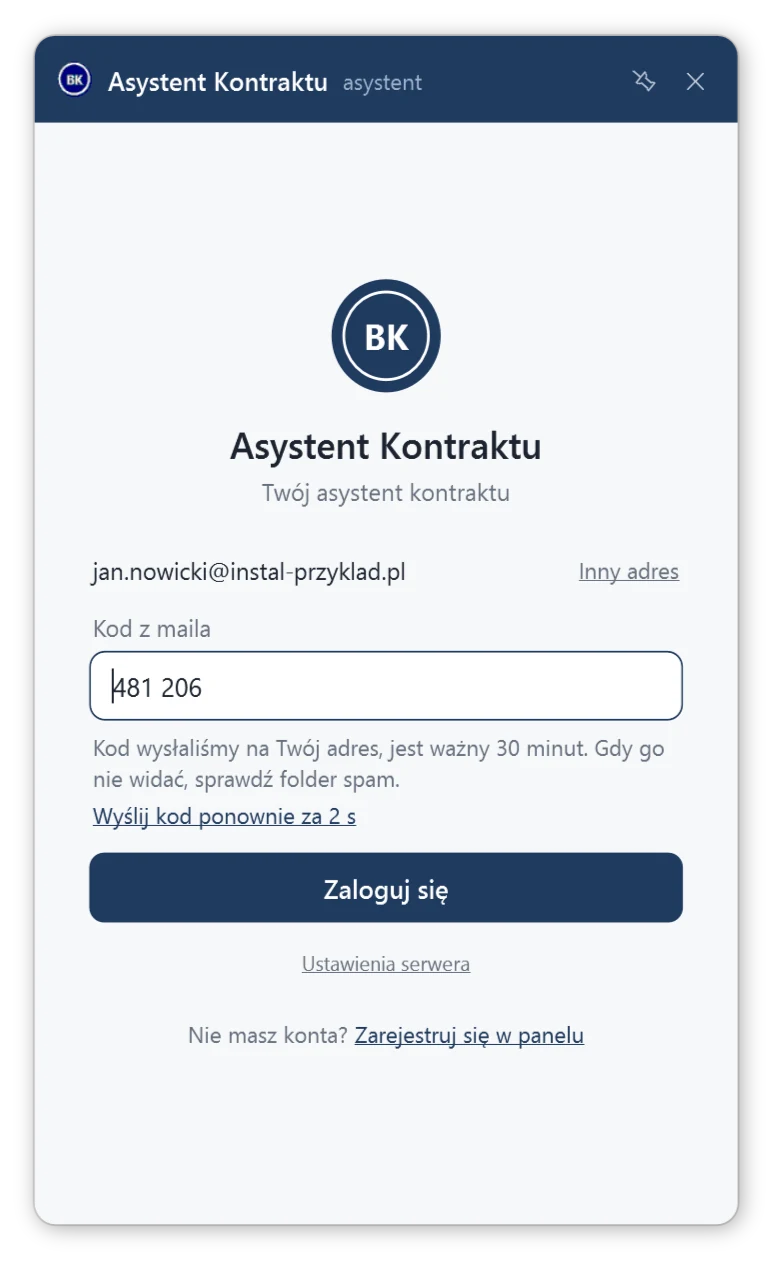
To samo konto co w panelu
Wpisujesz adres e-mail i klikasz „Dalej”. Serwer sam rozpoznaje, jak się logujesz: konto bez hasła, na przykład z zaproszenia do kontraktu, dostaje kod na skrzynkę, a konto z hasłem pyta o hasło.
- Kod jest ważny 30 minut; gdy go nie widać, zajrzyj do folderu spam
- „Wyślij kod ponownie” działa po krótkiej przerwie
- Po zalogowaniu aplikacja pamięta sesję, także po restarcie komputera
- „Ustawienia serwera” służą do połączenia z własnym serwerem firmy
Wysuwa się, gdy go potrzebujesz
Asystent mieszka w zasobniku systemowym, obok zegarka. Okno nie zajmuje paska zadań i nie przeszkadza w pracy: pojawia się w prawym dolnym rogu ekranu i znika, gdy klikniesz gdzie indziej.
Otwieranie
- kliknięcie ikony przy zegarku
- skrót Ctrl+Alt+B z dowolnego programu
- „Otwórz asystenta” w menu ikony
Chowanie
- kliknięcie obok okna
- klawisz Esc albo ✕ na pasku
- pinezka na pasku zostawia okno otwarte, gdy klikasz w innym programie
Menu ikony
- prawy przycisk na ikonie: Otwórz asystenta, Ustawienia, Zakończ
- ✕ tylko chowa okno, pracę kończy „Zakończ”
- czerwona kropka na ikonie: pilne zadania albo czekające powiadomienia
Okno ma cztery karty: Czat, Zadania, Pliki i Powiadomienia. Liczby przy kartach mówią, ile zadań jest pilnych i ile powiadomień czeka. Pasek tytułu możesz chwycić myszą i przesunąć okno w inne miejsce.
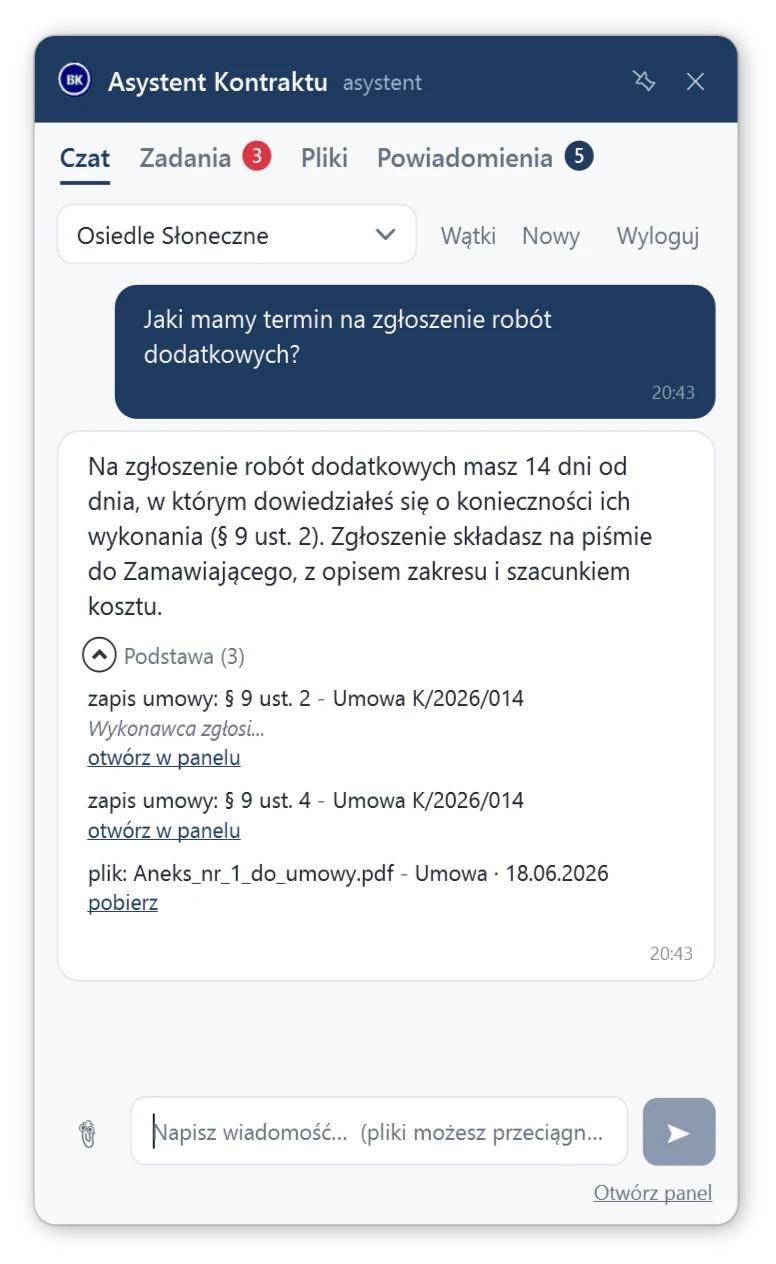
Pytasz zwykłym zdaniem, odpowiedź przychodzi z podstawą
Na górze karty wybierasz kontrakt. Ten wybór jest wspólny z panelem i aplikacją na telefon, więc każde urządzenie otwiera tę samą budowę. Piszesz pytanie i naciskasz Enter, a odpowiedź pisze się na żywo, z umowy, pism, plików, poczty i terminów kontraktu.
- „Podstawa” pod odpowiedzią rozwija źródła: zapis umowy, pismo albo plik
- „otwórz w panelu” prowadzi do dokumentu w przeglądarce, a „pobierz” zapisuje plik tam, gdzie wskażesz
- Gdy odpowiedź wymaga przeczytania całej dokumentacji, najpierw dostajesz odpowiedź wstępną, a asystent czyta dalej w tle; „zatrzymaj” zostawia odpowiedź wstępną
- Prawy przycisk na odpowiedzi kopiuje całą wiadomość albo zaznaczony fragment
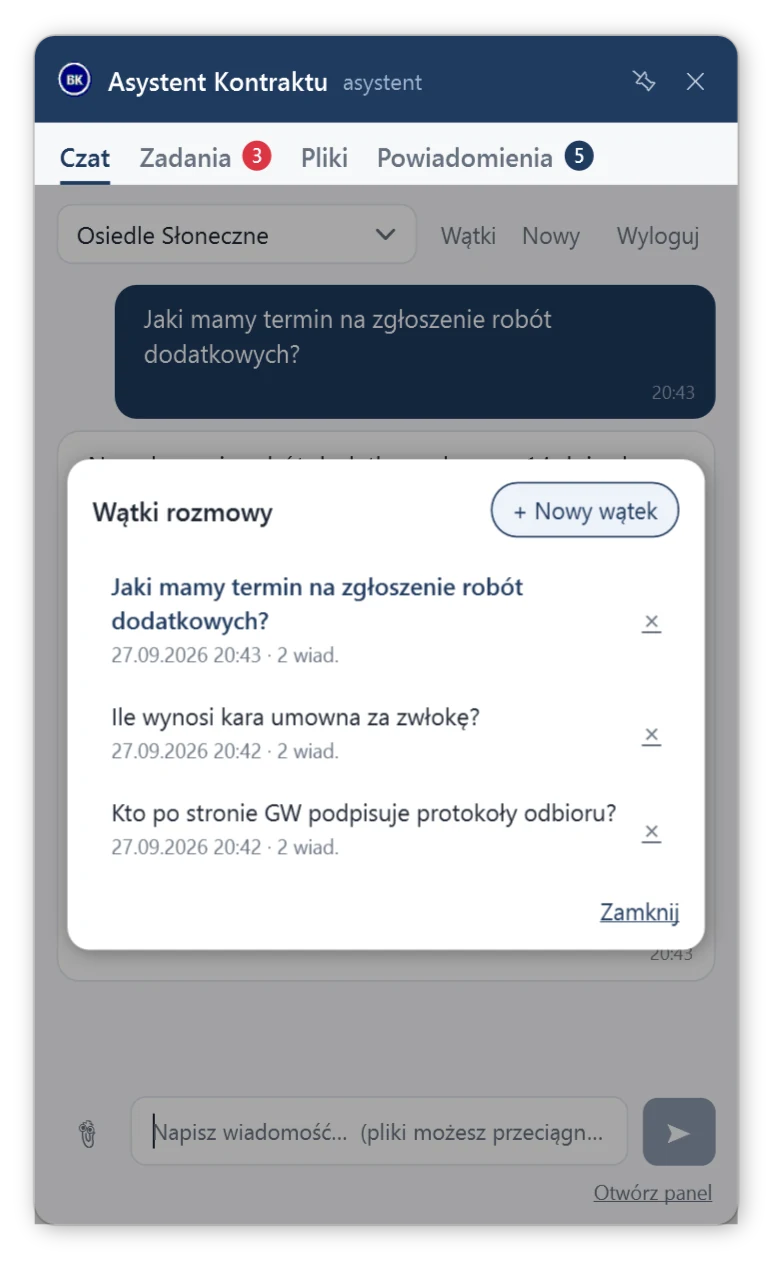
Wątki rozmowy
Każdy kontrakt ma własną listę rozmów. „Nowy” zaczyna nowy wątek, a poprzednia rozmowa zostaje w historii. „Wątki” pokazują wcześniejsze rozmowy z datą i liczbą wiadomości; ✕ przy wątku usuwa go z listy. Po przełączeniu kontraktu i z powrotem wracasz do rozmowy, na której skończyłeś.
Pliki do akt
Plik przeciągnięty na okno albo wybrany spinaczem obok pola wiadomości trafia do akt kontraktu. Aplikacja pyta o katalog i pokazuje drzewo katalogów kontraktu z serwera.
Zwykły czat AI, bez akt kontraktu
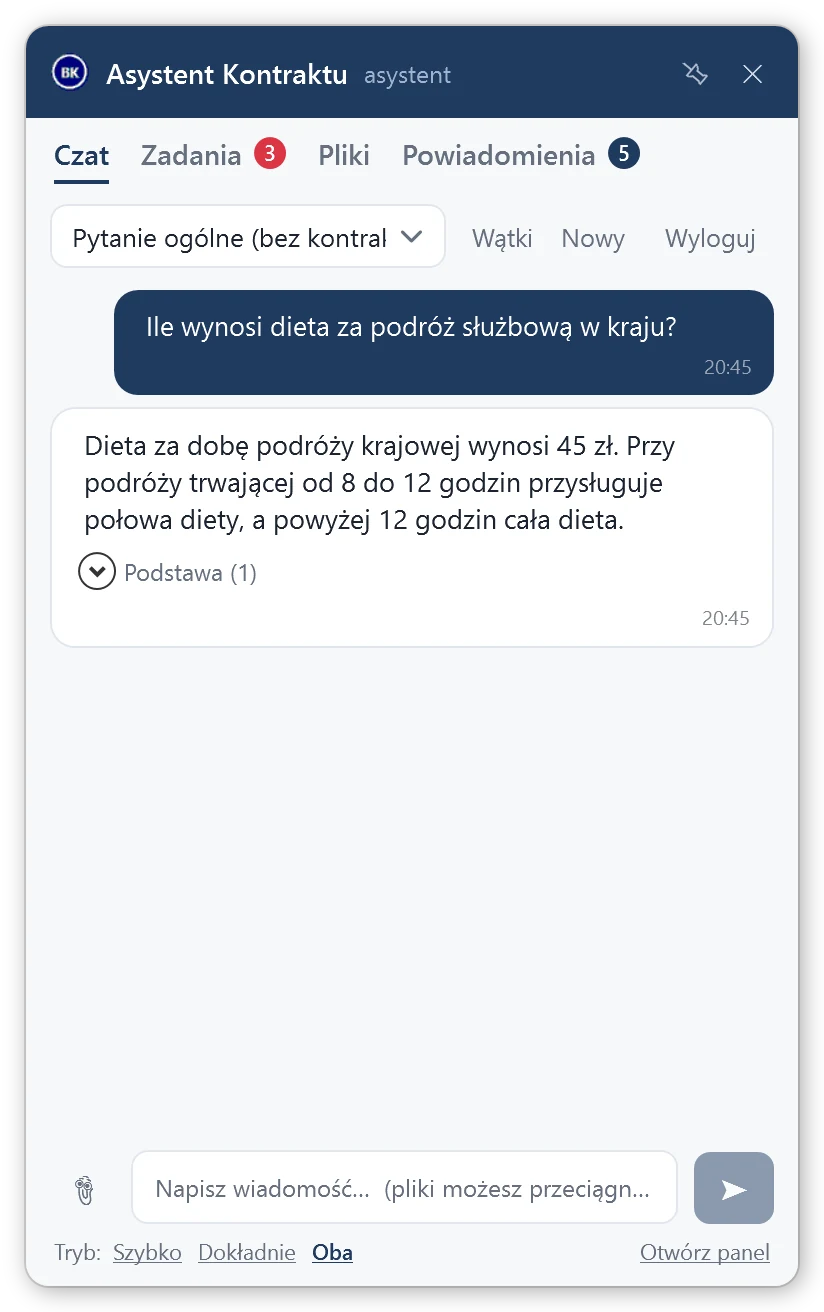
Na liście kontraktów jest pozycja „Pytanie ogólne (bez kontraktu)”. Tu rozmawiasz z asystentem o wszystkim spoza akt: wiedza ogólna, obliczenia, redagowanie tekstu, a gdy trzeba, wyszukiwanie w sieci. Źródła z internetu są pod odpowiedzią, tak jak podstawa przy kontrakcie.
Pod polem wiadomości wybierasz tryb:
- Szybko: jedna odpowiedź bez namysłu, najszybsza
- Dokładnie: jedna odpowiedź z namysłem, wolniejsza
- Oba: najpierw szybka odpowiedź, a pod nią sprawdzona z namysłem
Wszystko, co ma termin, ze wszystkich kontraktów
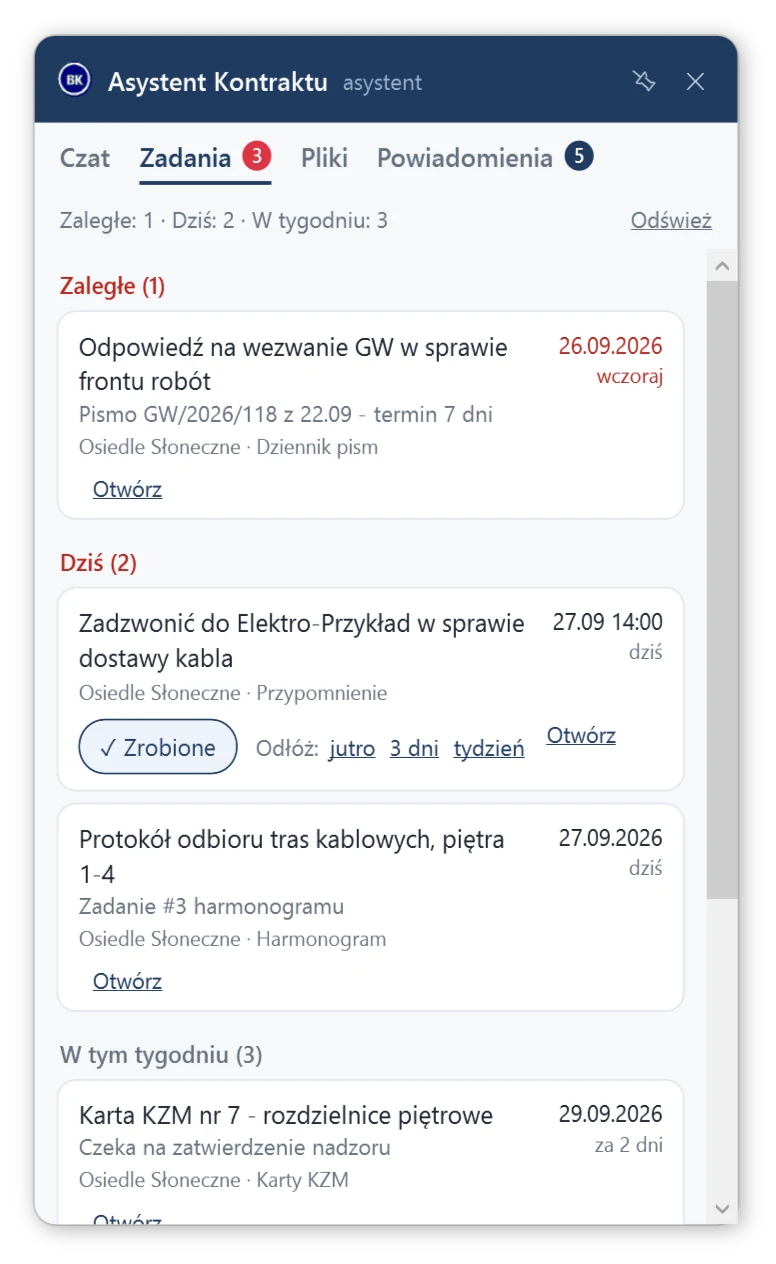
Karta Zadania zbiera terminy ze wszystkich Twoich kontraktów naraz: przypomnienia, pisma czekające na odpowiedź, zadania harmonogramu, karty KZM i inne sprawy z akt. Układa je w sekcje: Zaległe, Dziś, W tym tygodniu i Później.
- „✓ Zrobione” zamyka przypomnienie
- „Odłóż” przesuwa je na jutro, o 3 dni albo o tydzień
- „Otwórz” prowadzi do sprawy w panelu
- Liczba przy karcie to sprawy zaległe i na dziś
Akta kontraktu pod ręką
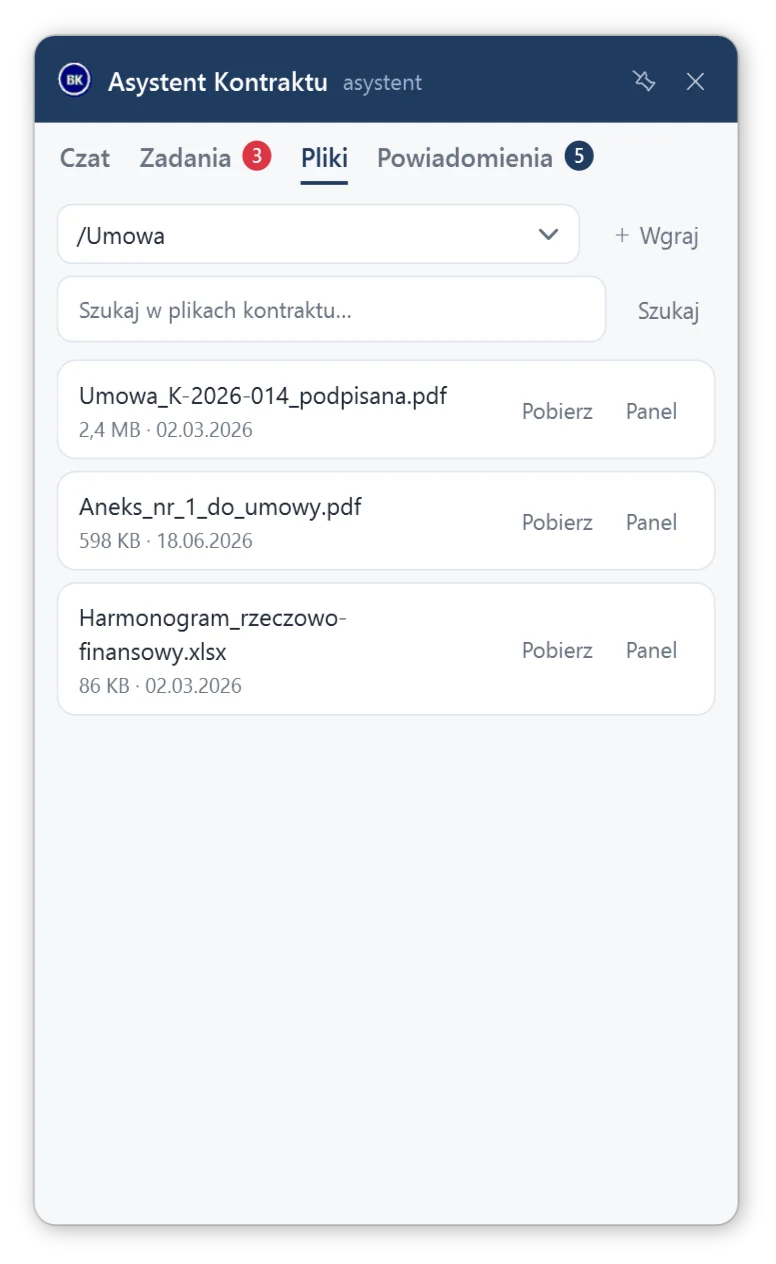
Karta Pliki pokazuje katalogi akt wybranego kontraktu. Wybierasz katalog z listy albo wpisujesz słowo w pole wyszukiwania, a aplikacja szuka w plikach całego kontraktu.
- „Pobierz” zapisuje plik na dysku, w miejscu, które wskażesz
- „Panel” otwiera plik w panelu w przeglądarce
- „+ Wgraj” wysyła pliki z komputera do wybranego katalogu
Przypomnienia i potwierdzenia bez maili w skrzynce
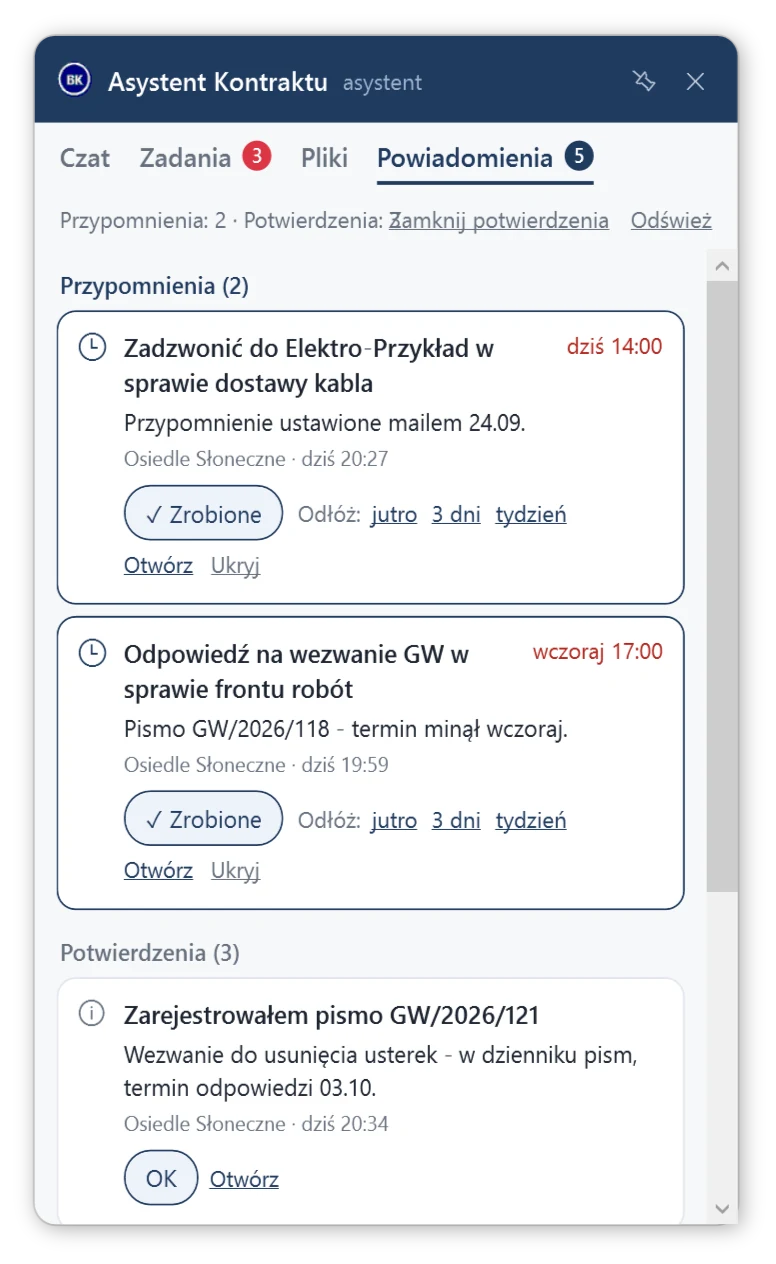
Gdy aplikacja działa, system wie o tym i przestaje wysyłać Ci maile z przypomnieniami i potwierdzeniami asystenta, takimi jak „zarejestrowałem pismo” czy „zadanie wykonane”. Trafiają na kartę Powiadomienia, w dwóch grupach: najpierw przypomnienia, potem potwierdzenia.
- Nowe pozycje dają jedno powiadomienie Windows, a nowe przypomnienia same wysuwają okno
- Przypomnienie ma „✓ Zrobione”, „Odłóż”, „Otwórz” i „Ukryj”; potwierdzenie ma „OK” i „Otwórz”
- „Zamknij potwierdzenia” czyści całą grupę jednym kliknięciem
- To, co przyszło, gdy komputer był wyłączony, czeka i pojawia się po uruchomieniu
Termin nie przepadnie przez wyłączony komputer: przypomnienie, którego żadna aplikacja nie odebrała przez 12 godzin, idzie jednak mailem. Kto nie uruchamia aplikacji przez dwa tygodnie, wraca do maili.
Nowa wersja instaluje się sama, za Twoją zgodą
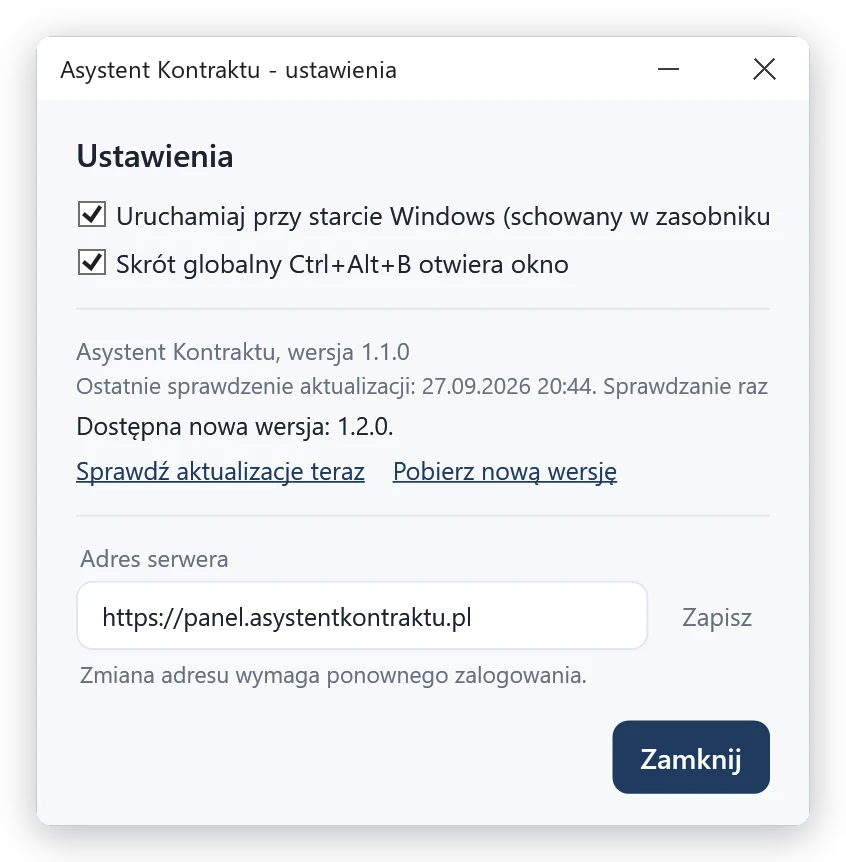
Ustawienia otwierasz prawym przyciskiem na ikonie przy zegarku. Włączysz w nich start z Windows i skrót Ctrl+Alt+B, zobaczysz numer wersji i zmienisz adres serwera, jeśli firma ma własny.
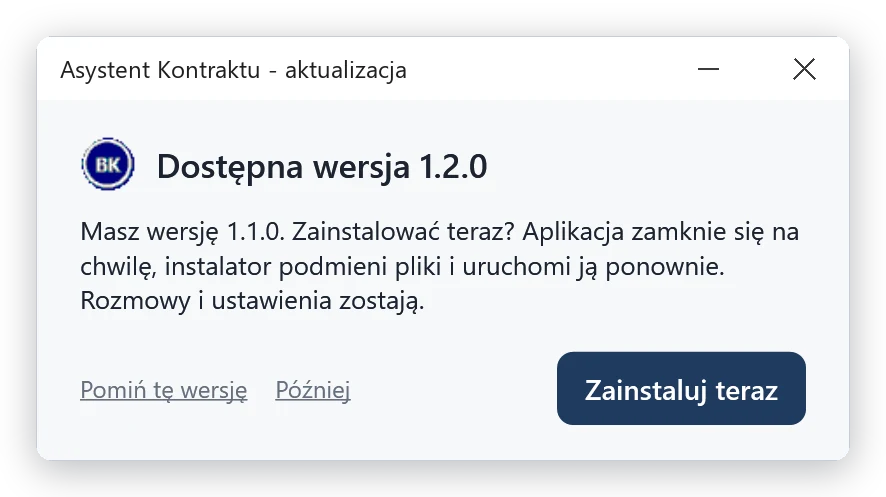
Raz dziennie aplikacja sprawdza, czy jest nowsza wersja. Gdy jest, pyta w jednym oknie:
- Zainstaluj teraz: aplikacja zamyka się na chwilę, instalator podmienia pliki i uruchamia ją ponownie; rozmowy i ustawienia zostają
- Później: zapyta następnego dnia
- Pomiń tę wersję: nie pyta o nią więcej
W Ustawieniach jest też „Sprawdź aktualizacje teraz”.
Co zostaje na komputerze
Odinstalowanie
W menu Start kliknij „Odinstaluj Asystent Kontraktu” albo usuń program w Ustawieniach Windows, w sekcji Aplikacje. Deinstalator zamyka aplikację i usuwa wpis startu z Windows.
Dane na dysku
Ustawienia, sesja i historia rozmów leżą w folderze %LocalAppData%\BiuroKontraktu\Desktop i zostają po odinstalowaniu. Sesja jest zaszyfrowana i działa tylko na Twoim koncie Windows. Jeśli chcesz usunąć historię rozmów, skasuj ten folder.
Aplikacja na Windows: pytania
Czy potrzebuję uprawnień administratora?
Nie. Instalator wgrywa program do Twojego profilu Windows, a nie do Program Files, więc instalację i aktualizacje zrobisz sam, bez działu IT.
Czy aplikacja zastępuje panel?
Nie, uzupełnia go. W aplikacji pytasz o kontrakt, odhaczasz zadania, przeglądasz pliki i odbierasz powiadomienia. Pisma, harmonogram, karty KZM i ustawienia kontraktu zostają w panelu; przyciski „Otwórz” i „Panel” prowadzą tam jednym kliknięciem.
Czy widzę w aplikacji to samo, co w panelu?
Tak. Aplikacja łączy się z tym samym serwerem i działa z Twoimi uprawnieniami: widzisz te kontrakty, zadania i pliki, które widzisz w panelu.
Czy mogę zainstalować aplikację na dwóch komputerach?
Tak. Na każdym logujesz się osobno. Historia rozmów w czacie jest zapisana na komputerze, na którym rozmawiałeś.
Nie dostałem kodu do logowania.
Sprawdź folder spam i dodaj domenę asystentkontraktu.pl do zaufanych nadawców. Po chwili możesz kliknąć „Wyślij kod ponownie”.
Co się stanie z mailami, gdy wyłączę komputer na urlop?
Przypomnienia, których aplikacja nie odebrała przez 12 godzin, przyjdą mailem. Potwierdzenia poczekają w aplikacji. Jeśli nie uruchomisz jej przez dwa tygodnie, wszystko znowu przychodzi mailem.
Czy jest wersja na macOS?
Nie. Aplikacja na komputer działa w systemie Windows 10 i 11, 64-bit. Na każdym komputerze działa panel w przeglądarce, a na telefonie aplikacja na iPhone’a i Androida.
Firma ma własny serwer z AI. Czy aplikacja z nim działa?
Tak. W Ustawieniach, albo na ekranie logowania w „Ustawieniach serwera”, wpisz adres serwera firmy. Zmiana adresu wymaga ponownego zalogowania.
Asystent przy zegarku, kontrakt pod ręką.
Wersja 1.1.0 dla Windows 10 i 11. Logujesz się tym samym kontem co w panelu.