Start: logowanie i pulpit
Pierwsze logowanie, pulpit „Dziś”, nawigacja, konto.
ROZDZIAŁ 02Asystent mailowy
Jedna skrzynka na kontrakt: polecenia, odpowiedzi jednym słowem, teczki spraw i ustaleń, raporty, pisma.
ROZDZIAŁ 03Harmonogram
Gantt, prognoza i wpływ opóźnień, przegląd postępu z przyciskami w mailu, przeszkody, informacja dla GW i wiadomość do podwykonawcy.
ROZDZIAŁ 04Panel: wszystkie moduły
Umowa, korespondencja, teczki spraw i ustaleń, dokumentacja, realizacja, podwykonawcy, administracja.
ROZDZIAŁ 05Generator KZM
Karty zatwierdzenia materiału: wzór z kontraktu, komplet dokumentów, korespondencja z dostawcami, pakiet PDF.
ROZDZIAŁ 06Zadania i aplikacje
Lista zadań z akt, zadania zlecane innym, przyciski w mailu, aplikacja na telefon z asystentem głosowym i aplikacja na Windows.
ROZDZIAŁ 07Listy: usterki z budowy
Własne listy ze zdjęciami z aparatu: usterki, poprawki i braki, z terminem, osobą odpowiedzialną i powiadomieniem do podwykonawcy.
Rejestracja i logowanie #
Konto zakłada firma, nie osoba. Przy rejestracji podajesz NIP, a panel dopisuje nazwę i adres firmy z rejestru REGON; potem potwierdzasz adres e-mail kodem. Osoba, która założyła konto firmy, jest administratorem swoich kontraktów: zakłada je, dopisuje zespół i nadaje dostęp.
Nowe konto zaczyna od bezpłatnej wersji próbnej z całym panelem otwartym. Nikt nie zaczyna pracy od kłódek przy połowie funkcji, bo wtedy nie ma jak sprawdzić, czy panel jest coś wart. W pasku u góry stoi znacznik z liczbą dni do końca. Karty materiałowe KZM, poczta kontraktu i lista zadań działają zawsze, także po okresie próbnym.
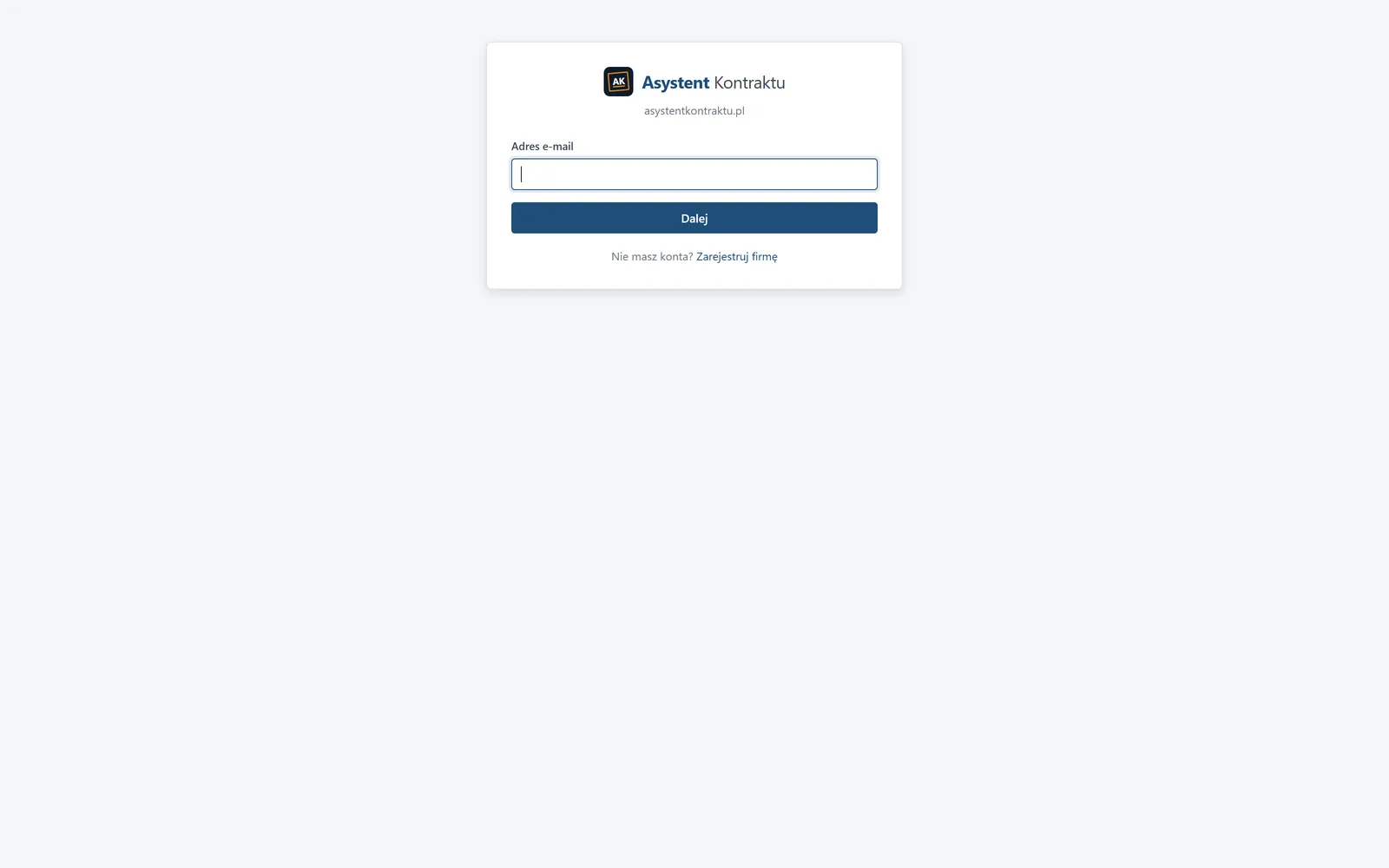
Logowanie ma dwa kroki: najpierw adres e-mail, potem hasło albo sześciocyfrowy kod z maila. Kod dostają osoby, które zostały dopisane do kontraktu przez kogoś z zespołu i nie ustawiły jeszcze hasła. Po pierwszym zalogowaniu panel proponuje ustawienie hasła; można to odłożyć na później i dalej logować się kodem.
Pierwsze kroki nowego kontraktu #
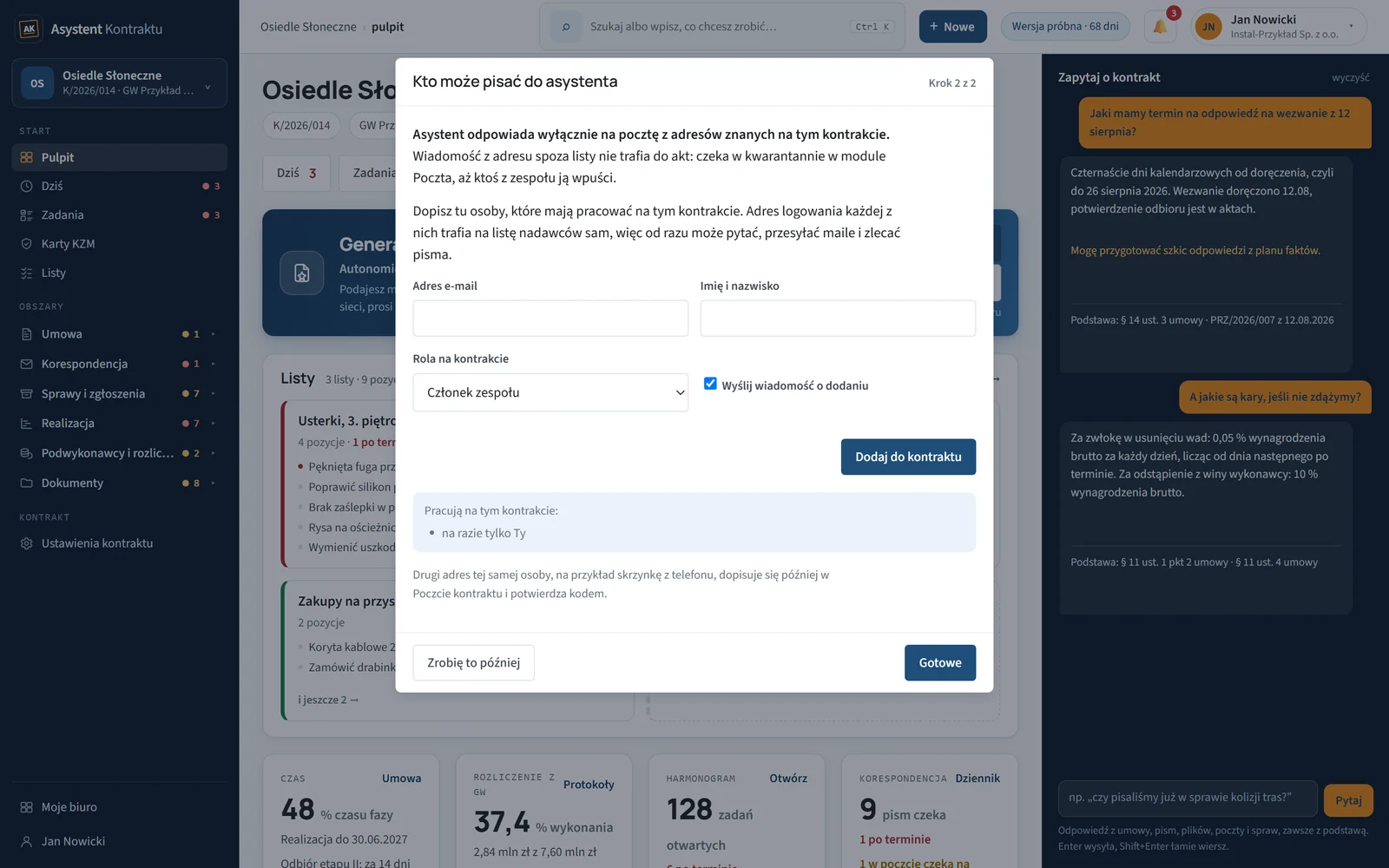
Zaraz po założeniu kontraktu pulpit otwiera dwa okna, jedno po drugim.
- Adres asystenta. Kontrakt dostaje własny adres e-mail, z propozycją w postaci kontrakt.firma - po adresie druga strona ma poznać, o którą budowę chodzi. Nazwę nadaje się raz i na stałe. Dopóki adres stoi na nazwie technicznej, okno wraca przy każdym wejściu na pulpit; „Zrobię to później” zamyka je tylko na teraz.
- Współpracownicy. To nie jest krok do pominięcia: asystent odpowiada wyłącznie na pocztę z adresów znanych na tym kontrakcie. Osoba dopisana tutaj może od razu pisać do skrzynki i loguje się kodem z maila, bez hasła.
Zacznij od trzech rzeczy. Wskaż plik umowy w Plikach projektu (menu pliku → „Wskaż jako umowę” albo przycisk „Wskaż plik umowy” w kafelku „Umowa kontraktu”), zapisz adres e-mail kontraktu w telefonie i przekaż asystentowi pierwsze pismo z dopiskiem „Zarejestruj jako pismo”. Resztę zobaczysz w odpowiedzi.
Pulpit kontraktu #
Pulpit to strona domowa kontraktu. Odpowiada na trzy pytania w tej kolejności: jak kontraktowi idzie, co mam teraz zrobić, gdzie co jest. Pulpit „Dziś” odpowiada tylko na drugie, ale ze wszystkimi szczegółami.
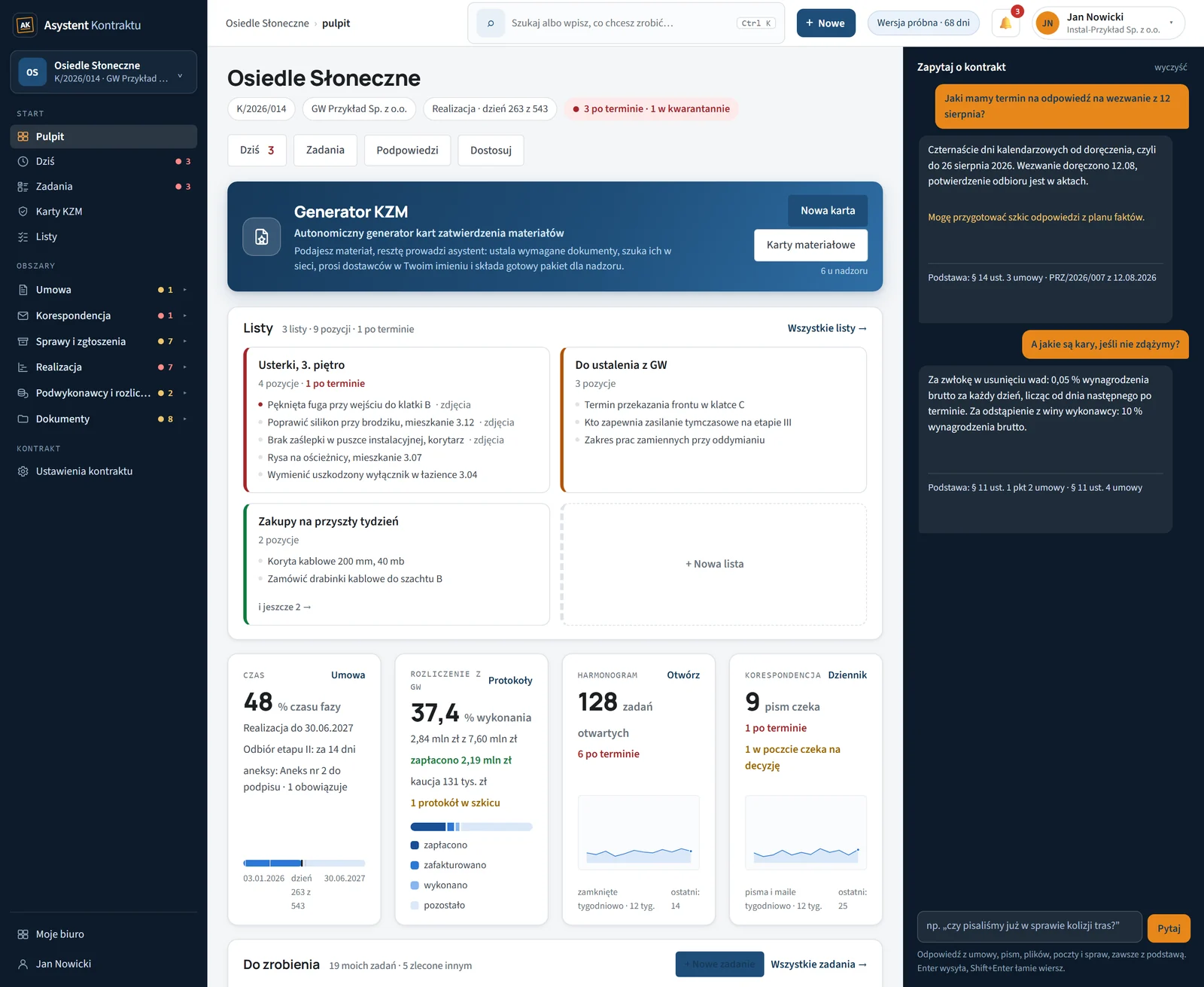
U góry stoi nazwa kontraktu, a pod nią żetony: numer umowy, inwestor, faza z osi czasu umowy („Realizacja · dzień 258 z 543”) i stan w kolorze oceny („3 po terminie · 1 w kwarantannie”, „spokój”, „nowy kontrakt”). Po prawej przyciski „Dziś” z liczbą pilnych, „Zadania”, „Podpowiedzi” i „Dostosuj”.
„Podpowiedzi” dopisuje pod każdą kartą jedno zdanie o tym, co to jest i skąd biorą się jej liczby. Na nowym kontrakcie włącza się samo, potem sterujesz nim przyciskiem. To najszybszy sposób, żeby przejść po całym panelu i zobaczyć, co w nim jest.
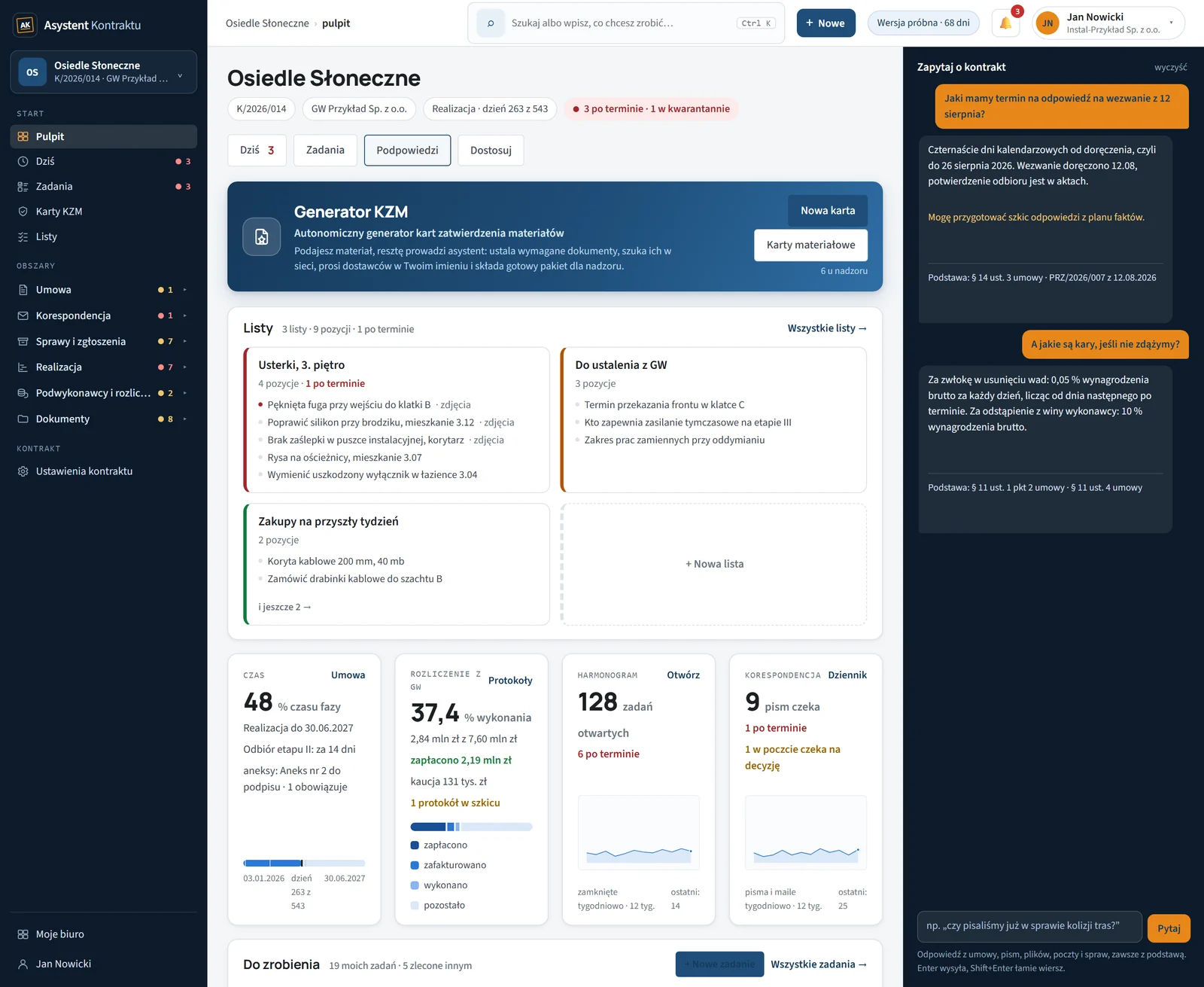
Nad kartami stoją dwie rzeczy, których nie da się ukryć w „Dostosuj”: kafelek „Start kontraktu” z listą kroków i licznikiem („3 z 5 gotowe”), dopóki kontrakt ich nie odhaczy, oraz kafelek „Generator KZM” z wejściem do kart materiałowych.
Dwie karty na całą szerokość stoją nad liczbami. „Listy”: Twoje własne zbiory pozycji z najbliższymi terminami i miniaturami zdjęć. „Do zrobienia”: w lewej kolumnie Twoje zadania z przyciskiem „Zrobione”, w prawej te, które zleciłeś innym, z osobą i liczbą pozycji po terminie. Obie opisuje rozdział o zadaniach, listach i telefonie.
Cztery karty liczb mówią, jak idzie. „Czas”: procent upływu fazy, data końca, najbliższy kamień milowy i miernik z podziałkami kamieni. „Rozliczenie z GW”: procent wykonania, kwota z kwoty, zapłacono, kaucja, protokoły w szkicu i pasek: zapłacono, zafakturowano, wykonano, pozostało. „Harmonogram”: zadania otwarte, po terminie, iskra zadań zamykanych tygodniowo. „Korespondencja”: pisma czekające na odpowiedź, po terminie, wiadomości czekające na decyzję, iskra pism i maili tygodniowo. Każda karta ma odnośnik do swojego modułu.
„Wymaga Twojej uwagi” zbiera pilne zadania i sprawy do decyzji w jedną listę, najgorsze na górze: czerwony pasek to zaległość, bursztynowy to rzecz czekająca na Ciebie. Każdy wiersz ma etykietę rodzaju („pismo · 15 dni po terminie”, „poczta”, „pliki”) i jeden przycisk działania. Obok „Najbliższe 14 dni”: słupki liczby terminów na każdy dzień (dziś w kolorze akcentu, weekend jaśniej) i cztery najbliższe pozycje z datą.
Trzy wykresy pokazują kształt liczb. „Postęp rzeczowy i finansowy”: wykonanie według zatwierdzonych protokołów i zafakturowanie narastająco, miesiąc po miesiącu, na tle upływu czasu umowy (szara przerywana); jeśli wykonanie idzie poniżej czasu, widać to od razu. „Korespondencja”: pisma przychodzące, wychodzące i maile do asystenta w każdym z ostatnich dwunastu tygodni. „Karty i zamówienia”: poziome słupki tego, co stoi u nadzoru, co po terminie i co czeka na zamówienie. Najechanie na wykres pokazuje dokładne liczby, a przełącznik „tabela” daje te same dane w tabeli.
Obszary to sześć płaskich kart: ikona, nazwa, jedno zdanie stanu w kolorze oceny i lista funkcji jako zwykłe odnośniki z liczbą po prawej. To ten sam podział, co w pasku bocznym, i te same liczby. Na dole każdej karty stoi główne działanie obszaru: „Zarejestruj pismo”, „Nowa teczka”, „Nowa karta materiałowa”, „Nowy protokół”, „Wgraj pliki”.
Teczki spraw i ustaleń to karta ze sprawami, które zbierają korespondencję: ile wpisów, ile bez odpowiedzi i jak długo. Ostatnie zdarzenia to kronika siedmiu dni napisana po ludzku, a obok mapa aktywności kontraktu w ośmiu tygodniach: im ciemniejszy kwadrat, tym więcej działo się tego dnia.
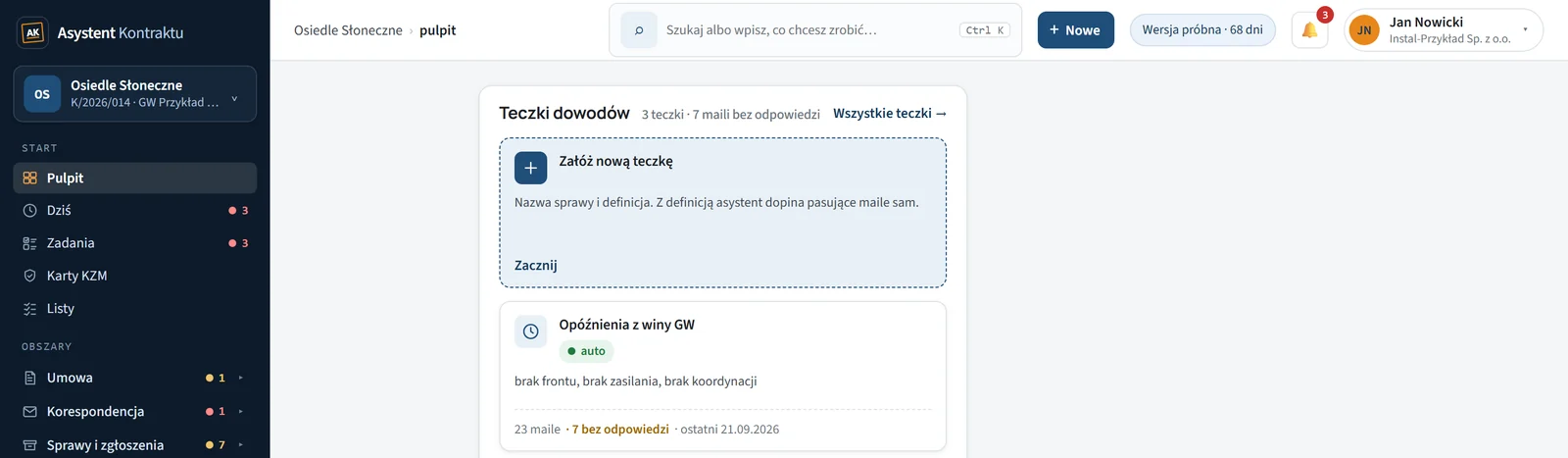
Kolory mają jedno znaczenie. Czerwień to zaległość albo nieudana analiza, bursztyn to rzecz czekająca na Ciebie, zieleń to porządek. Zwykła liczba (ile pism, ile tematów) stoi w szarości i nie jest alarmem. Barwy serii na wykresach są tylko tożsamością serii.
Funkcja spoza Twojego pakietu ma kłódkę, a kliknięcie tłumaczy, czego brakuje, zamiast prowadzić donikąd. Przy każdej funkcji w pasku bocznym, na pulpicie i w nagłówku strony stoi kółko „?”, które otwiera jej rozdział w tej instrukcji. Nowy kontrakt zamiast kart liczb i wykresów dostaje kafelek „Start kontraktu” z listą kroków i licznikiem „3 z 5 gotowe”.
Dostosuj karty pulpitu #
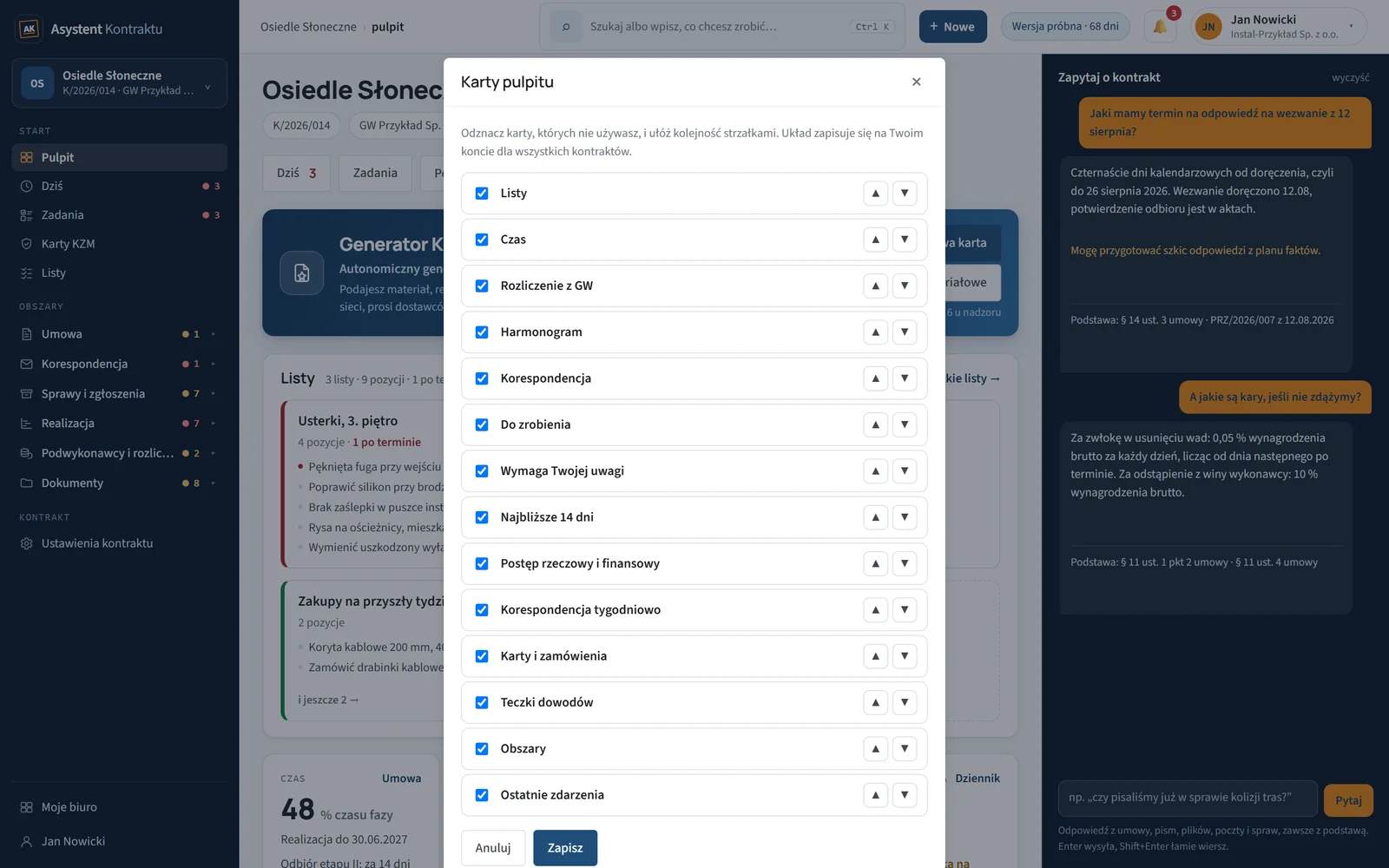
Przycisk „Dostosuj” otwiera listę kart pulpitu. Odznacz karty, których nie używasz (na przykład „Karty i zamówienia”, jeśli nie prowadzisz kart materiałowych), a strzałkami ułóż kolejność. „Zapisz” zapamiętuje układ na Twoim koncie dla wszystkich kontraktów i urządzeń, „Przywróć domyślne” kasuje go w całości. Pasek boczny i nazwy obszarów są zawsze takie same jak w tej instrukcji.
Pulpit „Dziś” #
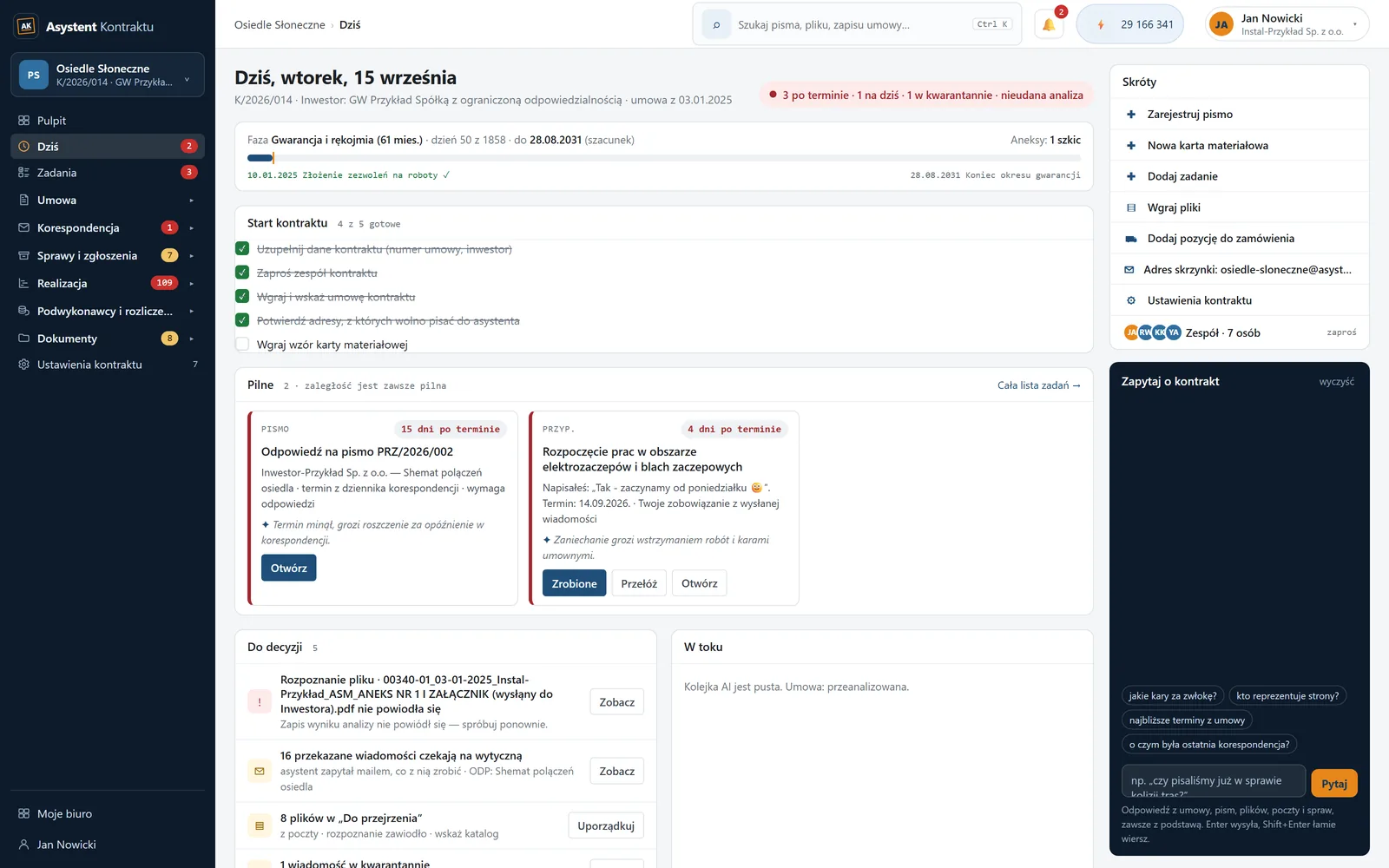
„Dziś” to jedna strona z agendą dnia. Ten sam nagłówek i pasek fazy, pod nimi sekcje:
- Pilne: zadania po terminie i na dziś, każde z jednym zdaniem „dlaczego to pilne” i działaniami wprost na karcie: „Zrobione”, „Przełóż” (jutro, pojutrze, za tydzień, w poniedziałek albo data), „Wykonane” dla pozycji z osi czasu umowy, „Otwórz” dla reszty.
- Do decyzji: rzeczy bez terminu, które czekają na człowieka - wiadomości w kwarantannie, przekazy bez wytycznej, szkice, aneksy do podpisu, przeszkody do weryfikacji, nieudane analizy.
- W toku: analizy, które właśnie liczy silnik, z etapem i postępem.
- Najbliższe 14 dni: dzień po dniu, z rodzajem terminu i stroną zobowiązaną.
- Ostatnie zdarzenia: kronika siedmiu dni napisana po ludzku.
Po prawej stoi czat z kontraktem na całą wysokość okna. Skróty do zakładania nowych rzeczy są w przycisku „+ Nowe” w górnym pasku, na każdej stronie panelu.
Pulpit „Moje biuro” #
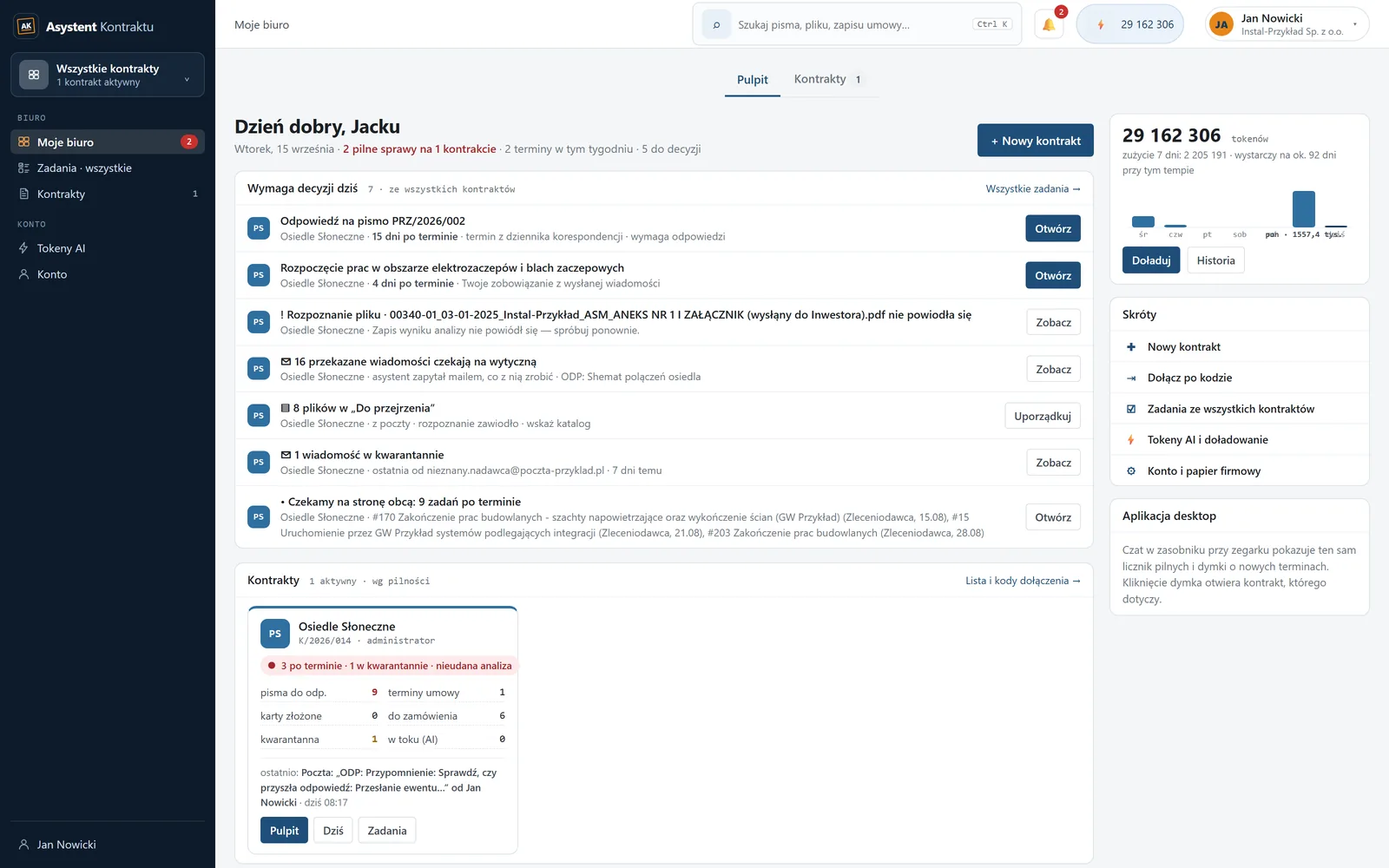
Osoba z kilkoma kontraktami zaczyna od pulpitu biura. Na jednej stronie są: podsumowanie dnia jednym zdaniem, „Wymaga decyzji dziś” ze wszystkich kontraktów naraz, karty kontraktów z oceną stanu i sześcioma licznikami, oś czternastu dni z kropkami w kolorach kontraktów oraz kronika tygodnia.
Ocena stanu kontraktu liczy się regułą, pierwsza spełniona wygrywa: cokolwiek po terminie, na dziś, w kwarantannie albo nieudana analiza daje czerwień; termin w tym tygodniu albo rzecz do decyzji daje bursztyn; świeży kontrakt dostaje „nowy kontrakt”; w pozostałych przypadkach jest „spokój”.
Nawigacja: kontrakt jako kontekst #
Na szczycie paska bocznego stoi bieżący kontrakt: kwadrat z kodem i kolorem, nazwa, numer umowy i inwestor. Pod nim pięć pozycji stałych i sześć obszarów:
- Pulpit · Dziś · Zadania · Karty KZM · Listy. Pięć wejść ponad podziałem na obszary. Przy „Dziś” czerwona plakietka liczy pilne, przy „Zadaniach” zaległe, przy „Kartach KZM” karty po terminie. „Karty KZM” stoją tu, a nie tylko w obszarze „Realizacja”, bo wejście do nich ma być jednym kliknięciem. „Listy” to Twoje własne zbiory pozycji, a nie moduł akt, więc też nie należą do żadnego obszaru.
- Sześć obszarów: „Umowa”, „Korespondencja”, „Sprawy i zgłoszenia”, „Realizacja”, „Podwykonawcy i rozliczenia”, „Dokumenty”. Kliknięcie obszaru otwiera jego pierwszą funkcję, a najechanie pokazuje podręczne menu: wszystkie funkcje obszaru z podpisem stanu i jedno główne działanie („Zarejestruj pismo”, „Nowa karta materiałowa”). Plakietka przy obszarze pojawia się tylko wtedy, gdy coś jest po terminie albo czeka na decyzję. Na telefonie dotknięcie obszaru rozwija funkcje pod nim.
- Ustawienia kontraktu na końcu - jedna pozycja prowadząca do strony z siedmioma zakładkami.
- Na dole: „Moje biuro” z liczbą kontraktów, skrót do innych kontraktów i Twoje imię prowadzące do Konta.
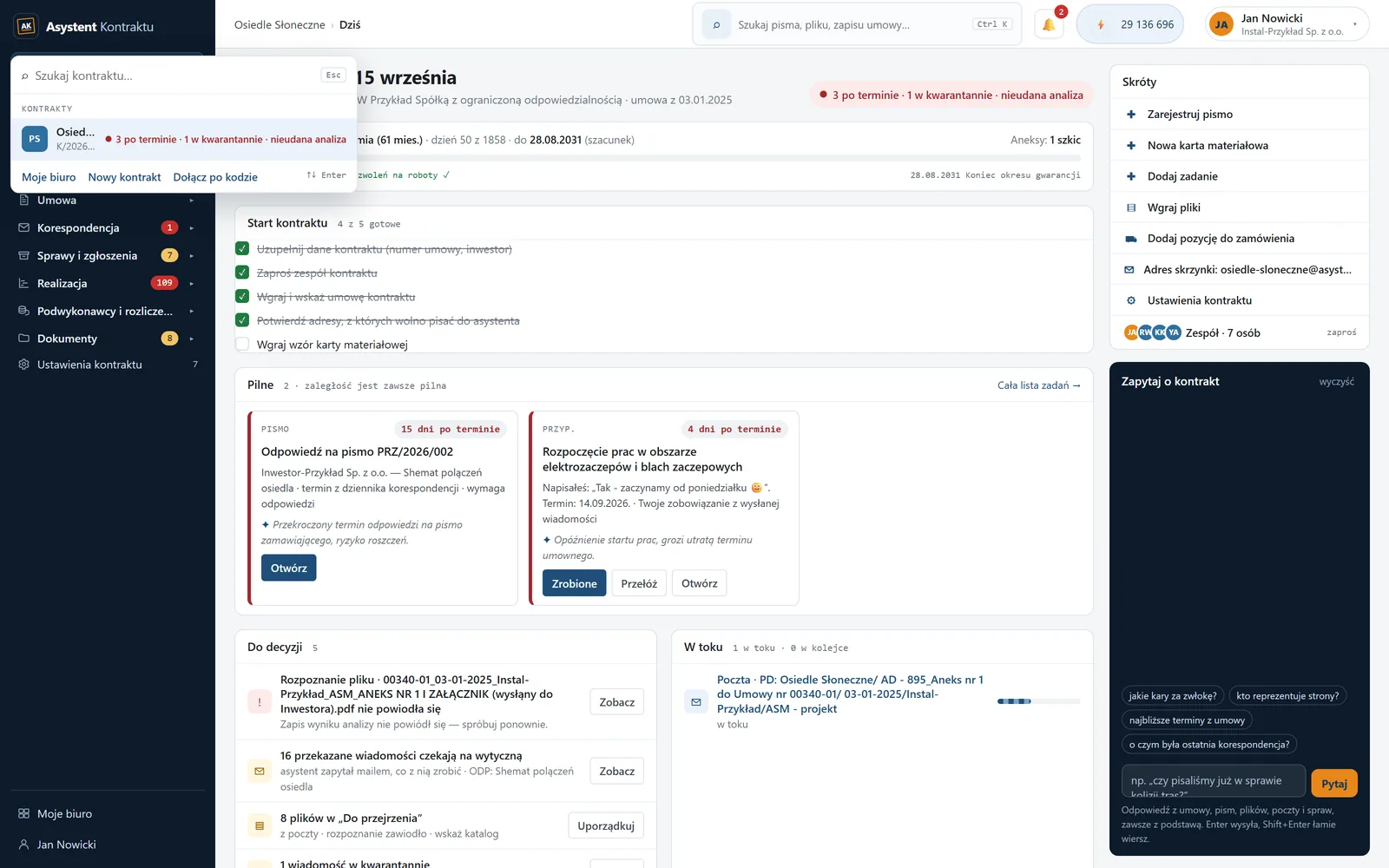
Przełącznik kontraktu otwiera się kliknięciem w kwadrat z kodem albo skrótem Ctrl+Shift+K. Ma wyszukiwarkę, pokazuje stan każdego kontraktu i zostawia Cię na tej samej stronie w innym kontrakcie. Ostatnio używany kontrakt pamięta serwer, więc telefon i komputer otwierają tę samą budowę.
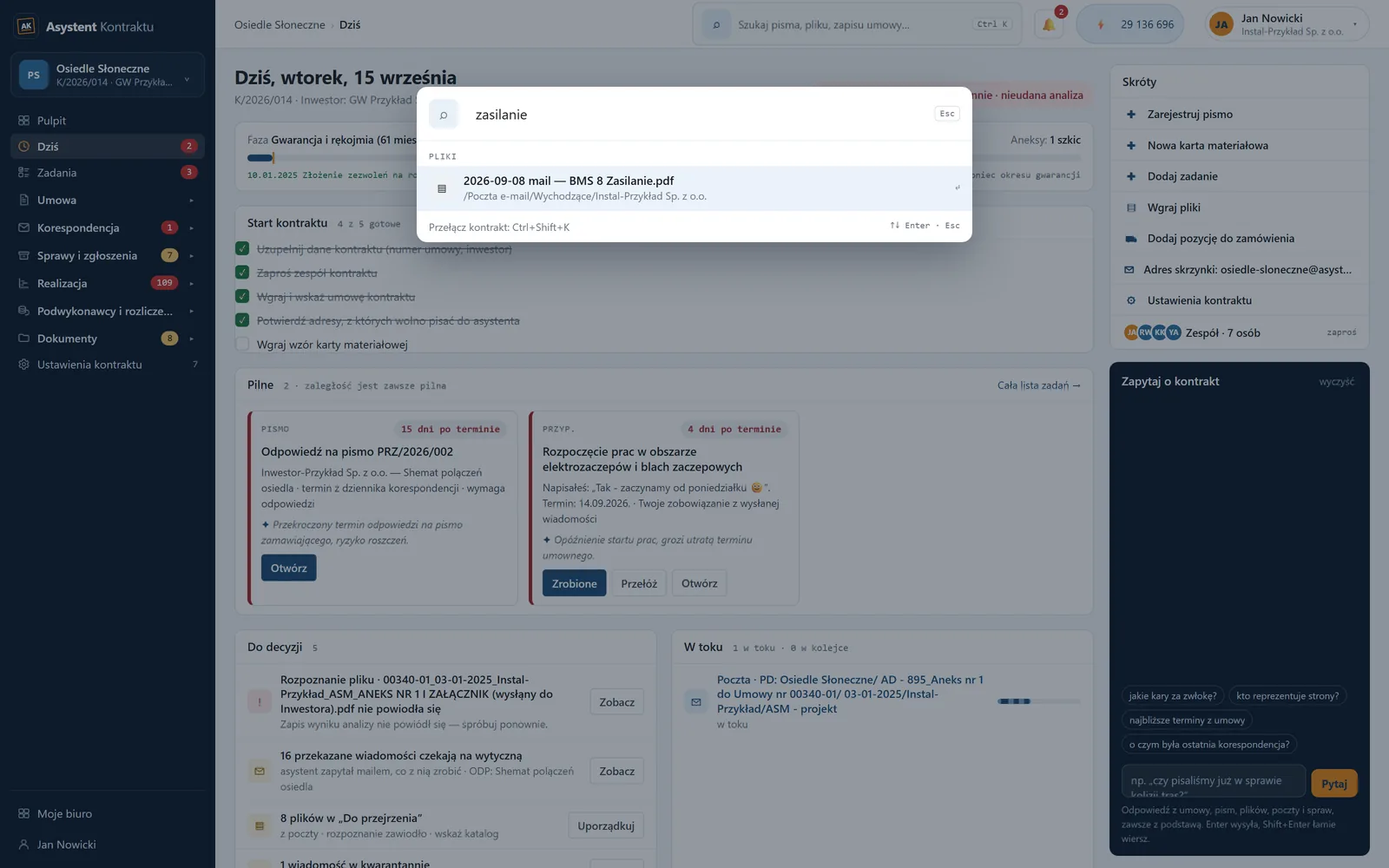
Paleta poleceń (Ctrl+K albo lupa u góry) szuka pism po numerze i temacie, plików, spraw, zapisów umowy po oznaczeniu („§ 12”), kontraktów i stron panelu. W biurze szuka po wszystkich kontraktach naraz. To zwykłe wyszukiwanie tekstowe, bez AI, więc wynik jest natychmiast.
Na telefonie pasek chowa się za przyciskiem menu i wysuwa jako szuflada, kafelki układają się w jedną kolumnę, a czat schodzi pod treść.
Ustawienia kontraktu #
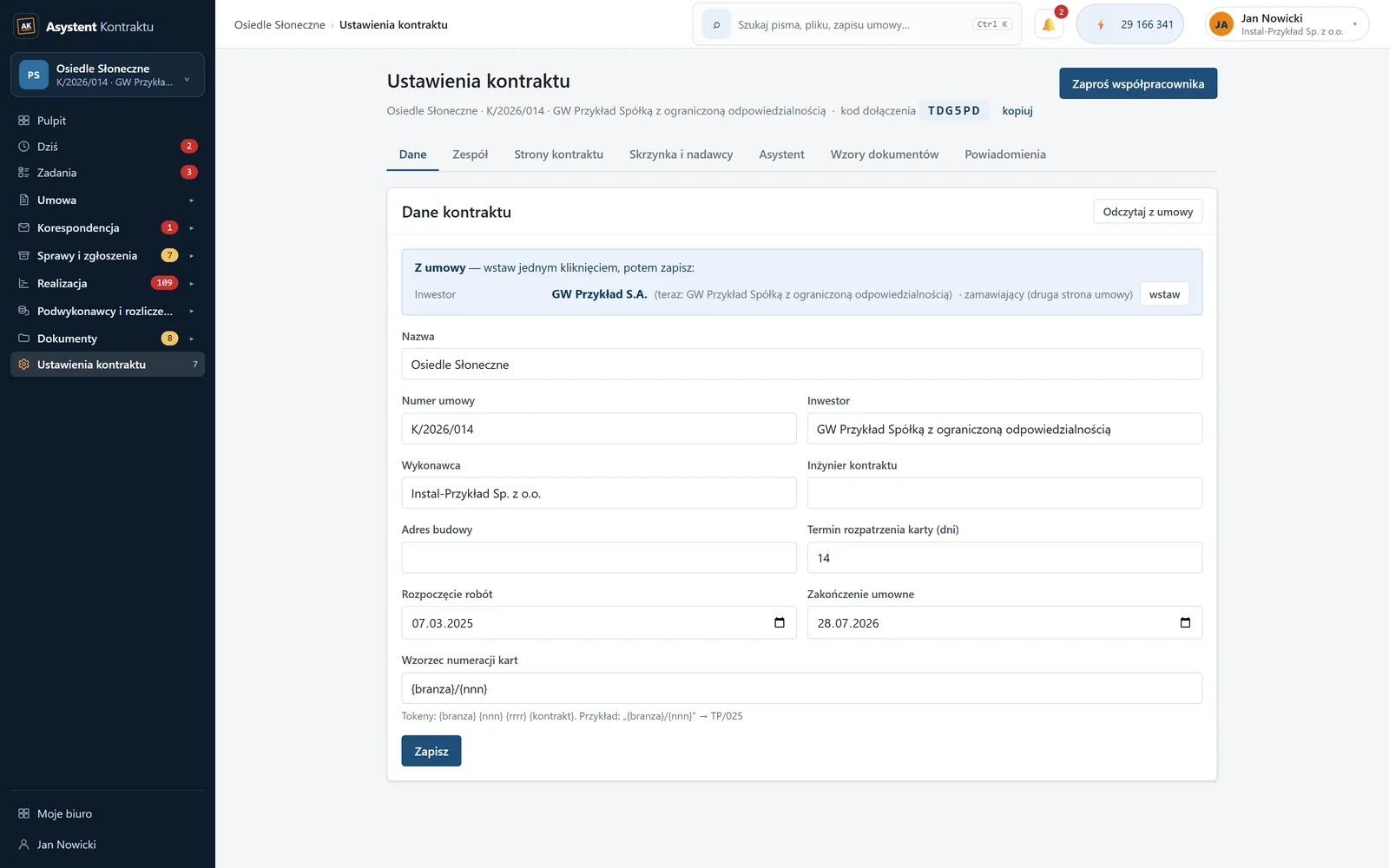
Wszystko, co opisuje kontrakt jako całość, leży na jednej stronie w siedmiu zakładkach. Zasada jest taka sama na wszystkich stronach panelu: najpierw treść, ustawienia na końcu.
| Zakładka | Co tam ustawiasz |
|---|---|
| Dane | Nazwa, numer umowy, inwestor, wykonawca, inżynier kontraktu, adres budowy, terminy, wzorzec numeracji kart. Przycisk „Odczytaj z umowy” wypełnia puste pola z przeanalizowanego pliku umowy i nigdy nie nadpisuje tego, co wpisał człowiek. |
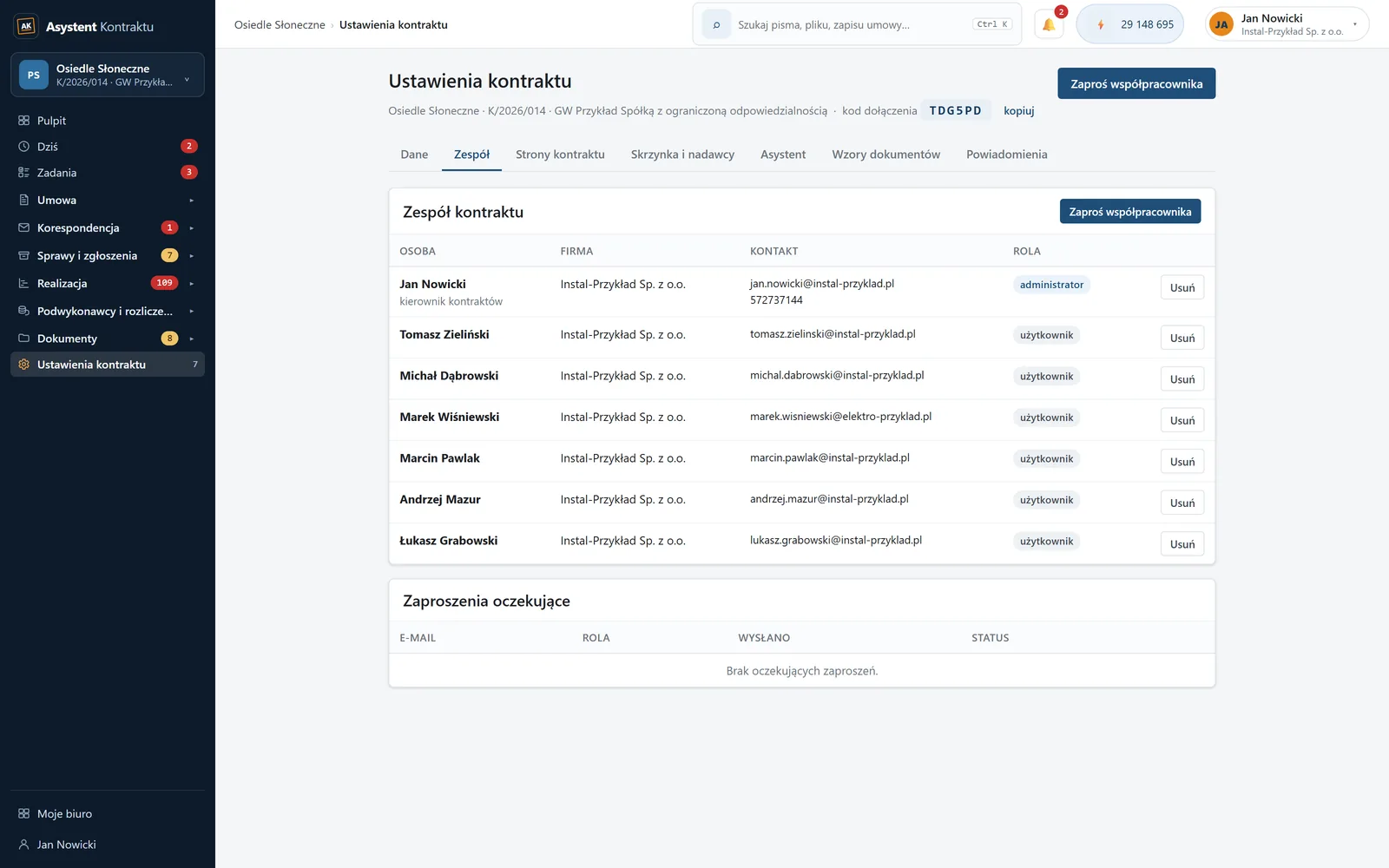
| Zespół | Członkowie z rolami, zaproszenia oczekujące, adresy nadawcy poszczególnych osób, kod dołączenia i okno „Zaproś współpracownika”. Role są dwie: administrator kontraktu widzi wszystko i nadaje dostęp, członek zespołu widzi swoje sprawy oraz to, co mu nadano - jedną teczkę, jedno pismo, jeden projekt albo cały obszar. |
| Strony kontraktu | Zleceniodawca, inwestor, nadzór, projektant: nazwy, adresy i wskazanie domyślnego odbiorcy. Z tego rejestru asystent bierze adresatów pism - nigdy z treści przekazanego maila. |
| Skrzynka i nadawcy | Adres e-mail kontraktu i jego własna nazwa, wizytówka do telefonu oraz lista adresów, z których skrzynka przyjmuje pocztę. |
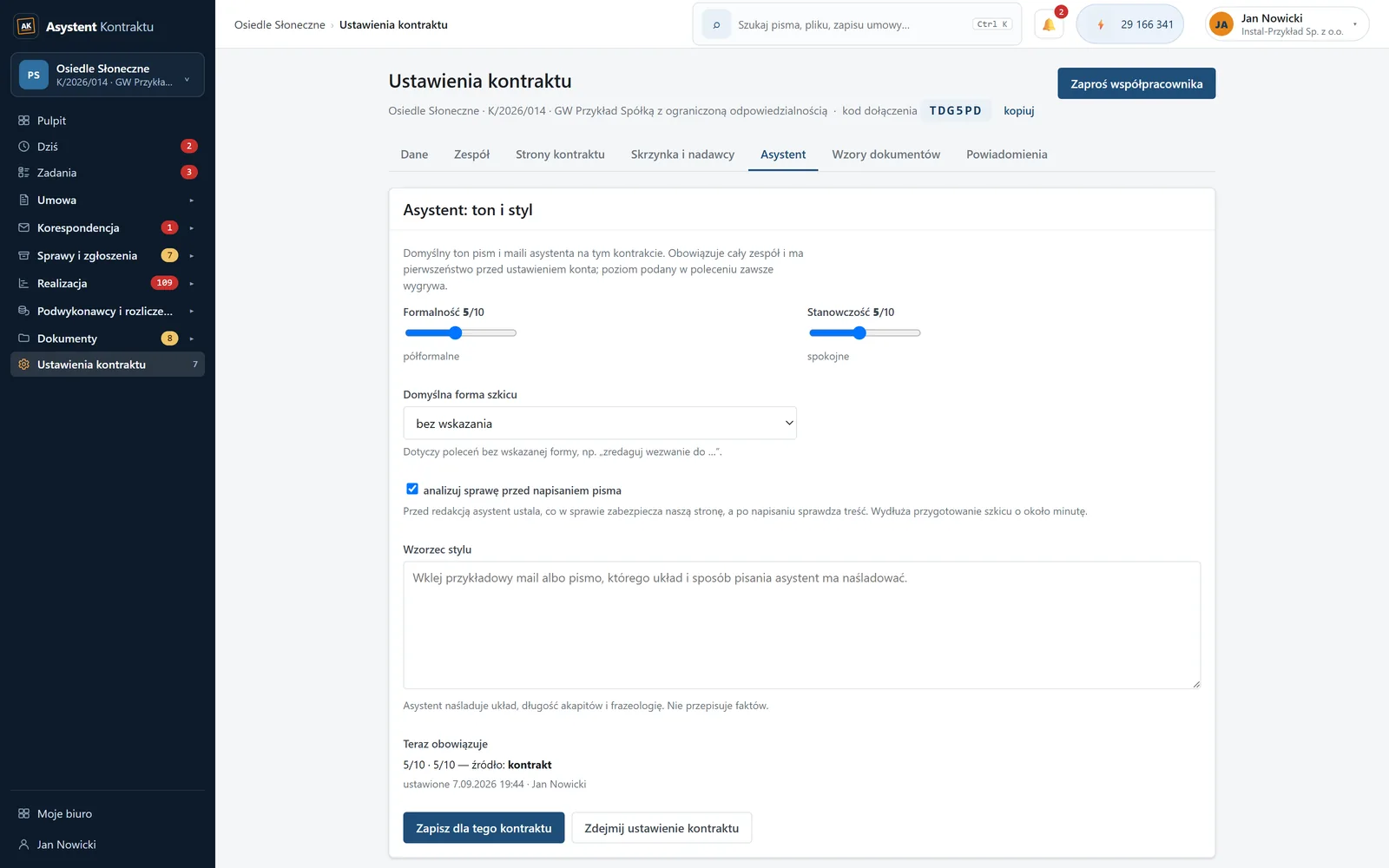
| Asystent | Domyślna formalność i stanowczość pism, domyślna forma szkicu, przełącznik „analizuj sprawę przed napisaniem pisma”, wzorzec stylu i wiersz „teraz obowiązuje”. |
| Wzory dokumentów | Wzór karty materiałowej z mapowaniem pól i szablony DOCX firmy. |
| Powiadomienia | Przegląd postępu (częstotliwość, dzień, godzina, raport tygodniowy do kierownika), alerty jednostkowe, adres GW do raportu i maile do podwykonawców. |
Zadania #
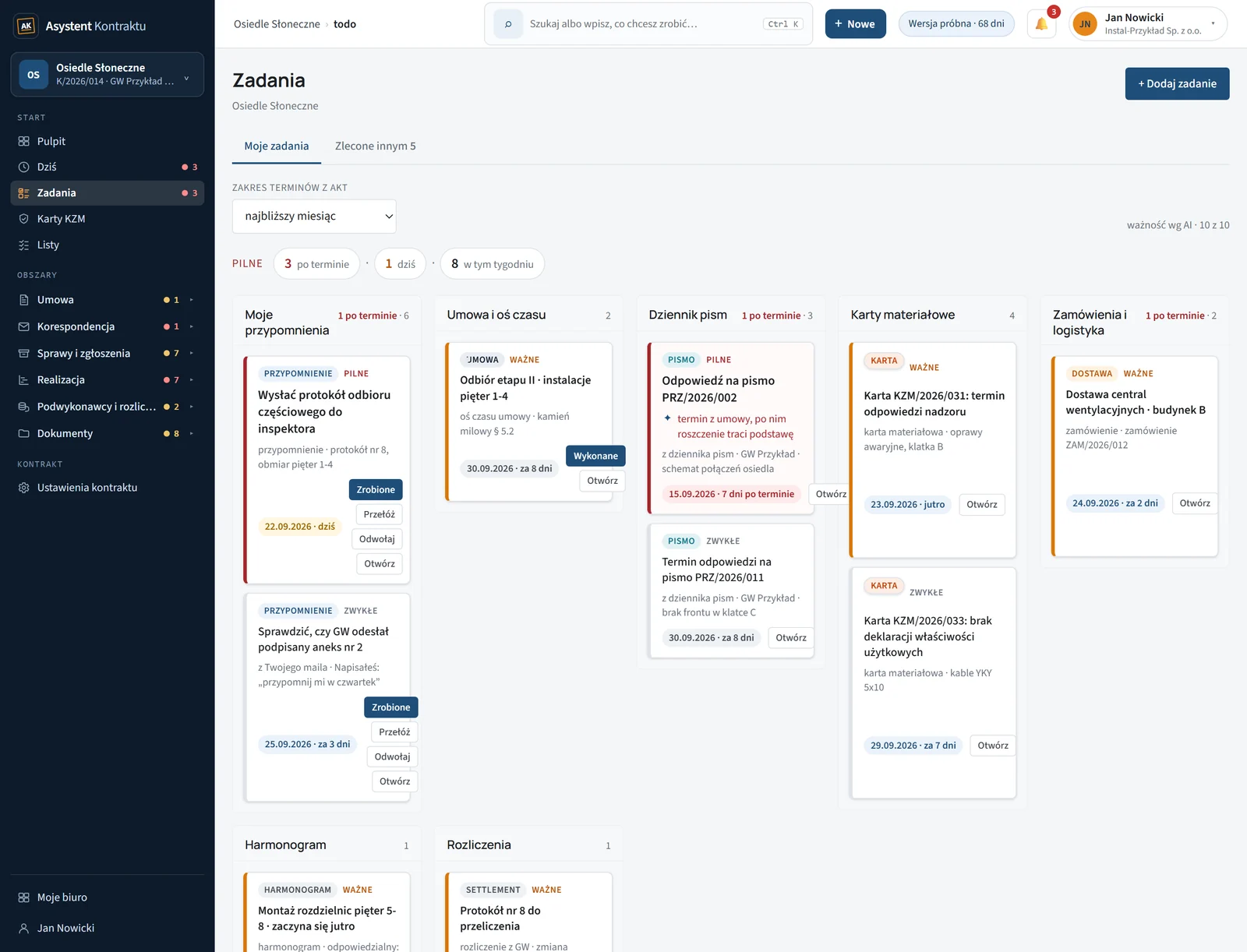
Lista zadań jest jedna, ale zbiera się z siedmiu źródeł: Twoje przypomnienia, umowa i oś czasu, dziennik pism, karty materiałowe, zamówienia i logistyka, harmonogram oraz rozliczenia. U góry stoi pasek „Pilne” z trzema liczbami - po terminie, dziś, w tym tygodniu - z których każda filtruje tablicę, oraz wybór zakresu: tydzień, miesiąc, trzy miesiące albo wszystko.
Otwarta bez kontraktu pokazuje zadania ze wszystkich budów. Te same pozycje przychodzą mailem jako przypomnienia, a odpowiedź „zrobione” zamyka je również tutaj - podobnie jak przyciski w treści tego maila.
Druga zakładka, „Zlecone innym”, układa po osobach zadania, które rozdałeś zespołowi. Obok, w pasku bocznym, stoją „Listy”: Twoje własne zbiory pozycji ze zdjęciami, terminami i osobami odpowiedzialnymi. Jedno i drugie opisuje osobny rozdział: Zadania, listy i aplikacje.
Zapytaj o kontrakt #
Czat stoi na pulpicie i na „Dziś”, po prawej stronie. Odpowiada z umowy, pism, plików, poczty, spraw i harmonogramu, i zawsze podaje podstawę: pod odpowiedzią stoi lista zapisów i dokumentów z odnośnikami wprost do panelu. Gdy żaden zapis nie rozstrzyga pytania, mówi to wprost, zamiast zgadywać.
Na start pokazuje cztery gotowe pytania („jakie kary za zwłokę?”, „kto reprezentuje strony?”, „najbliższe terminy z umowy”, „o czym była ostatnia korespondencja?”). Pytania kontekstowe działają: po „a jakie są za to kary?” asystent wie, czego dotyczy „to”. Historia rozmowy żyje w przeglądarce, osobno dla każdego kontraktu, i można ją wyczyścić jednym kliknięciem. Więcej o tym, jak dobierane są źródła odpowiedzi, jest w rozdziale o asystencie mailowym.
Konto #
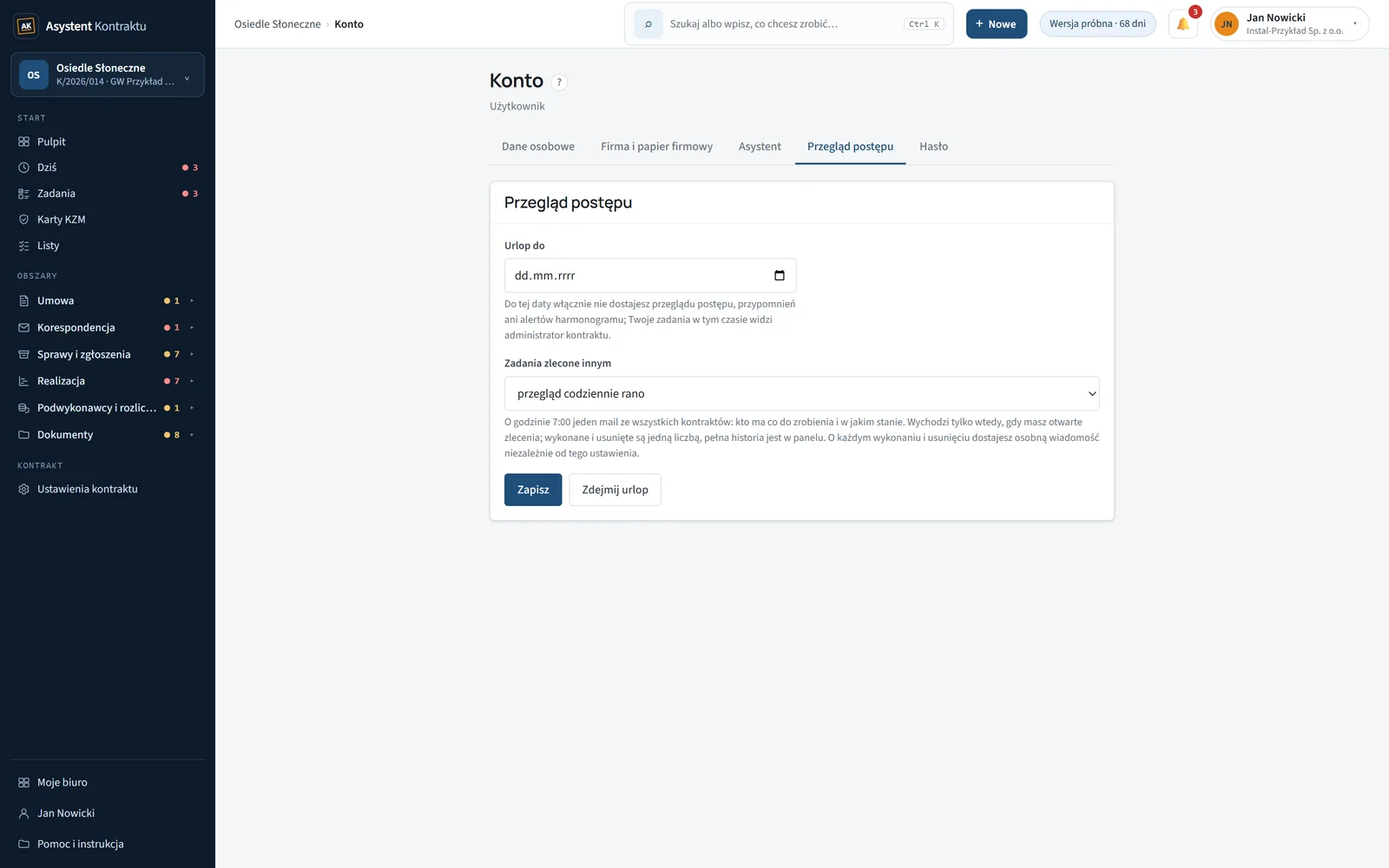
W „Koncie” ustawiasz dane osobowe, firmę i papier firmowy, hasło oraz własne ustawienia asystenta: domyślny ton pism i format paczki dowodów. W zakładce „Przegląd postępu” jest „Urlop do”, który na czas nieobecności wycisza przegląd postępu, przypomnienia i alerty harmonogramu, oraz przegląd zadań zleconych innym: codziennie rano albo wcale.
Co dalej #
Asystent mailowy
Jak przekazywać maile, jakie polecenia rozumie asystent, jak czyta Twoje zdania i jak chroni Twoją pozycję w pismach. Otwórz rozdział.
Harmonogram
Gantt, przegląd postępu z przyciskami w mailu, odpowiedzi mailem, przeszkody, zgłoszenia do GW i podwykonawcy. Otwórz rozdział.
Panel: wszystkie moduły
Umowa, korespondencja, teczki spraw i ustaleń, dokumentacja, realizacja, podwykonawcy i rozliczenia, administracja. Otwórz rozdział.
Generator KZM
Wzór karty z kontraktu, komplet dokumentów wyrobu, korespondencja z dostawcami, pakiet PDF i decyzja nadzoru. Otwórz rozdział.
Zadania, listy i aplikacje
Zadania zlecane innym, przyciski w mailu, własne listy ze zdjęciami z budowy, aplikacja na telefon i asystent głosowy. Otwórz rozdział.
Nie dostałem kodu do logowania.
Sprawdź folder wiadomości-śmieci i dodaj domenę nadawcy do bezpiecznych nadawców. Kolejny kod można wysłać po dwóch minutach; kod jest ważny 30 minut i ma pięć prób.
Widzę kłódkę przy funkcji.
Ta funkcja nie jest otwarta na Twoim koncie: skończyła się wersja próbna albo moduł jest poza pakietem. Kliknięcie mówi, który to przypadek. Karty materiałowe KZM, poczta kontraktu i lista zadań są otwarte zawsze, także w koncie bezpłatnym.
Kafelek, który widziałem wczoraj, zniknął.
Kłódka i zniknięcie znaczą dwie różne rzeczy. Kłódka to moduł spoza pakietu. Zniknięcie to zasięg: członek zespołu widzi wyłącznie swoje sprawy i to, co nadał mu administrator kontraktu, a kafelek bez ani jednej jego pozycji nie pokazuje pustej ramki, tylko znika razem z obszarem, jeżeli obszar został bez kafelków.
Zmieniłem układ pulpitu - czy widzi go zespół?
Nie. Układ jest prywatny, jeden na konto, i obowiązuje na wszystkich Twoich kontraktach. Pozostali widzą swój własny. „Przywróć domyślny” kasuje zmiany.
Panel otworzył nie ten kontrakt.
Przełącz go skrótem Ctrl+Shift+K. Ostatnio używany kontrakt jest zapamiętany na serwerze, więc następnym razem panel otworzy ten, na którym skończyłeś.