1. Po co harmonogram w asystencie #
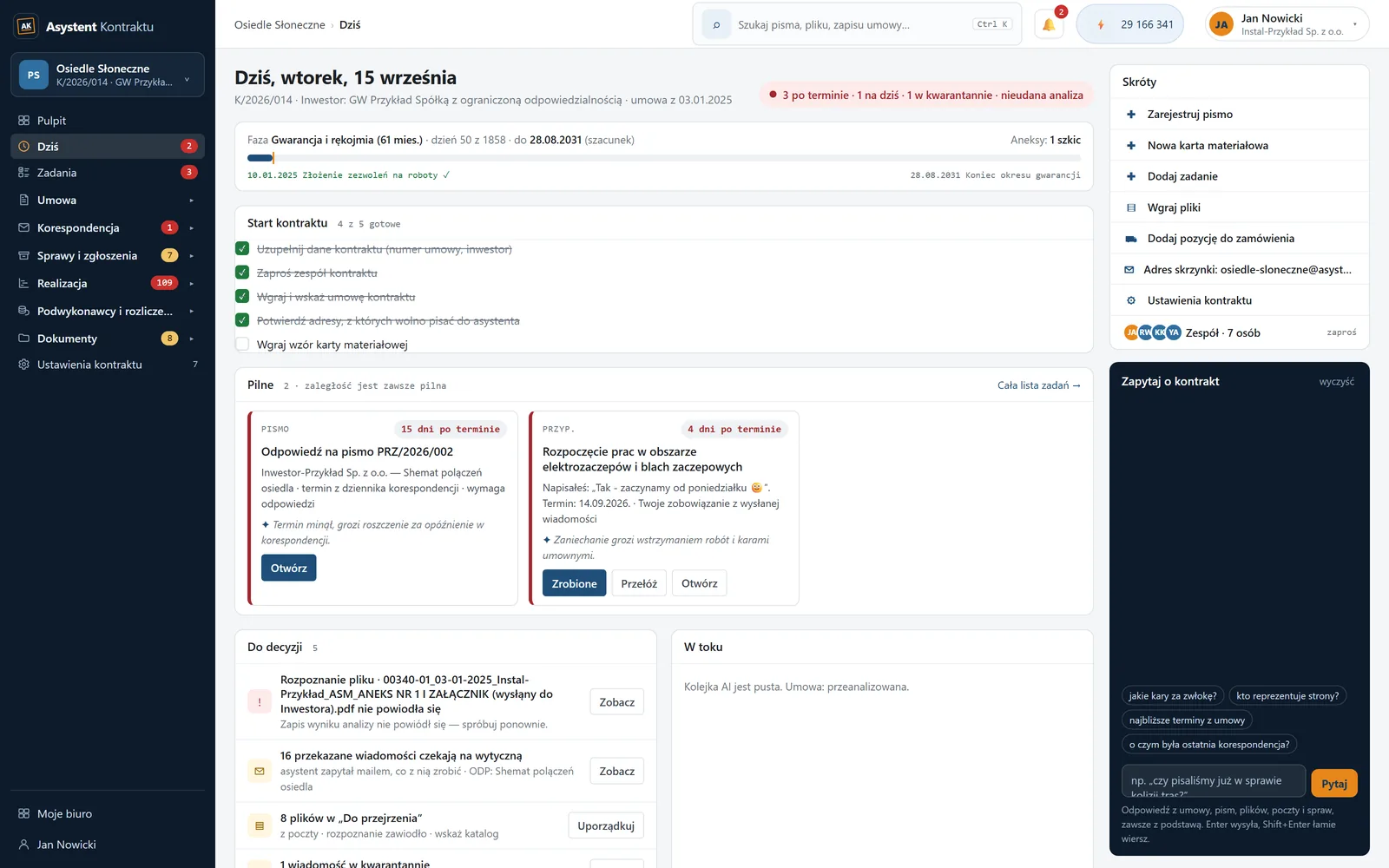
Harmonogram w Excelu jest prawdziwy w dniu zapisania. Potem kierownik robót wie, że #17 Trasy kablowe bud. B stoi od tygodnia, a plik dalej pokazuje 70 %. Asystent odwraca kierunek: stany zadań wyliczają się z kalendarza roboczego kontraktu, a przegląd postępu przychodzi mailem zamiast obchodu po budowie.
Odpowiedzialny potwierdza albo poprawia swoje zadania kilkoma kliknięciami zamiast zebrania. Kierownik kontraktu dostaje podsumowanie: kto przeszedł przegląd, co się zmieniło i po czyjej stronie są opóźnienia, a potem raport tygodniowy do przekazania GW. Firma - dowody: dziennik zmian z powodem i stroną, przeszkody z datami, baseline uzgodniony z GW, raport tygodniowy. Podwykonawca nie potrzebuje konta: dostaje mail o swoich zadaniach i odpowiada Tobie. Zadania z harmonogramu widać też na liście „Zadania” i na pulpicie „Dziś”.
2. Pierwszy harmonogram: kreator, import, eksport #
Kontrakt bez harmonogramu pokazuje kreator: „Pusty harmonogram” („Załóż pusty”), „Z umowy” („Załóż z umowy” - grupy z faz osi czasu umowy, kamienie z terminów umownych, grupy „PW: …” z listy podwykonawców, ramy z dat kontraktu) i „Z pliku” („Wybierz plik…”).
Import działa na stałych regułach: kolumny rozpoznaje po nagłówkach, poziomy drzewa z numeracji 1.2.3, wcięć nazw albo pogrubionych nagłówków. Kolumna „Rodzaj” rozstrzyga o kamieniu i zadaniu zewnętrznym; bez niej sama data końca to kamień. Brak dat to „bez terminu”, „(wykonane)” daje 100 %, a kolumna poprzedników („#3”, „#3ZZ”, „#3RR+2”) wchodzi jako zależności. Plik z MS Project zapisz przez Plik → Zapisz jako → XML - poprzedniki wejdą jako zależności.
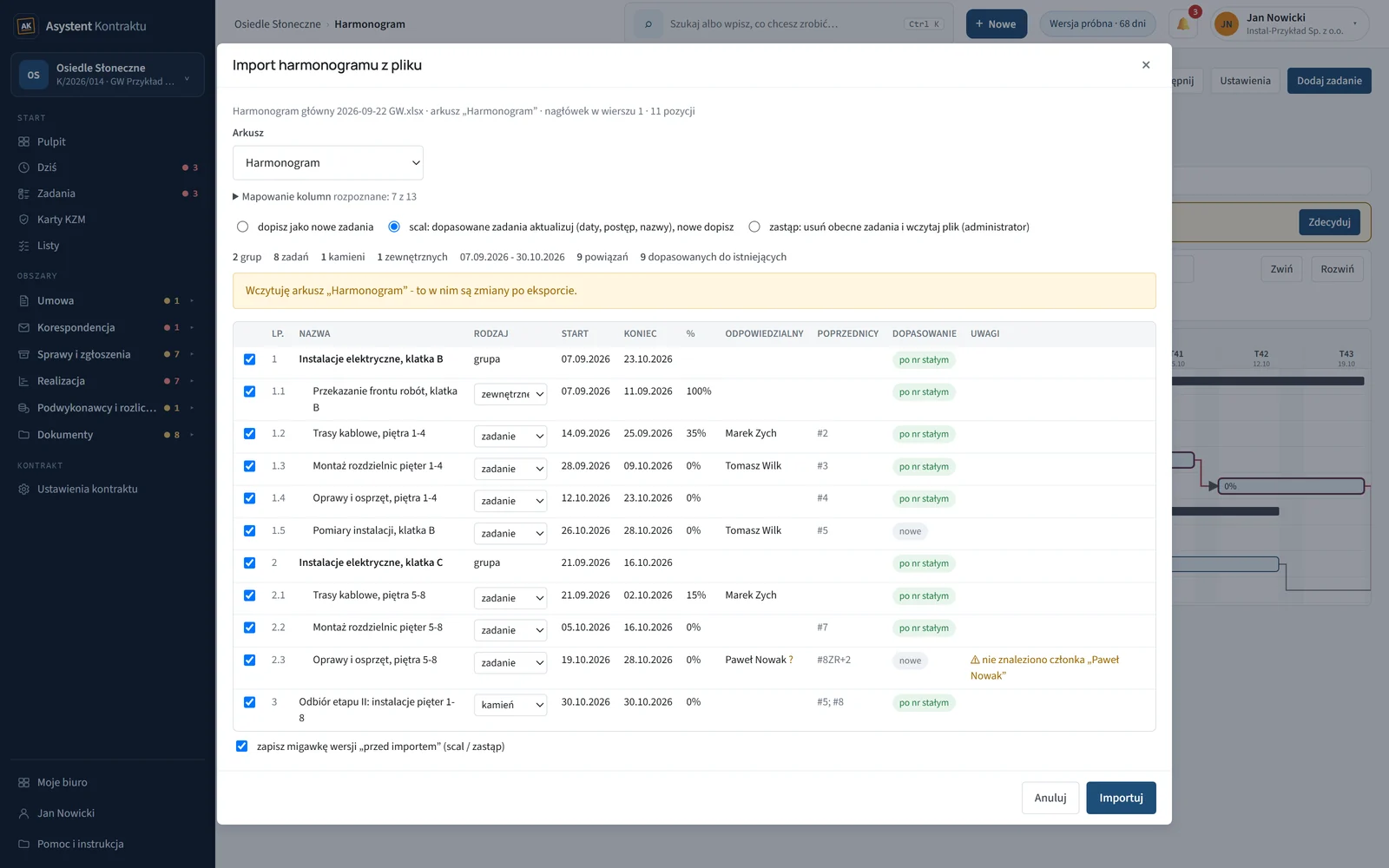
- Podgląd. Okno „Import harmonogramu z pliku”: arkusz, wiersz nagłówka, mapowanie kolumn („Nazwa zadania”, „Numeracja (Lp./WBS)”, „Data rozpoczęcia”, „Data zakończenia”, „Postęp %”…) i tabela wierszy z rodzajem do zmiany. Poprawiasz mapowanie, klikasz „Rozpoznaj ponownie”, zbędny wiersz odznaczasz.
- Tryb. Przy istniejącym harmonogramie: „dopisz jako nowe zadania”, „scal: dopasowane zadania aktualizuj (daty, postęp, nazwy), nowe dopisz” albo „zastąp: usuń obecne zadania i wczytaj plik” (administrator).
- Zapis. Przed scaleniem i zastąpieniem powstaje wersja „przed importem”. „Importuj” kończy; import nie zakłada alertów.
„Eksport” daje harmonogram z wykresem Gantta w dwóch formatach. Excel ma dwa arkusze z tymi samymi danymi: „Wykres Gantta”, w którym paski rysują formuły formatowania warunkowego - zmiana daty albo procentu sama przesuwa pasek - i „Harmonogram”. Oba mają numer stały „#” i poprzedników jak w MS Project („#3”, „#3ZZ”, „#3RR+2”). Poprawiony plik wczytasz przez „Import”: panel weźmie arkusz, w którym są zmiany, i powie nad podglądem, który wybrał. Scalenie z tym samym harmonogramem dopasowuje zadania po numerze „#”, więc zmieniona nazwa nie tworzy nowej pozycji. PDF to wykres do druku: tabela zadań, paski z postępem, kamienie, prognoza, baseline, linia „dziś” i strzałki zależności. Prognoza - przerywany obrys nad paskiem i czerwona data końca, gdy wypada po terminie - dotyczy tylko zadań, które jeszcze trwają albo czekają; zakończone i anulowane jej nie mają ani w PDF, ani w kolumnie „Prognoza” w Excelu; długi harmonogram idzie na A3 z nagłówkiem osi na każdej stronie.
3. Ekran Gantta #
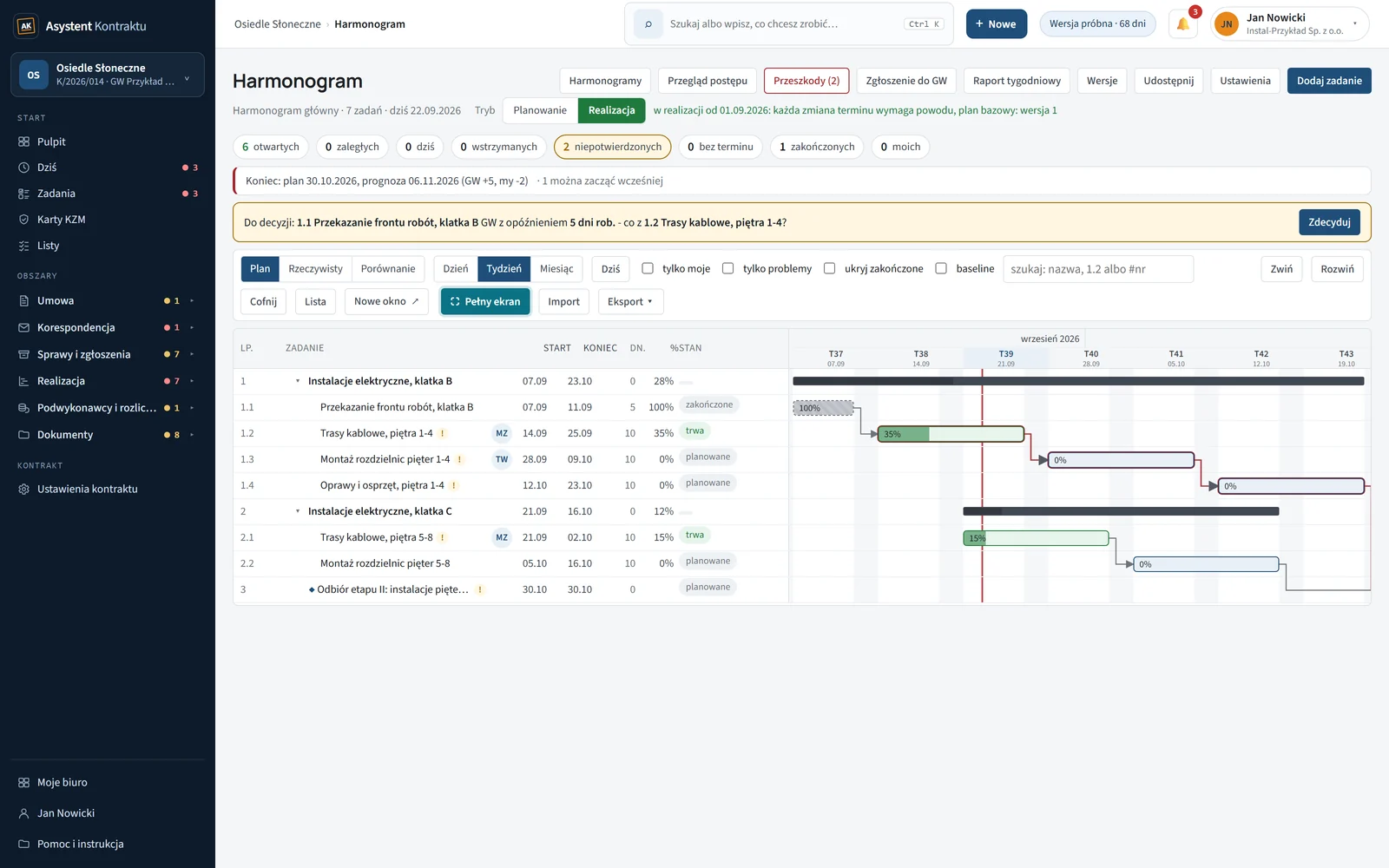
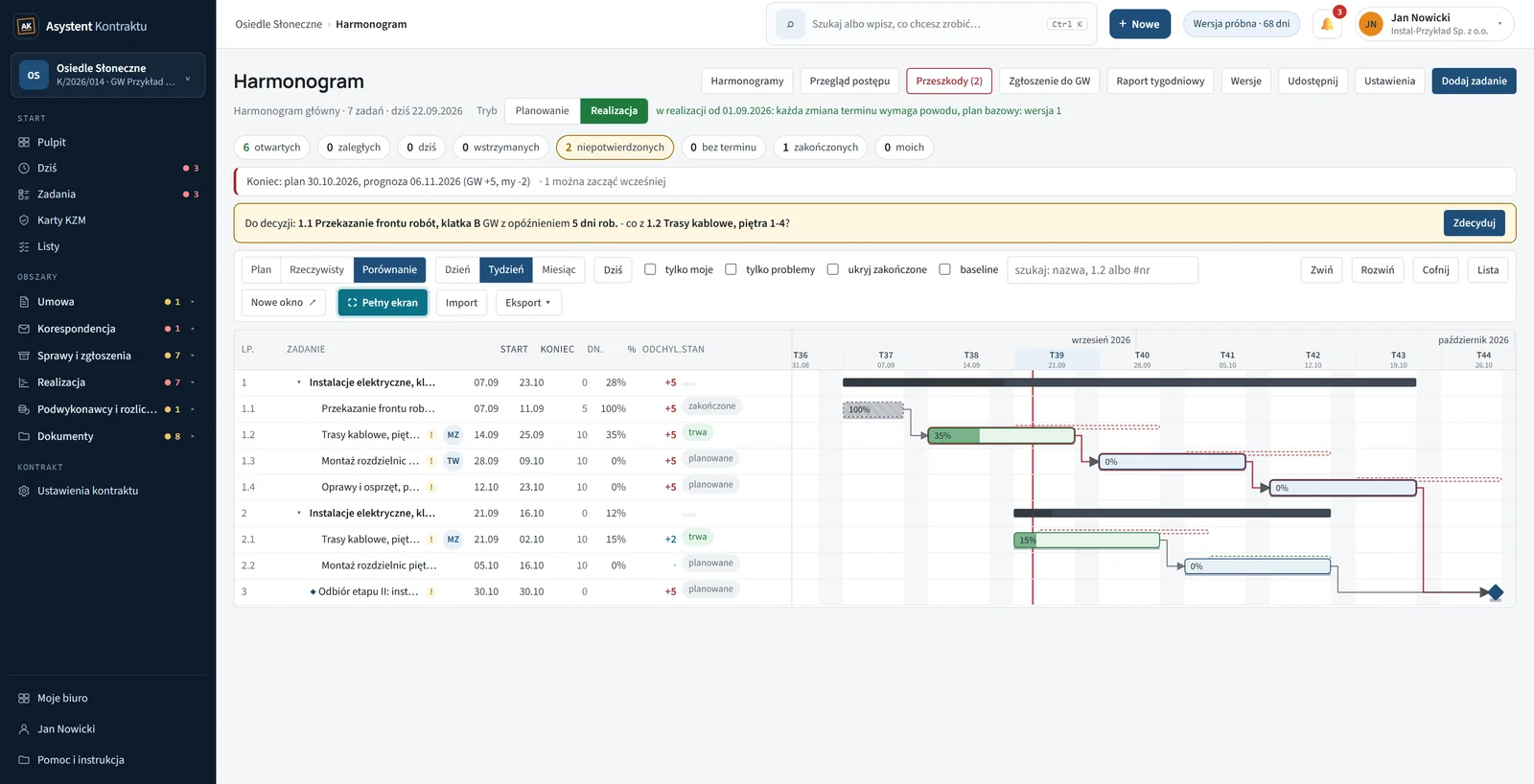
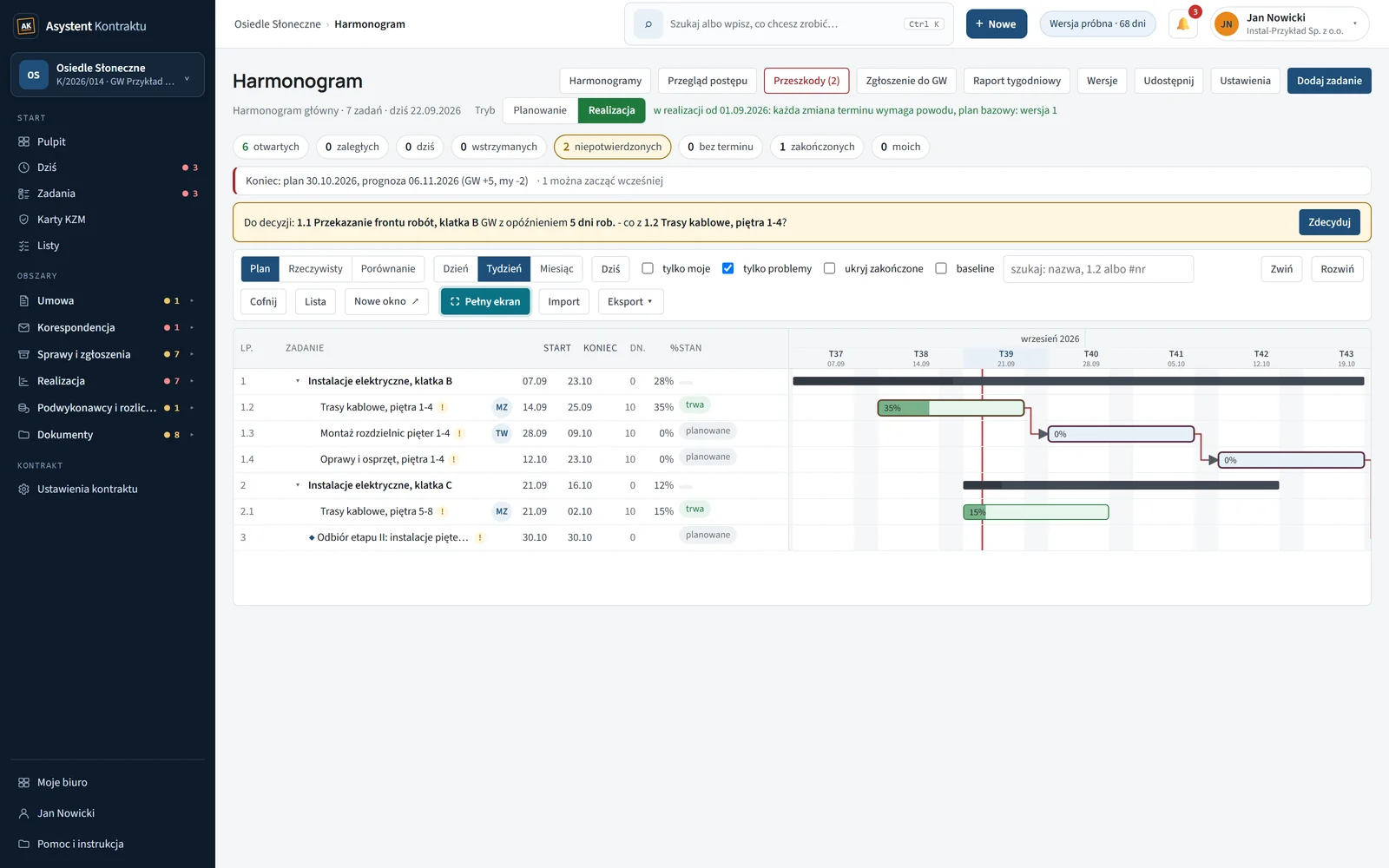
Nad wykresem: liczniki (otwartych, zaległych, dziś, wstrzymanych, niepotwierdzonych, bez terminu, zakończonych, moich), przyciski „Harmonogramy”, „Przegląd postępu”, „Przeszkody”, „Zgłoszenie do GW”, „Raport tygodniowy”, „Wersje”, „Ustawienia” (administrator), „Dodaj zadanie” i lista wyboru harmonogramu; gdy ekran jest za wąski, by zmieściły się obok tytułu, rzadziej używane są pod „Więcej ▾”. Pasek narzędzi: „Dzień” / „Tydzień” / „Miesiąc”, „Dziś”, filtry „tylko moje”, „tylko problemy”, „ukryj zakończone”, „baseline”, „oś umowy”, pole „szukaj: nazwa, 1.2 albo #nr”, „Zwiń” / „Rozwiń”, „Cofnij”, „Lista”, „Nowe okno”, „Pełny ekran”, „Import”, „Eksport”.
Po lewej tabela-drzewo: numer porządkowy „Lp.”, nazwa ze zwijaniem grup, inicjały odpowiedzialnego, start, koniec, dni robocze, %, chip stanu; wykrzyknik przy nazwie niesie cechy. Po prawej oś: pasy z wypełnieniem postępu, kamienie jako romby, zadania zewnętrzne kreskowane, grupy jako klamry, dni wolne szarym tłem, linia „dziś”, strzałki zależności, szary pas baseline. Zadania bez terminu stoją w bloku pod drzewem, a na górze wiersz „Umowa” (§) z fazami i terminami umowy - tylko do odczytu.
Numer porządkowy jest poziomowy: pozycje najwyższego poziomu mają 1, 2, 3, ich podpozycje 1.1, 1.2, a kolejny poziom 1.1.1, 1.1.2. Po dodaniu, usunięciu albo przesunięciu wiersza numery przeliczają się same. Maile i polecenia posługują się stałym numerem zadania (#17), który się nie zmienia - widać go po najechaniu na numer porządkowy i w nagłówku panelu zadania. W polu szukania „1.2” pokazuje pozycję z jej podpozycjami, a „#17” zadanie o stałym numerze.
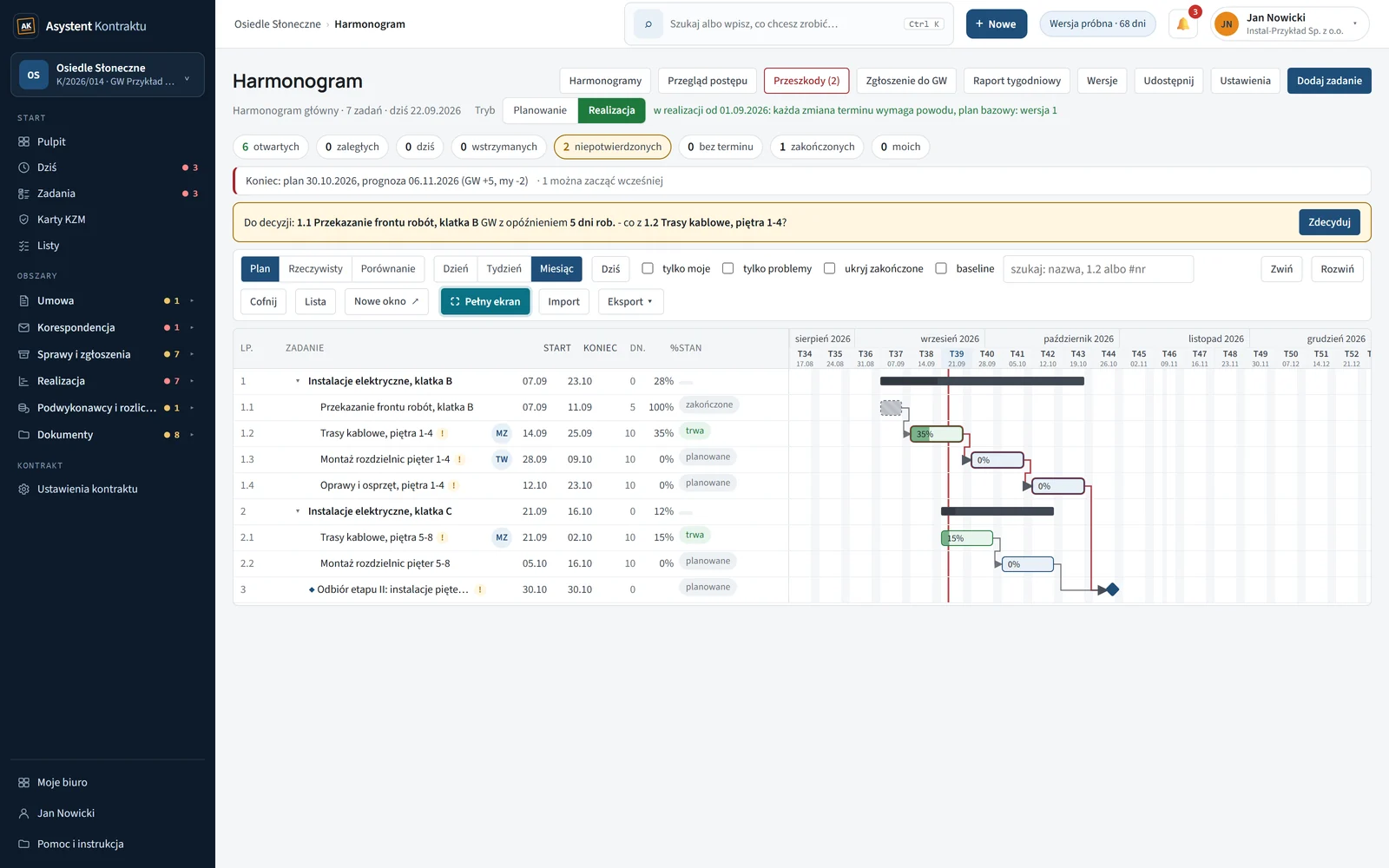
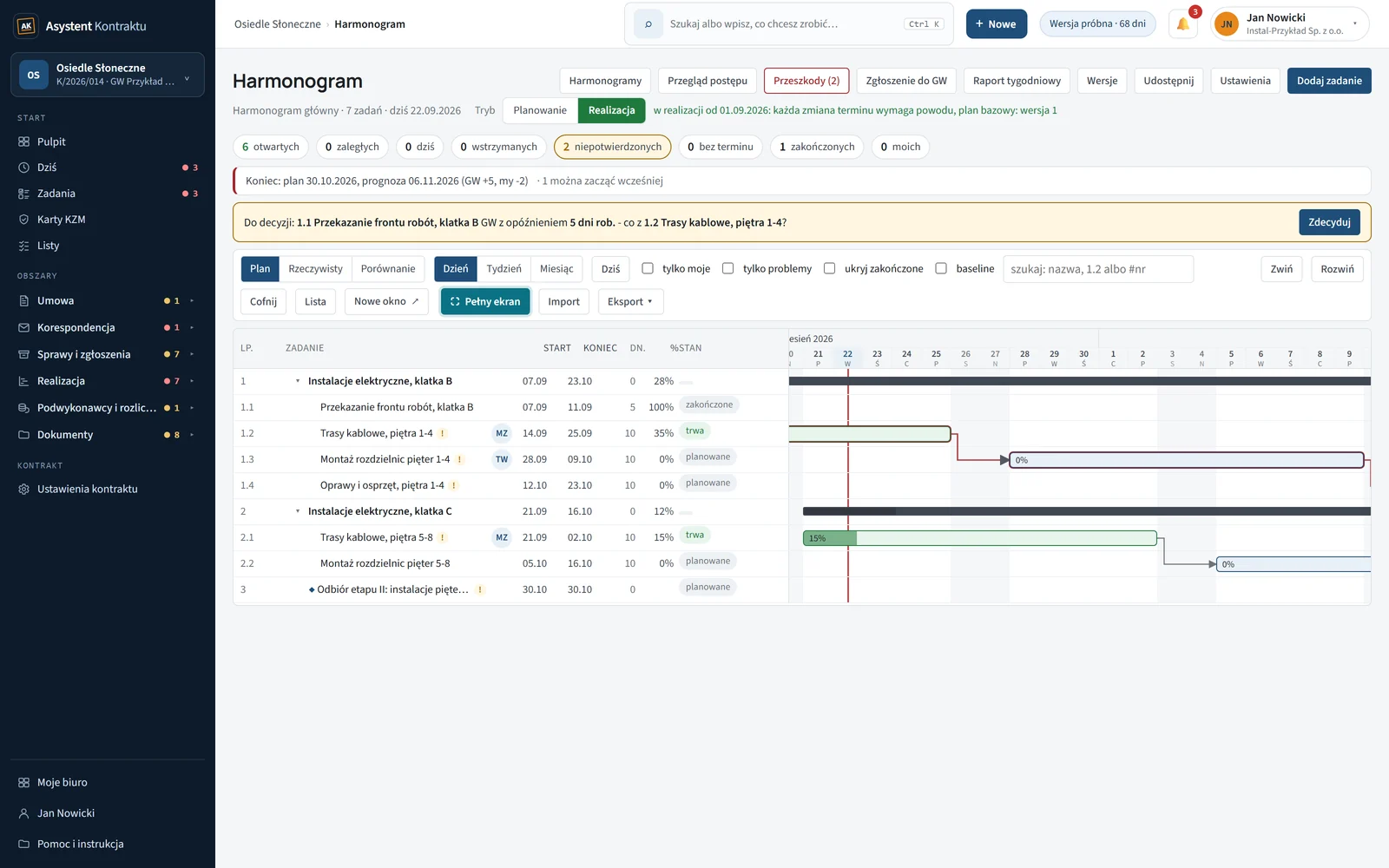
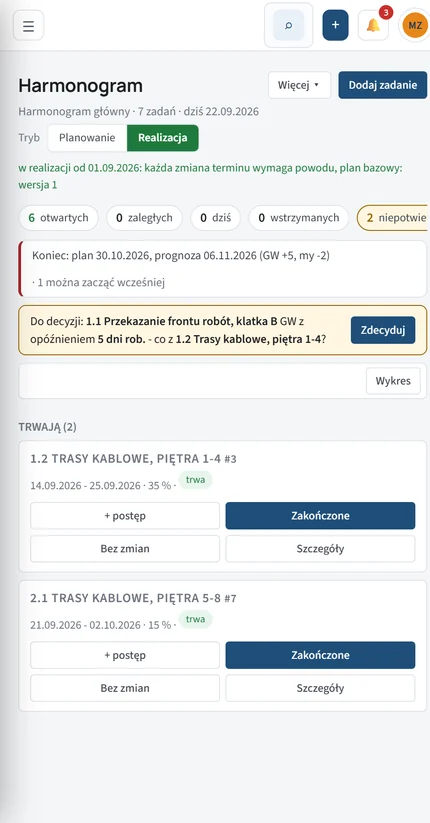
Szerokości kolumn zmieniasz uchwytami; „Przywróć domyślne szerokości kolumn” jest w menu poza wierszem. „Pełny ekran” (Esc wychodzi) i „Nowe okno” - karta bez paska bocznego na drugi monitor; na węższym ekranie oba przyciski są samymi ikonami ⛶ i ↗. Harmonogram otwiera się tak, jak go zostawiłeś: skala, przełącznik Plan / Rzeczywisty / Porównanie, filtry, zwinięte grupy i miejsce na osi i w wierszach. Każdy użytkownik ma własny zapamiętany widok, zapisany w panelu - drugi komputer otwiera harmonogram w tym samym miejscu. Na telefonie zamiast Gantta jest lista „Moje zadania” w grupach „Zaległe”, „Dziś”, „Trwają”, „Wstrzymane”, „Zbliżają się” z przyciskami „+ postęp”, „Zakończone”, „Bez zmian”, „Szczegóły”; na komputerze włącza ją „Lista”, a wraca się przyciskiem „Wykres”.
4. Praca z zadaniem #
Klik w wiersz otwiera panel boczny: chip stanu, poślizg, „Plan”, „Faktycznie”, „Postęp” z planem i prognozą końca, „Odpowiedzialny” ze współodpowiedzialnymi, „Podwykonawca” z osobą kontaktową i checkboxem „maile do podwykonawcy o tym zadaniu”, „Notatka”, „Potwierdzono”. Niżej „Poprzednicy”, „Następniki”, „Uwagi i dziennik zmian” (wpisy: pole, stara → nowa wartość, powód, kto, kiedy, kanał) i „Powiązania”.
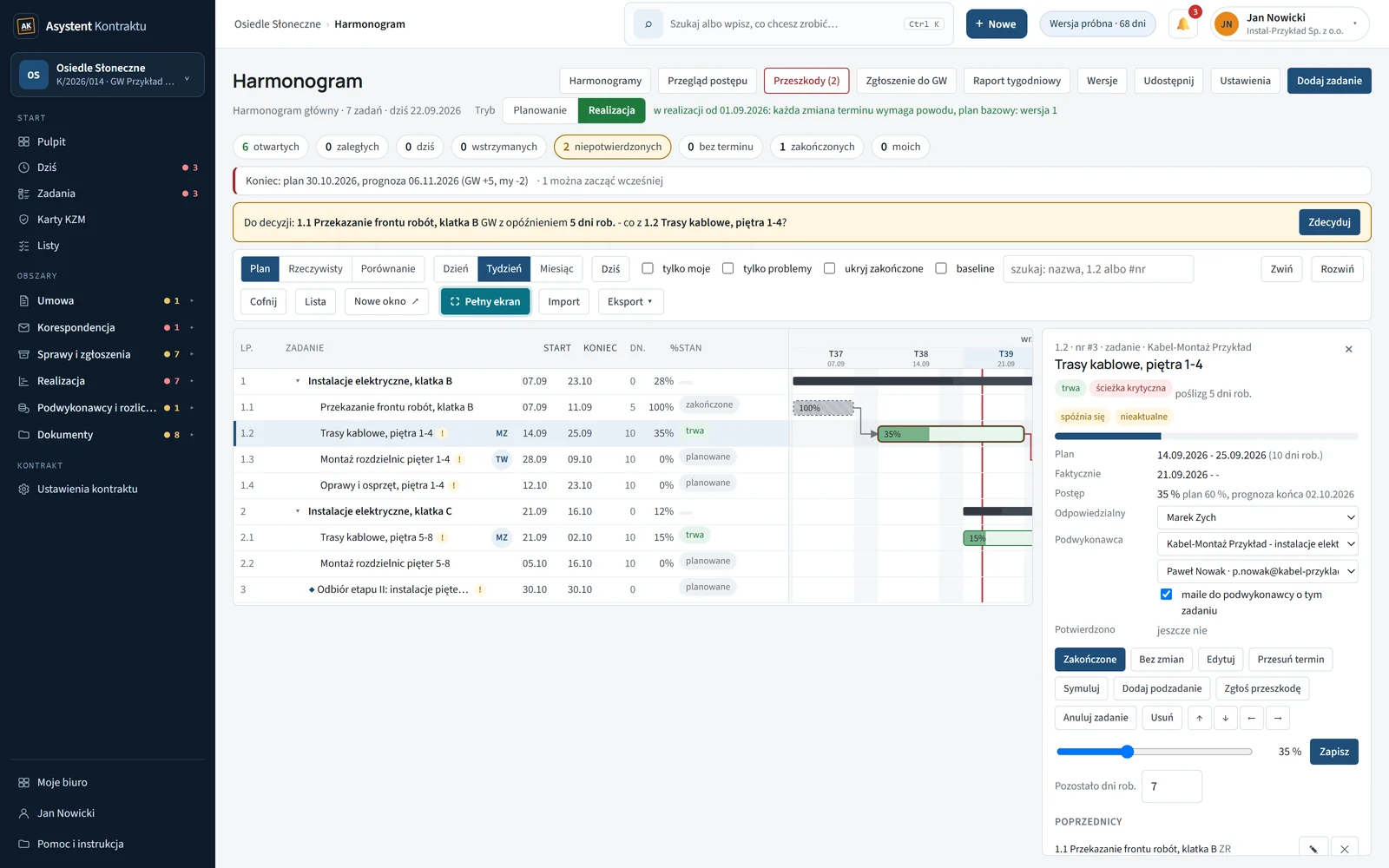
Przyciski: „Zakończone”, „Bez zmian”, „Zaczęte”, „Edytuj”, „Przesuń termin”, „Zgłoś przeszkodę”, „Wiadomość do podwykonawcy” przy przesuniętym zadaniu z podwykonawcą (rozdział 12), „Dodaj podzadanie”, „Otwórz ponownie”, „Anuluj zadanie”, „Usuń”, strzałki ↑ ↓ ← → w drzewie; pod nimi suwak procentu. Dwuklik w wiersz albo pasek zadania otwiera okno edycji, a dwuklik na % - panel od razu na suwaku.
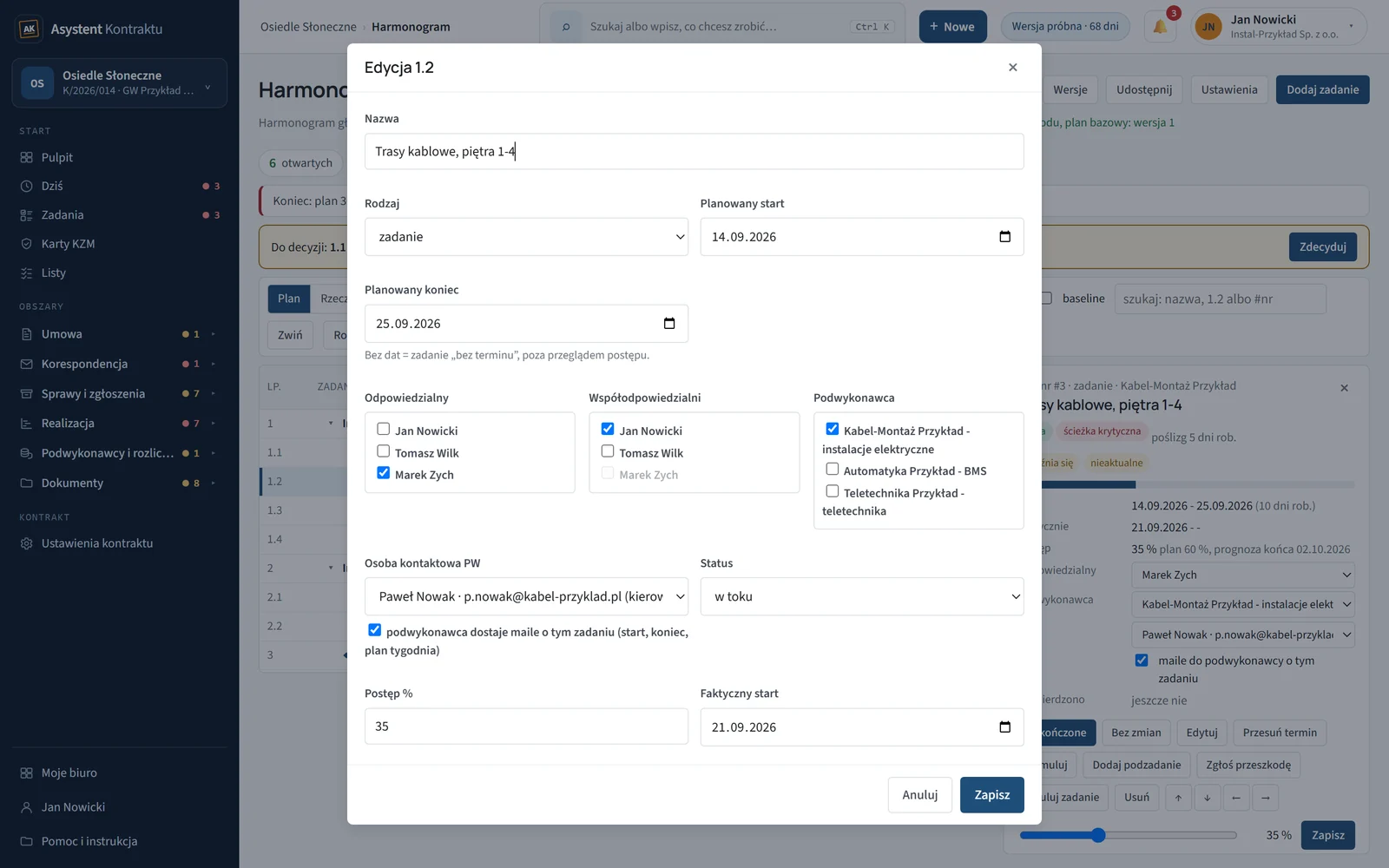
Daty faktyczne. W oknie „Edytuj” poprawisz „Faktyczny start” zadania w toku albo zakończonego i „Faktyczny koniec” zakończonego. Przydaje się, gdy zakończenie potwierdzono w przeglądzie postępu po czasie i zapisało się z datą potwierdzenia. Daty z przyszłości panel odrzuca, a poprawka trafia do dziennika zmian.
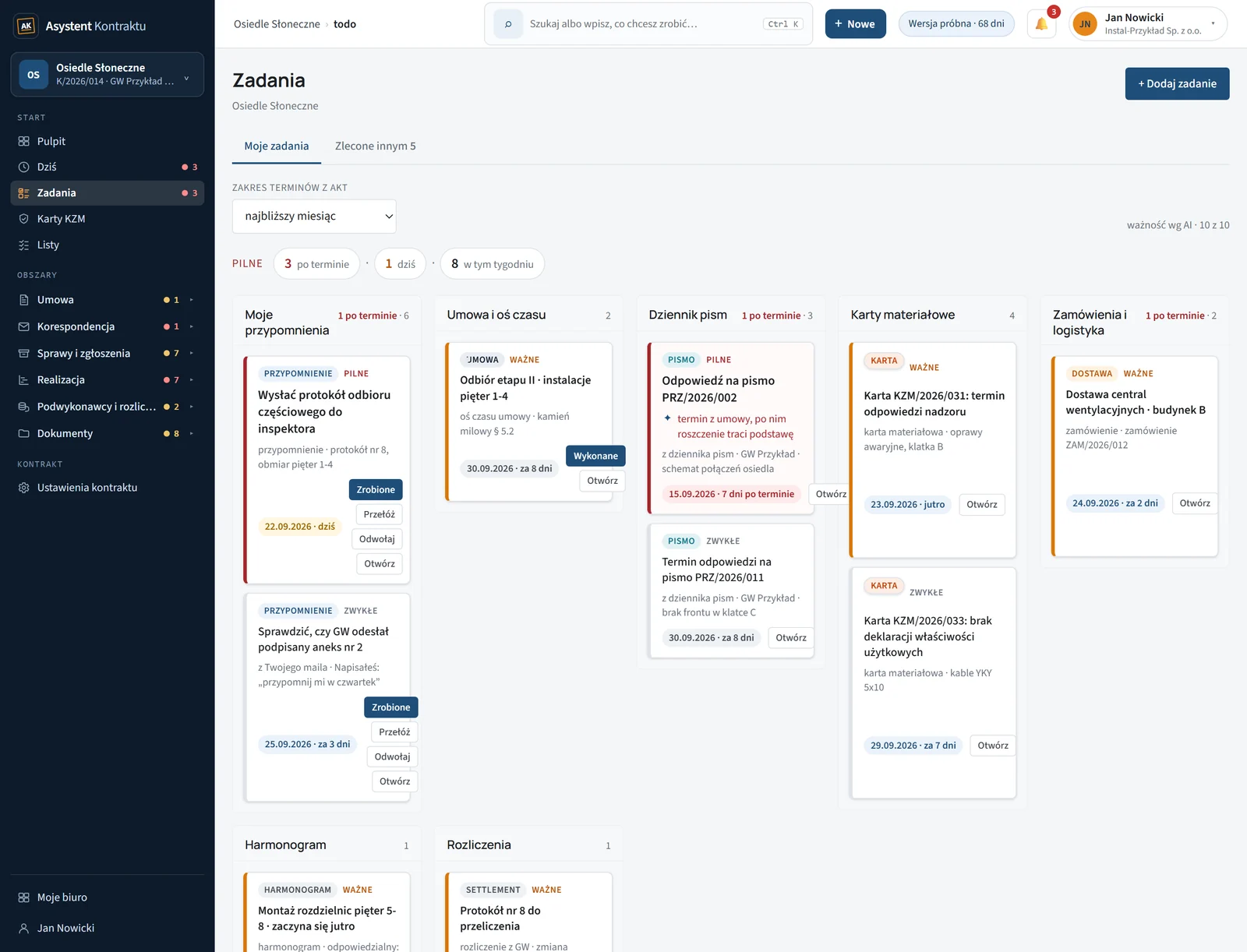
Tryb: Planowanie albo Realizacja. Przełącznik stoi pod tytułem strony. W planowaniu plan jest szkicem: przesuwasz, skracasz, anulujesz i usuwasz bez pytań o powód. Przejście do realizacji zamraża obecne terminy jako plan bazowy (nowa wersja „Bazowa”); jeśli plan bazowy już jest, okno pozwala go zostawić zamiast zamrażać nowy. Od tej chwili każda zmiana terminu, anulowanie i usunięcie zadania wymaga powodu z listy i zostaje w dzienniku jako odchylenie od planu. Tryb zmienia administrator kontraktu, a powrót do planowania wymaga notatki, dlaczego plan jest znów otwarty. W realizacji plik można do harmonogramu tylko dopisać - scalenie i zastąpienie plikiem wymagają powrotu do planowania.
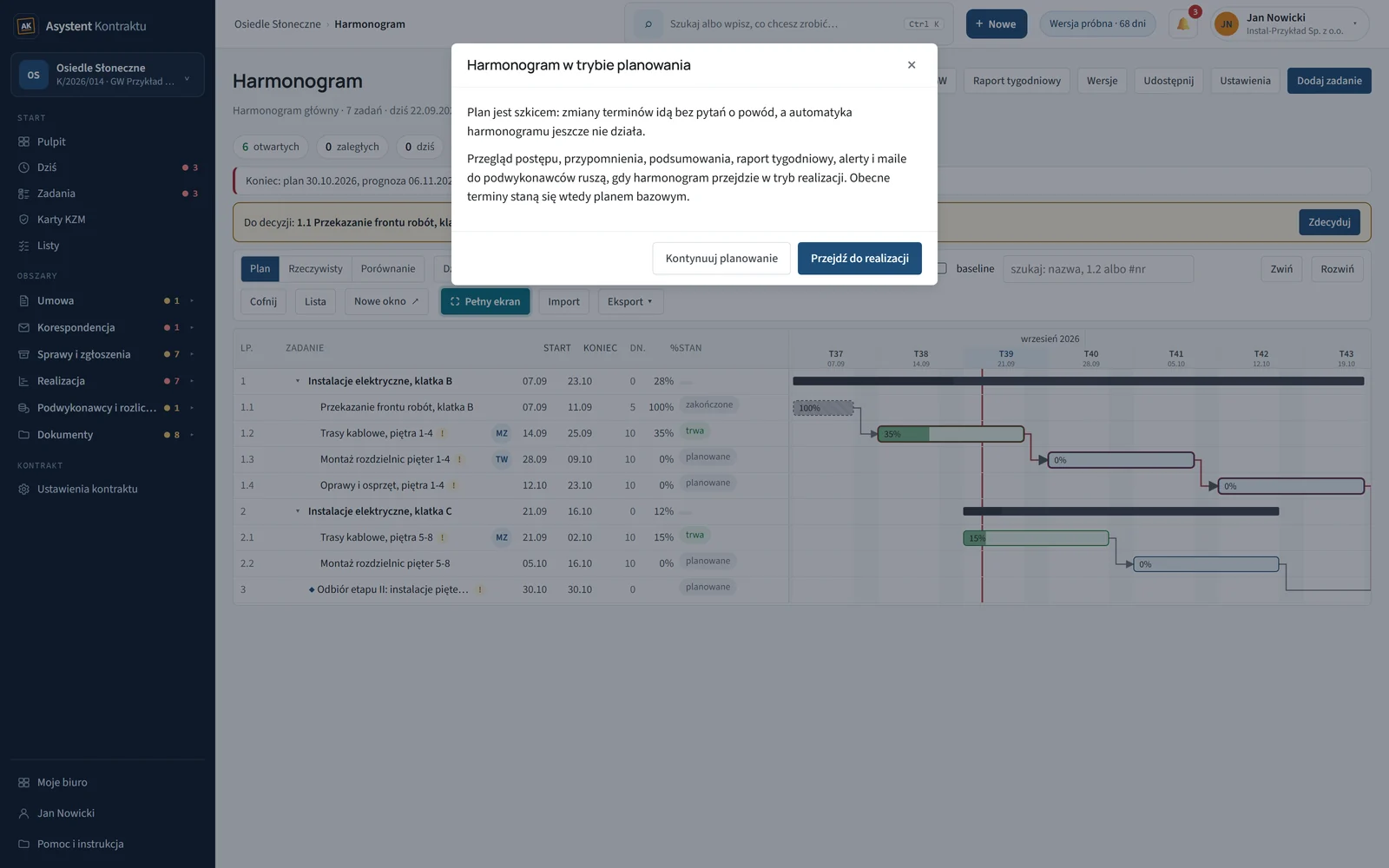
Automatyka rusza w realizacji. Przegląd postępu, przypomnienia, podsumowania, raport tygodniowy, alerty i maile do podwykonawców wychodzą tylko z harmonogramu w trybie realizacji; harmonogram podwykonawczy w planowaniu nie wchodzi do przeglądu. Dlatego przy każdym wejściu na harmonogram w planowaniu panel pokazuje okno „Harmonogram w trybie planowania” z dwoma przyciskami: „Przejdź do realizacji” (administrator kontraktu; otwiera to samo przejście z zamrożeniem planu bazowego) i „Kontynuuj planowanie”.
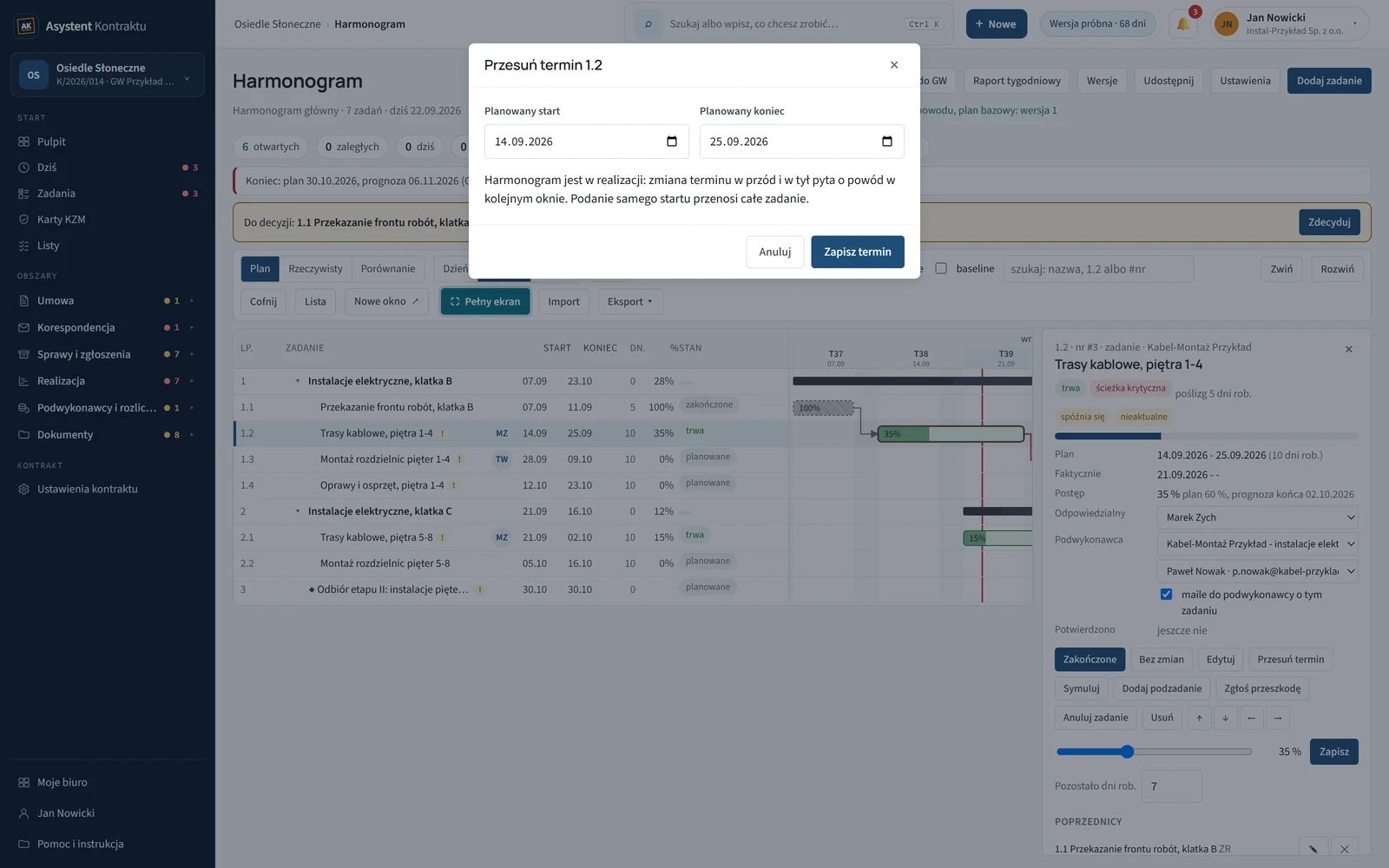
Gesty na osi. Środek pasa przesuwa zadanie, krawędzie zmieniają długość; pas przyciąga się do dni roboczych. W planowaniu zmiana idzie od razu. W realizacji każda zmiana terminu, na później i na wcześniej, otwiera okno „Powód zmiany terminu”, to samo co w przeglądzie postępu: po lewej, po czyjej stronie jest przyczyna, po prawej powody tej strony, pod spodem opis (rozdział 10). Powód po stronie GW, inwestora, nadzoru albo projektanta i powód niezależny od stron zakłada przeszkodę. Gdy zadanie stoi, a terminu jeszcze nie zmieniasz, użyj „Zgłoś przeszkodę” (rozdział 11). W realizacji obniżenie procentu też wymaga powodu: „pomiar / obmiar”, „korekta wpisu”, „roboty poprawkowe”, „inne”.
Podzadania i grupy. Pierwsze „Dodaj podzadanie” do zwykłego zadania pyta o podział: postęp i daty przechodzą na podzadanie „- dotychczasowy zakres”, a zadanie staje się grupą, której daty i procent wyliczają się same. Zmiana odpowiedzialnego albo podwykonawcy w grupie pyta „także w N podzadaniach?”.
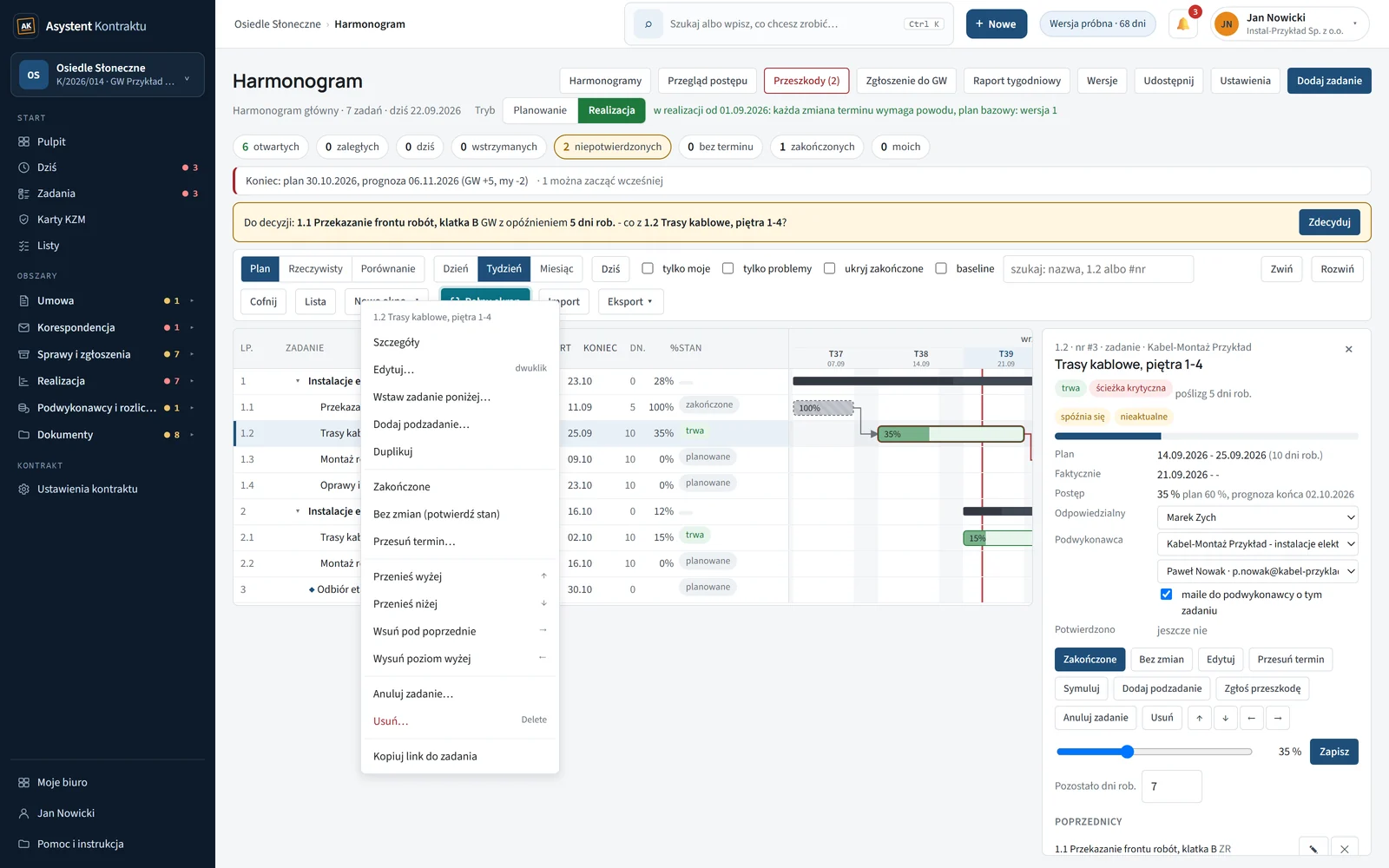
Wiersz można przeciągnąć w drzewie (krawędź celu = przed nim lub po nim, środek = podzadanie). Delete usuwa zaznaczone zadanie, Ctrl+Z albo „Cofnij” wycofuje Twoją ostatnią zmianę z ostatniej doby.
Konflikt zmian. Gdy ktoś zmienił zadanie po tym, jak je otworzyłeś, zapis się nie wykona: zobaczysz „Tomasz Zieliński zmienił to zadanie 5 min temu”, a panel odświeży się. Dotyczy panelu, przeglądu postępu i cofania.
W realizacji „Anuluj zadanie” i „Usuń” wymagają powodu, a usunięcie bez śladu jest wyłączone; w planowaniu wystarczy potwierdzenie. „Usuń” może każdy edytujący - zadanie znika z ekranu, ale dziennik i wersje zachowują ślad, a administrator może je przywrócić z migawki.
5. Zależności i ścieżka krytyczna #
Cztery typy jak w MS Project: ZR - następnik zaczyna po końcu poprzednika, RR - zaczyna nie wcześniej niż start poprzednika, ZZ - kończy nie wcześniej niż koniec poprzednika, RZ - kończy nie wcześniej niż start poprzednika. Zwłoka w dniach roboczych może być ujemna.
Po najechaniu na wiersz przy końcach pasa pojawiają się kółka. Ciągniesz od poprzednika na pas następnika: koniec → początek daje ZR, koniec → koniec ZZ, początek → początek RR, początek → koniec RZ. Grupy nie przyjmują zależności, a pętle są odrzucane. Klik w strzałkę otwiera okno „Zależność”: typ, zwłoka, notatka, „Usuń zależność”.
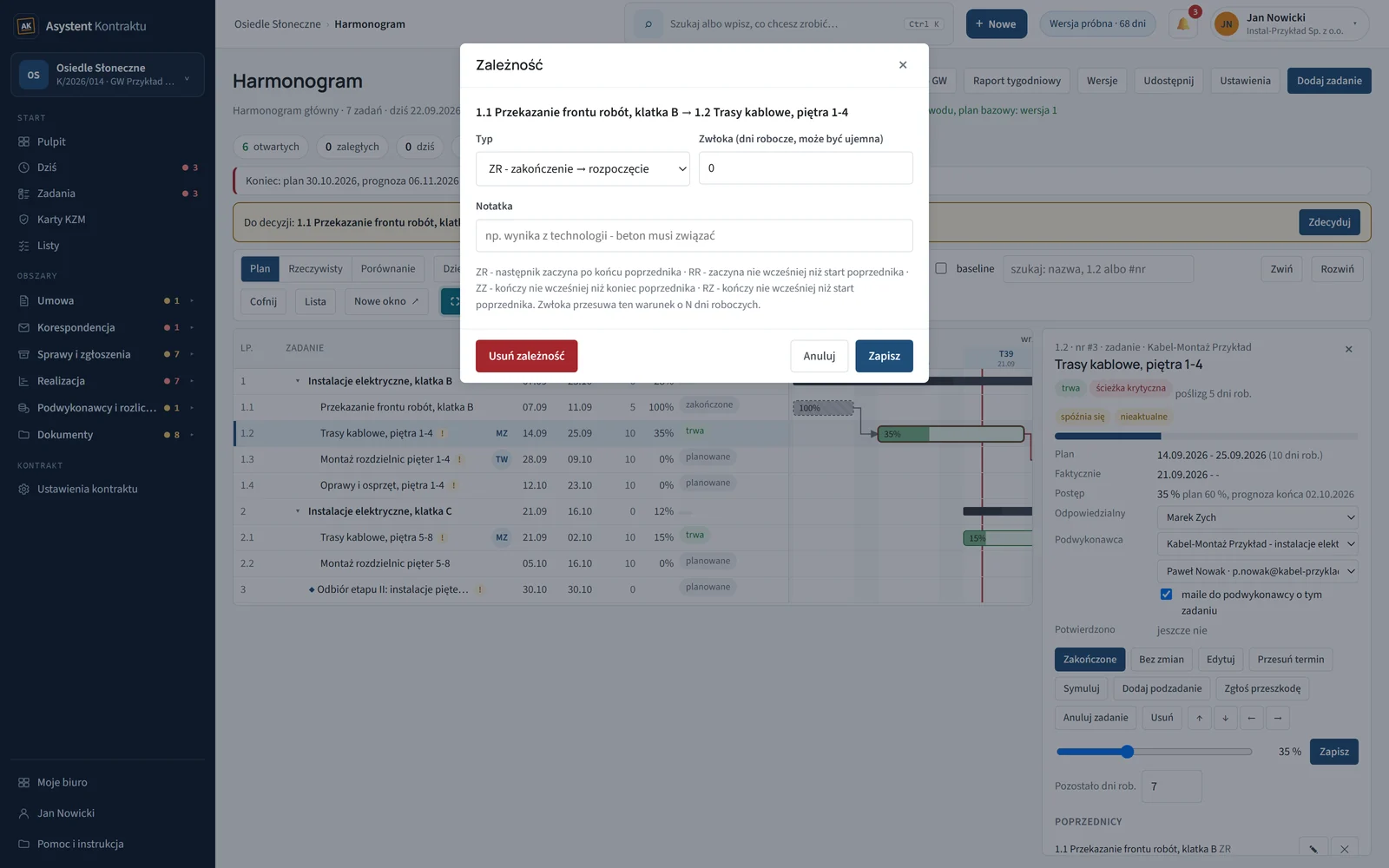
Zależność ze zwłoką przesuwa zadanie za Twoją zgodą. Gdy dodajesz poprzednika ze zwłoką w panelu zadania albo zmieniasz typ lub zwłokę w oknie „Zależność”, panel liczy, gdzie następnik powinien stać zgodnie ze wszystkimi swoimi poprzednikami, i pyta „Przesunąć zadanie zgodnie z zależnością?” - z nowymi datami i liczbą dni roboczych, w przód albo w tył. Bez zwłoki i po połączeniu przeciągnięciem pyta tylko wtedy, gdy zależność jest naruszona. „Przesuń” to zwykła zmiana terminu: w realizacji z powodem, a następniki przesuwają się razem z zadaniem.
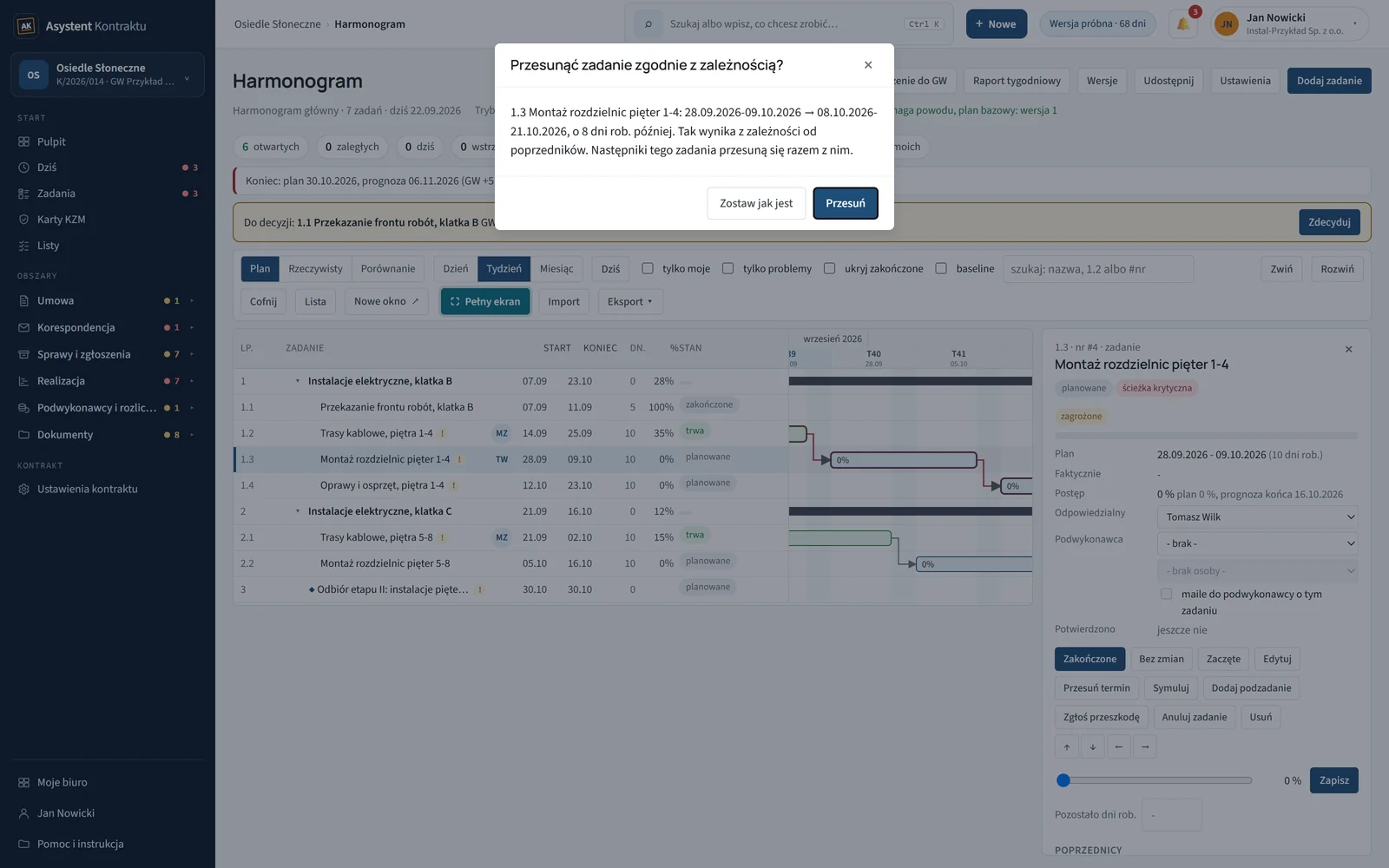
Naruszenie zależności to ostrzeżenie „brakuje N dni rob.” i cecha „poprzednik niezakończony”, nie blokada. Gdy zmieniasz daty zadania z następnikami, okno „Przesunąć następniki?” pokazuje nowe daty i przesunięcie; wybierasz „Przesuń następniki” albo „Zostaw jak jest” - panel nigdy nie przesuwa ich sam.
Ścieżka krytyczna liczy się w dniach roboczych po całym grafie. Zadanie bez zapasu dostaje chip „ścieżka krytyczna” i podwojony próg „zbliża się”. Z procentu i pozostałych dni wyliczana jest prognoza końca; gdy wypada po planie, zadanie jest „zagrożone”.
6. Plan, rzeczywistość i prognoza #
Harmonogram trzyma trzy warstwy dat na każdym zadaniu i to jest cała różnica między wykresem do prezentacji a narzędziem do prowadzenia budowy.
| Warstwa | Co znaczy | Kto ją zmienia |
|---|---|---|
| Baseline | Jak miało być: daty z wersji uzgodnionej z GW albo z Twojej pierwszej. | Tylko nowe uzgodnienie: aneks albo nowa wersja bazowa z notatką. |
| Plan | Jak zamierzamy. To zobowiązanie wobec zespołu i podstawa przeglądu postępu. | Wyłącznie człowiek, zawsze z powodem, z wpisem w dzienniku zmian. |
| Prognoza | Jak będzie, jeżeli nic nie zmienimy. Liczona z postępu, z pozostałych dni roboczych i z prognoz poprzedników. | Nikt. Liczy ją kod po każdym wpisie stanu i nie da się jej edytować. |
Przełącznik nad Ganttem ma trzy położenia: Plan, Rzeczywisty i Porównanie. Porównanie rysuje obie warstwy pod sobą, z odchyleniem w dniach roboczych. Nad wykresem stoi jedno zdanie o całym kontrakcie: koniec według planu, koniec według prognozy i rozbicie różnicy na przyczyny.
Wpływ opóźnienia: decyzja, nie automat #
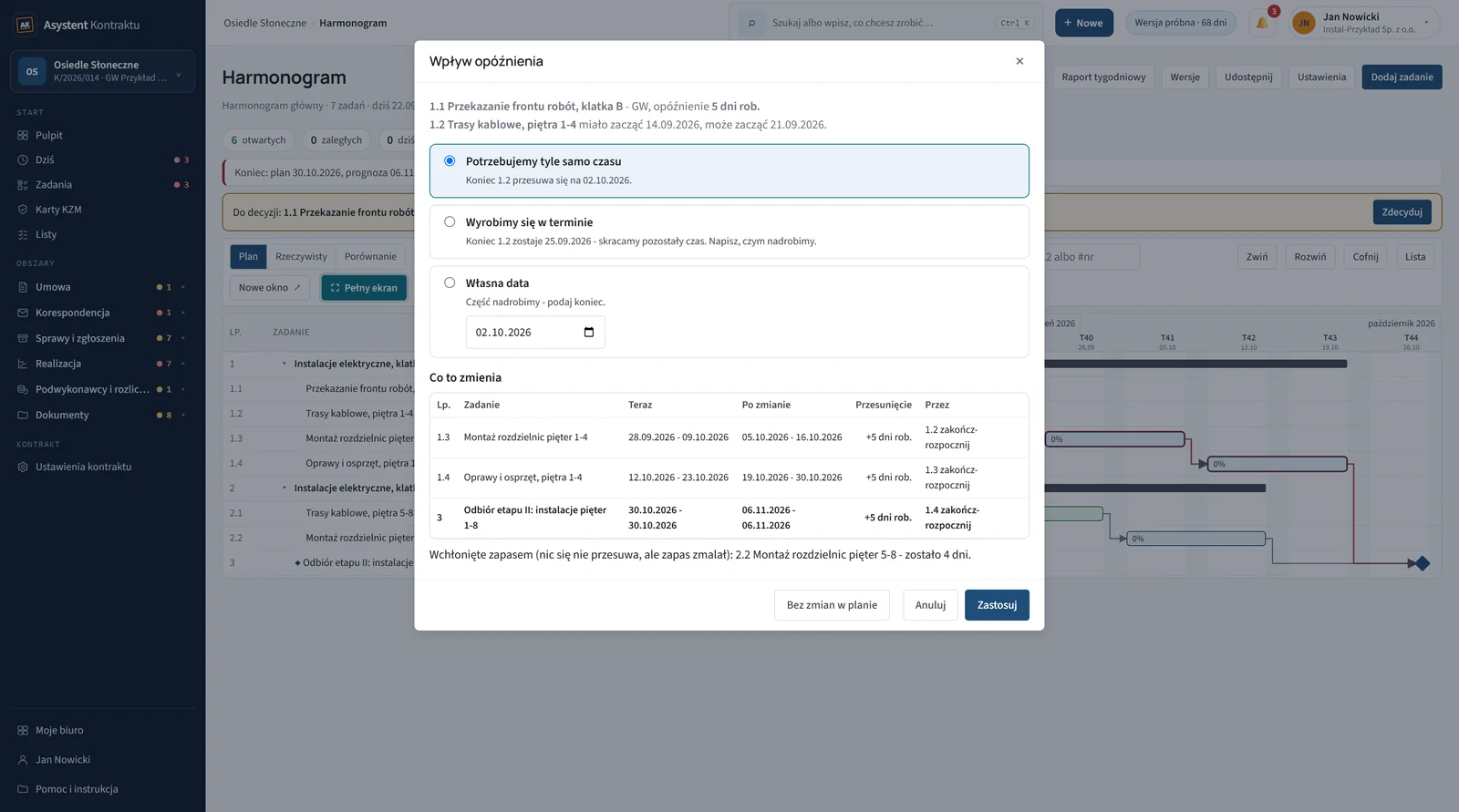
Kiedy strona obca przekaże front z opóźnieniem albo zadanie stanie, panel nie przesuwa niczego sam. Otwiera „Wpływ opóźnienia” i pyta o skutek bezpośredni. Do wyboru:
- Potrzebujemy tyle samo czasu - koniec zadania przesuwa się o tyle, ile trwało opóźnienie.
- Wyrobimy się w terminie - koniec zostaje, skracamy pozostały czas. Panel każe napisać, czym nadrobisz („praca w soboty”, „druga brygada od 18.09”). To zdanie zostaje w decyzji jako podstawa roszczenia o koszty przyspieszenia.
- Własna data - część nadrobimy, koniec podajesz sam.
Dopiero po Twoim wyborze kod liczy skutki dalsze i pokazuje je w oknie, zanim cokolwiek zapisze. „Bez zmian w planie” zamyka okno, nie ruszając harmonogramu.
Zapas wchłania opóźnienie #
Wpływ liczy się przechodnio, przez cały graf zależności, a nie tylko na najbliższym następniku. Na każdym kroku sprawdzany jest zapas:
- zadanie z zapasem większym niż przesunięcie wchłania je i dalej nic się nie dzieje - to jest odpowiedź na pytanie „czy to w ogóle ma na coś wpływ”;
- wchłonięcie nie jest jednak niczym: zapas zmalał, więc okno pokazuje osobno listę „wchłonięte zapasem” z informacją, ile dni zostało na każdym zadaniu. Następne opóźnienie już się nie zmieści i warto o tym wiedzieć wcześniej niż wtedy, gdy nastąpi;
- zadania, których prognoza wypada wcześniej niż plan, panel wymienia osobno: można je zacząć wcześniej, jeżeli są ludzie.
Dlaczego jest inaczej niż w planie #
Każde odchylenie ma rozpisane przyczyny i strony: „+5 dni GW, front, zgłoszenie HP/2026/003; -2 dni my, przyspieszenie”. Łańcuch sięga przez poprzedniki aż do pierwotnej przyczyny, więc przy zadaniu na końcu ciągu widać nie „poprzednik się spóźnił”, tylko to, co naprawdę się stało i po czyjej stronie. Przyczyny są pięciu rodzajów: przeszkoda z encji, ze stroną sprawczą; nasza decyzja z powodem; zmiana uzgodniona z GW; tempo robót, czyli postęp wolniejszy od planu bez otwartej przeszkody; oraz przesunięcie odziedziczone po poprzedniku.
Po co to w sporze. Odchylenie liczone wobec baseline jest podstawą roszczenia, a odchylenie wobec planu mówi, co się rozjeżdża operacyjnie. Każda zmiana planu ma w dzienniku powód, datę, autora i kanał, a decyzje o wpływie zapisują się razem z tym, co policzył kod i co wybrał człowiek. To jest chronologia, której nie da się podważyć zdaniem „przecież mogliście to nadrobić”.
7. Stany zadań i sygnały #
Każde zadanie ma dokładnie jeden stan liczony na dziś z kalendarza roboczego. Ten sam stan widać w chipie na Gantcie i na plakietce w przeglądzie postępu.
| Stan | Kiedy | W przeglądzie postępu |
|---|---|---|
| powinno być zakończone | planowany koniec minął | „powinno być zakończone 25.09”, czerwona plakietka |
| zaczyna się dziś | planowany start dziś | „zaczyna się dziś” |
| trwa | dziś między startem a końcem albo status „w toku” | „trwa”, a przy postępie daleko za planem „trwa · spóźnia się” na czerwono |
| kończy się dziś | planowany koniec dziś | „kończy się dziś” |
| powinno się zacząć | start minął, 0 % | „powinno się zacząć 21.09”, czerwona plakietka |
| wstrzymane | otwarta przeszkoda | „wstrzymane”, czerwona plakietka |
| bez terminu | brak dat | poza przeglądem; licznik u administratora |
| zbliża się | start w ciągu N dni roboczych | „start 05.10”, gdy zaczyna się przed następnym przeglądem |
| planowane | reszta | tylko na Gantcie |
| zakończone / anulowane | status ustawiony ręcznie | poza przeglądem; filtr „ukryj zakończone” |
Cechy mogą współwystępować: „spóźnia się” (ponad 25 punktów za planem), „zagrożone” (prognoza końca po terminie), „nieaktualne” (brak potwierdzenia dłużej niż próg), „nierozpoczęte”, „poprzednik niezakończony”, „poprzednik nierozpoczęty”, „ścieżka krytyczna”. „Bez zmian” w panelu i „Potwierdzam” w przeglądzie postępu zerują licznik potwierdzenia.
8. Przegląd postępu mailem #
Przegląd postępu wychodzi w dniu i o godzinie z ustawień harmonogramu, domyślnie co tydzień, w poniedziałek o 07:00. Częstotliwość zmienisz na co 2 tygodnie, 2 razy w tygodniu albo codziennie w dni robocze; dzień wolny w kalendarzu kontraktu przesuwa przegląd na następny dzień roboczy. Mail dostaje każdy odpowiedzialny i współodpowiedzialny, osobno z każdego kontraktu, w którym ma zadania. Przegląd wychodzi tylko z harmonogramu w trybie realizacji.
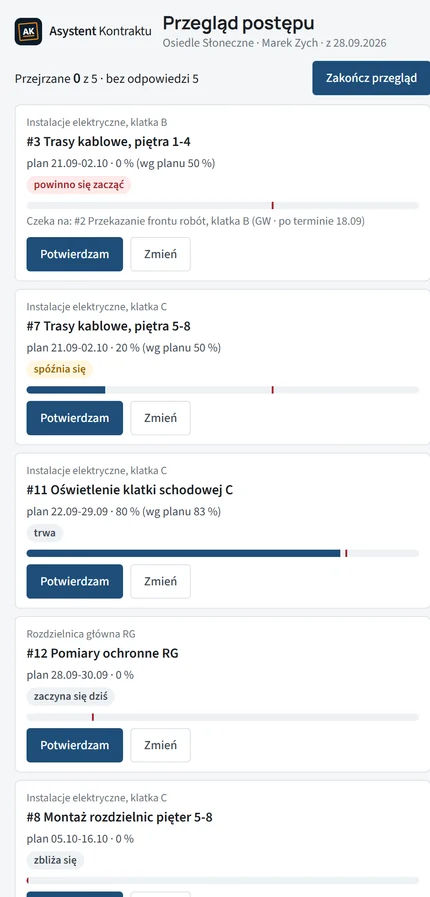
Temat: „Przegląd postępu: Osiedle Słoneczne - 28.09.2026”. W mailu są tylko bieżące zadania tej osoby: zaległe, trwające, wstrzymane i te, które zaczynają się albo kończą przed następnym przeglądem. Najpierw zaległe i wstrzymane, na końcu te, które dopiero ruszą. Każda pozycja ma pełną ścieżkę grup, bo te same nazwy zadań powtarzają się w różnych budynkach, plan z procentem („plan 21.09-02.10 · 20 % (wg planu 50 %)”) i plakietkę stanu. Obok dwa przyciski:
- „Potwierdzam” - otwiera przegląd i od razu zapisuje, że stan jest aktualny, tak jak „Bez zmian” w panelu. Pomyłkę cofasz przyciskiem „Cofnij” przy tej pozycji.
- „Zmień” - otwiera przegląd na tym zadaniu z oknem zmiany: terminy, postęp, rozpoczęcie, zakończenie i uwaga.
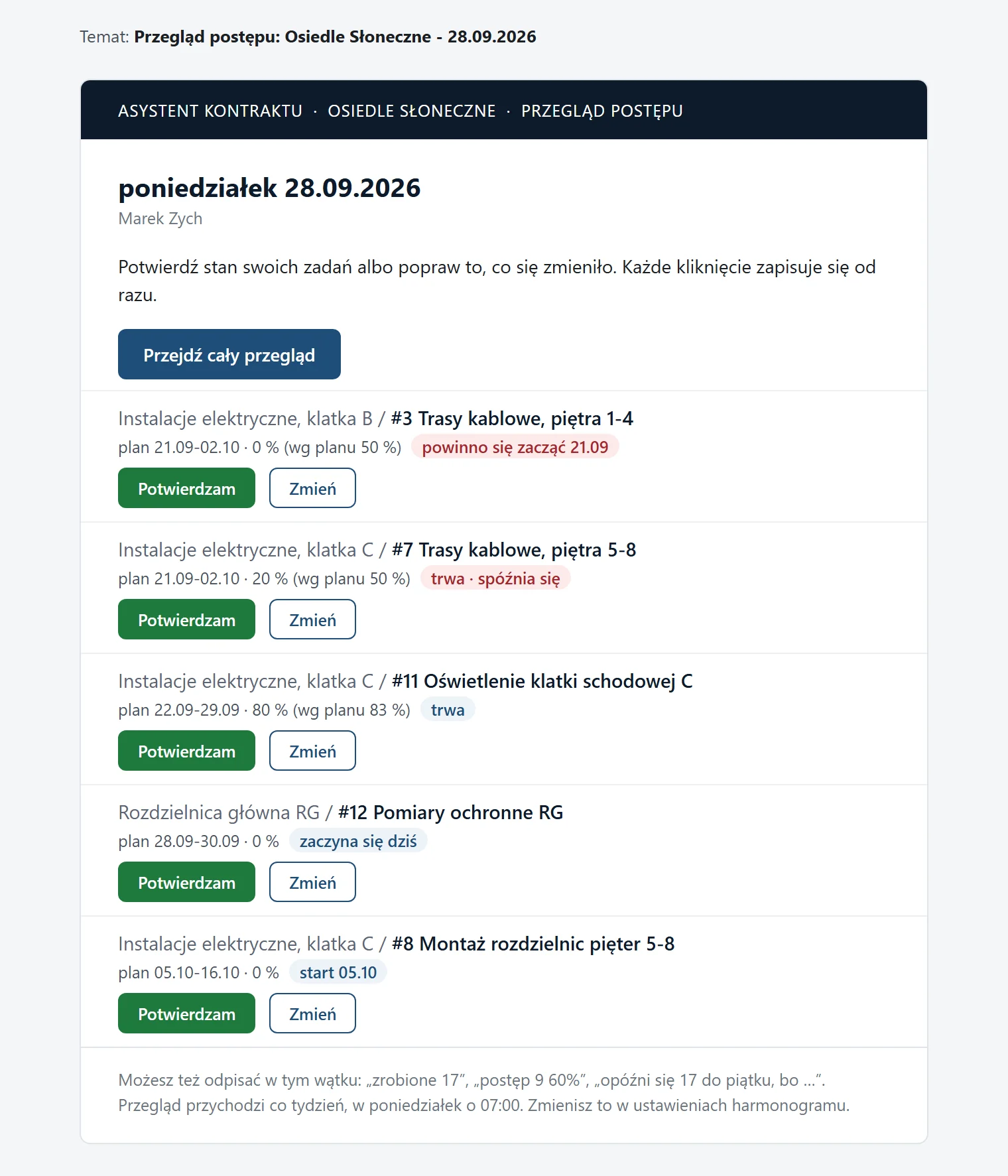
W mailu mieści się do 40 pozycji, na stronie przeglądu są wszystkie. Na górze przycisk „Przejdź cały przegląd”, w stopce zdanie, jak często przychodzi przegląd, a jeśli Twój adres jest na liście nadawców skrzynki kontraktu - przykłady odpowiedzi mailem (rozdział 9). Kto nie ma w tym kontrakcie bieżących zadań, nie dostaje maila.
Link działa bez logowania. Przyciski w mailu prowadzą na stronę przeglądu, która otwiera się z telefonu bez hasła: kluczem jest link z maila. Zapis robi dopiero strona, więc skaner poczty, który sam otwiera linki z wiadomości, niczego za Ciebie nie potwierdzi.
Alerty i urlop #
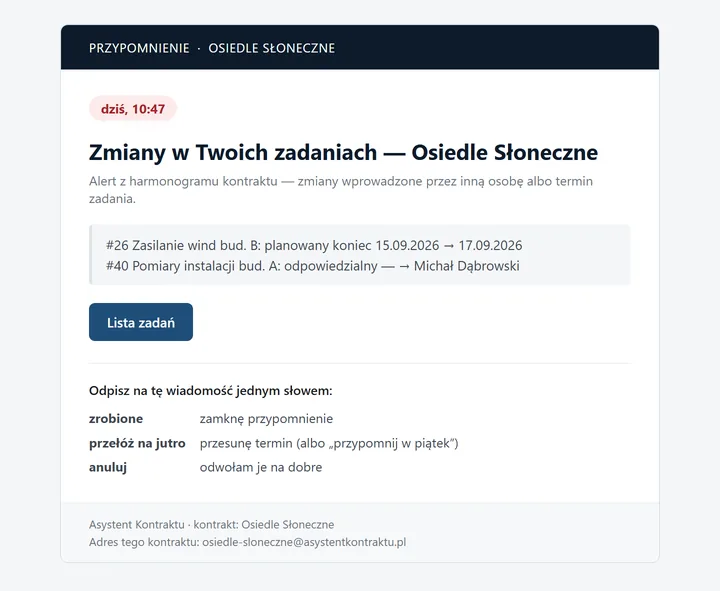
Gdy ktoś inny zmieni Twoje zadanie, dostajesz „Zmiany w Twoich zadaniach - Osiedle Słoneczne”: jeden mail dziennie. Alerty „zbliża się” i „termin minął” są domyślnie wyłączone (w ustawieniach „Alerty jednostkowe” → „przegląd i alerty per zadanie”); osobny alert przypomina o terminie zgłoszenia przeszkody.
„Urlop do” w Koncie (zakładka „Przegląd postępu”) wycisza do tej daty włącznie przegląd postępu, przypomnienia i alerty harmonogramu; Twoje zadania w tym czasie widzi administrator kontraktu.
„Podgląd przeglądu” w ustawieniach harmonogramu pokazuje mail, który dostałbyś dziś, a „Wyślij próbny do mnie” wysyła go tylko do Ciebie. Wysyłkę wszystkich maili harmonogramu włącza administrator systemu jednym przełącznikiem: wyłączone, testowe (każdy mail trafia na jeden adres testowy) albo włączone.
9. Odpowiedź mailem = aktualizacja harmonogramu #
Odpisujesz w wątku przeglądu z adresu z listy nadawców. Asystent czyta tylko tekst nad cytatem. Polecenie stoi na początku linii, jedno w linii; numer to stały numer zadania.
| Piszesz | Skutek | Uwagi |
|---|---|---|
zrobione 17 | 100 %, zakończone dziś | inną datę wybierzesz w przeglądzie albo w panelu |
zaczęte 22 | „w toku”, start dziś | |
postęp 9 60% | postęp 60 % | obniżenie zapisuje się z powodem „korekta” |
bez zmian 9 | potwierdza stan | też ok 9 |
opóźni się 17 do piątku, bo brak frontu | nowy koniec, powód w dzienniku, propozycja przesunięcia następników | daty: „12.09”, „jutro”, „za 3 dni”, „piątku”; niezrozumiała data → pytanie |
wstrzymane 14: brak frontu robót, GW nie przekazał pomieszczenia od 04.09 | przeszkoda „brak frontu robót” po stronie GW, do weryfikacji | bez jasnej przyczyny i strony asystent dopisuje tylko uwagę i podpowiada, jak uzupełnić |
harmonogram · harmonogram zaległe · harmonogram wszystko | lista zadań ze stanem i terminem | działa w każdym mailu do asystenta |
quiz | link do Twojego przeglądu postępu | bez logowania z telefonu |
mail do GW · pismo do GW | szkic zgłoszenia zweryfikowanych przeszkód | odpisz ostrzej, łagodniej albo uwagą; wysyłasz z panelu |
wysłane 003 | zgłoszenie HP/2026/003 oznaczone jako wysłane | gdy wysłałeś je bez asystenta w DW |
zrobione 17postęp 9 60%opóźni się 22 do 18.09, bo brygada kończy piętro 1Numer spoza tego przeglądu nie zostanie wykonany („#17 nie było w przeglądzie z 21.09 - odpisz na najnowszy przegląd albo zaktualizuj zadanie w panelu”), a zadania kolegi asystent nie zmienia po cichu.
Możesz też opisać po swojemu. „Siedemnastkę skończyliśmy, 22 ruszy w środę, bo GW nie oddał frontu” model zamienia na te same polecenia - tylko dla numerów z przeglądu. Potwierdzenie ma zawsze sekcję „Co zrobiłem” z datą bezwzględną: „#22: nowy termin środa 09.09.2026; wstrzymanie: brak frontu robót (GW) - do weryfikacji”. Na alert o jednym zadaniu odpisujesz samym zrobione.
10. Strona przeglądu #
Stronę przeglądu otwierasz przyciskiem z maila, przyciskiem „Przegląd postępu” nad harmonogramem w panelu, z pozycji „Przegląd postępu czeka na Ciebie” w „Do decyzji” na pulpicie albo poleceniem quiz w mailu do asystenta. Z maila otwiera się bez logowania, także na telefonie.
Na komputerze to wycinek Gantta: Twoje bieżące zadania z ich grupami, dwa tygodnie wstecz i cztery naprzód, skala „Dzień” / „Tydzień” / „Miesiąc” i „Dziś”. Wyszarzone wiersze to zadania innych osób albo GW, na które czekają Twoje, z dopiskiem w rodzaju „GW · po terminie 18.09” - tylko do wglądu, bez przycisków. Przy każdym Twoim zadaniu stoją „Potwierdzam” i „Zmień”.
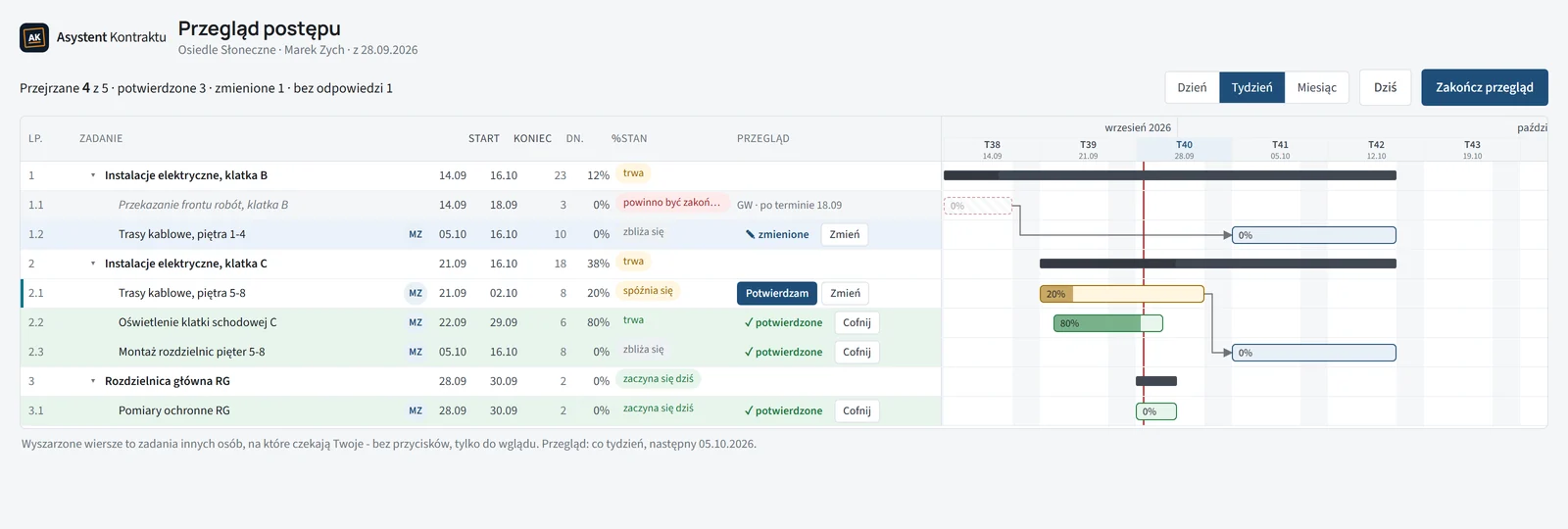
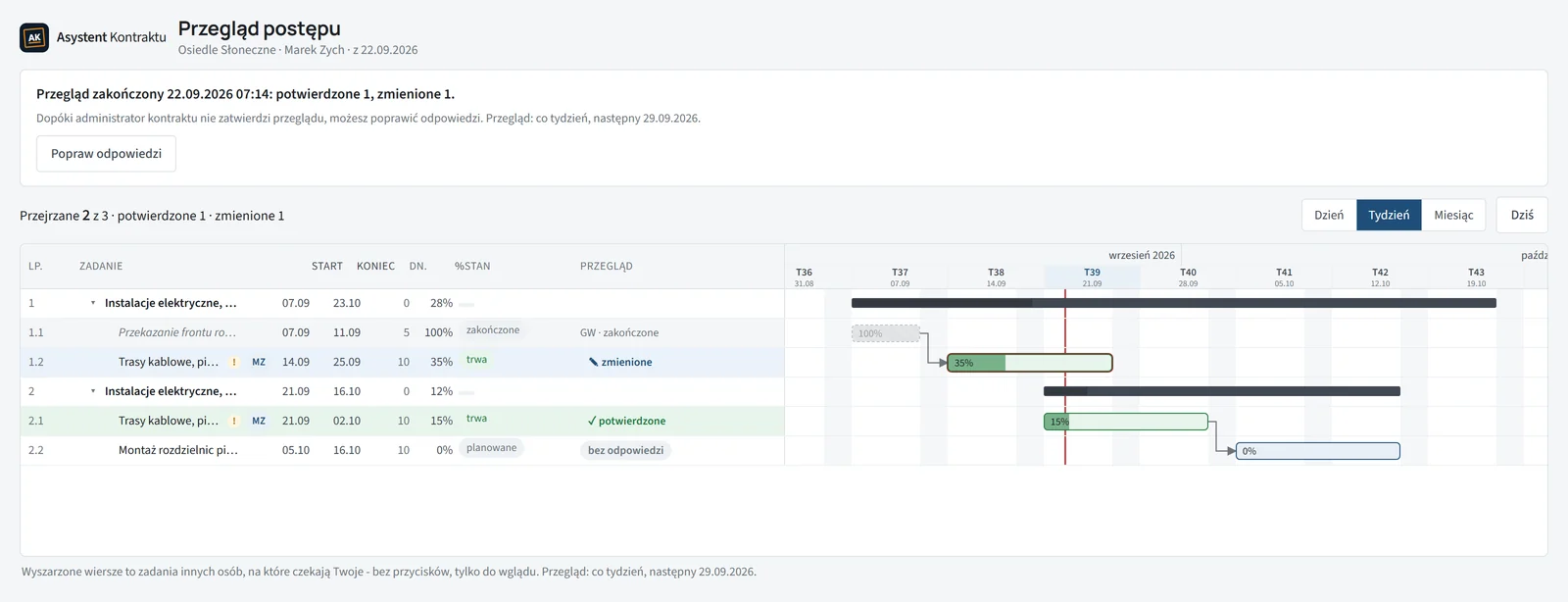
Pozycja po odpowiedzi zostaje na miejscu ze znacznikiem „✓ potwierdzone” albo „✎ zmienione”, a licznik liczy przejrzane: potwierdzone i zmienione razem. „Cofnij” wycofuje potwierdzenie, a zmienioną pozycję możesz zmienić jeszcze raz. Na telefonie zamiast wykresu są karty: ścieżka grup, plan, plakietka stanu, pasek postępu z kreską planu, „Czeka na: …” i te same dwa przyciski.
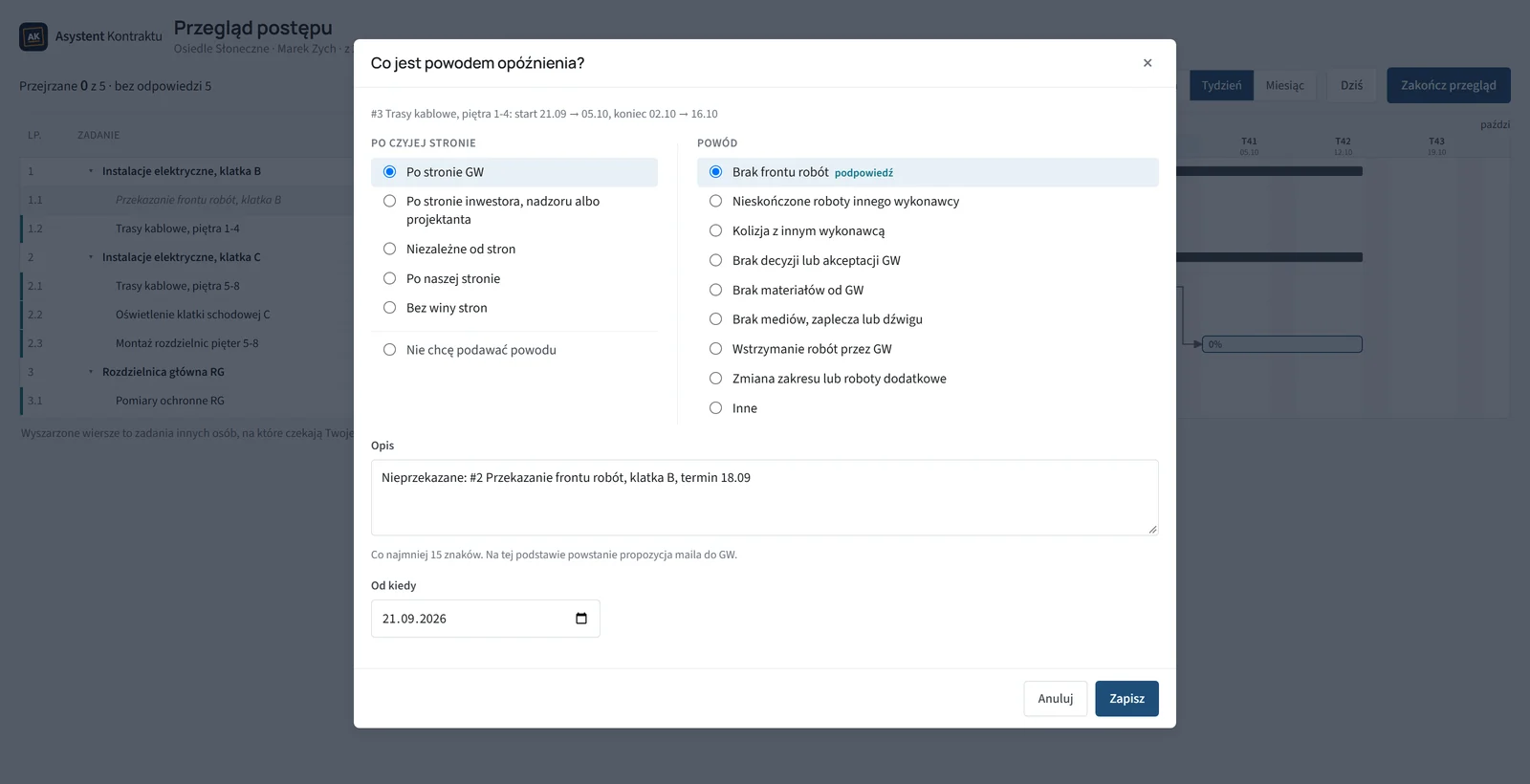
Okno „Zmień”. Na górze planowany start i koniec, bez ograniczeń, także daleko w przyszłość, oraz suwak postępu. Niżej „Rozpoczęte” (przy zadaniu, które jeszcze nie ruszyło) i „Zakończone”: po zaznaczeniu pojawia się data, która nie może być z przyszłości. „Uwaga” trafia do dziennika zmian. Zmiana terminu zawsze pyta o powód.
Powód zmiany terminu #
To samo okno jest w przeglądzie i w panelu, przy każdej zmianie terminu w trybie realizacji. Po lewej wybierasz, po czyjej stronie jest przyczyna: „Po stronie GW”, „Po stronie inwestora, nadzoru albo projektanta”, „Niezależne od stron”, „Po naszej stronie”, „Bez winy stron”. Po prawej pojawiają się powody tej strony, pod spodem opis i „Od kiedy” - tylko tam, gdzie powód zakłada przeszkodę.
| Strona | Powody | Co się zapisuje |
|---|---|---|
| Po stronie GW | brak frontu robót, nieskończone roboty innego wykonawcy, kolizja z innym wykonawcą, brak decyzji lub akceptacji GW, brak materiałów od GW, brak mediów, zaplecza lub dźwigu, wstrzymanie robót przez GW, zmiana zakresu lub roboty dodatkowe, inne | przeszkoda ze stroną GW; opis obowiązkowy; po przeglądzie propozycja maila do GW |
| Po stronie inwestora, nadzoru albo projektanta | brak lub zmiana dokumentacji, czekamy na projektanta, czekamy na inwestora, brak odbioru nadzoru, inne z pytaniem „Kto konkretnie” | jak wyżej, ze stroną inwestora, nadzoru albo projektanta |
| Niezależne od stron | pogoda, siła wyższa, decyzja urzędu lub gestora sieci, inne | przeszkoda; opis obowiązkowy; pogoda, siła wyższa i decyzja urzędu trafiają do propozycji maila do GW jako zawiadomienie |
| Po naszej stronie | opóźnione nasze roboty poprzedzające, brak ludzi, awaria lub brak sprzętu, opóźniona dostawa, opóźnienie podwykonawcy, roboty poprawkowe, zmiana kolejności prac, korekta planu, inne | powód i strona w dzienniku, bez przeszkody i nigdy do GW; opis obowiązkowy tylko przy „Inne” |
| Bez winy stron | uzgodnione z GW, szybciej niż w planie | powód w dzienniku, bez przeszkody |
„Nie chcę podawać powodu” zapisuje zmianę z adnotacją „Bez podanego powodu”, bez strony i bez przeszkody. W rozliczeniu opóźnień taka zmiana liczy się jako nasza - okno mówi o tym, zanim zapiszesz.
Podpowiedź z danych. Gdy zadanie ma otwartą przeszkodę, zaznaczony jest jej powód. Gdy poprzednik GW jest po terminie - „Brak frontu robót” z gotowym zdaniem „Nieprzekazane: #2 …, termin 18.09”. Gdy nasz poprzednik jest po terminie - „Opóźnione nasze roboty poprzedzające”. Podpowiedź ma dopisek „podpowiedź”, a zatwierdzasz ją Ty.
Koniec przeglądu, przypomnienia i podsumowanie #
„Zakończ przegląd” zamyka sesję; jeśli coś zostało bez odpowiedzi, panel zapyta, czy zakończyć mimo to. Przegląd, w którym zacząłeś odpowiadać, a potem przez dwie godziny nic nie robiłeś, kończy się sam.
Poprawka. Zakończony przegląd możesz poprawić, dopóki administrator kontraktu go nie zatwierdzi. Na stronie przeglądu (przycisk „Otwórz przegląd” w mailu z podsumowaniem) kliknij „Popraw odpowiedzi”, a w panelu „Popraw” przy swoim przeglądzie w „Wynikach przeglądu” (niżej). Przyciski przy pozycjach znów działają i każda zmiana zapisuje się od razu. Po poprawkach kliknij „Zakończ przegląd”: przyjdzie nowe podsumowanie z dopiskiem „po poprawce”. Propozycja maila do GW powstaje w nim tylko z powodów wybranych w poprawce, więc zgłoszenie z pierwszego zakończenia nie wraca drugi raz. Poprawka bez żadnej zmiany niczego nie wysyła, a zostawiona na dwie godziny kończy się sama. Poprawia się tylko swój najnowszy przegląd.
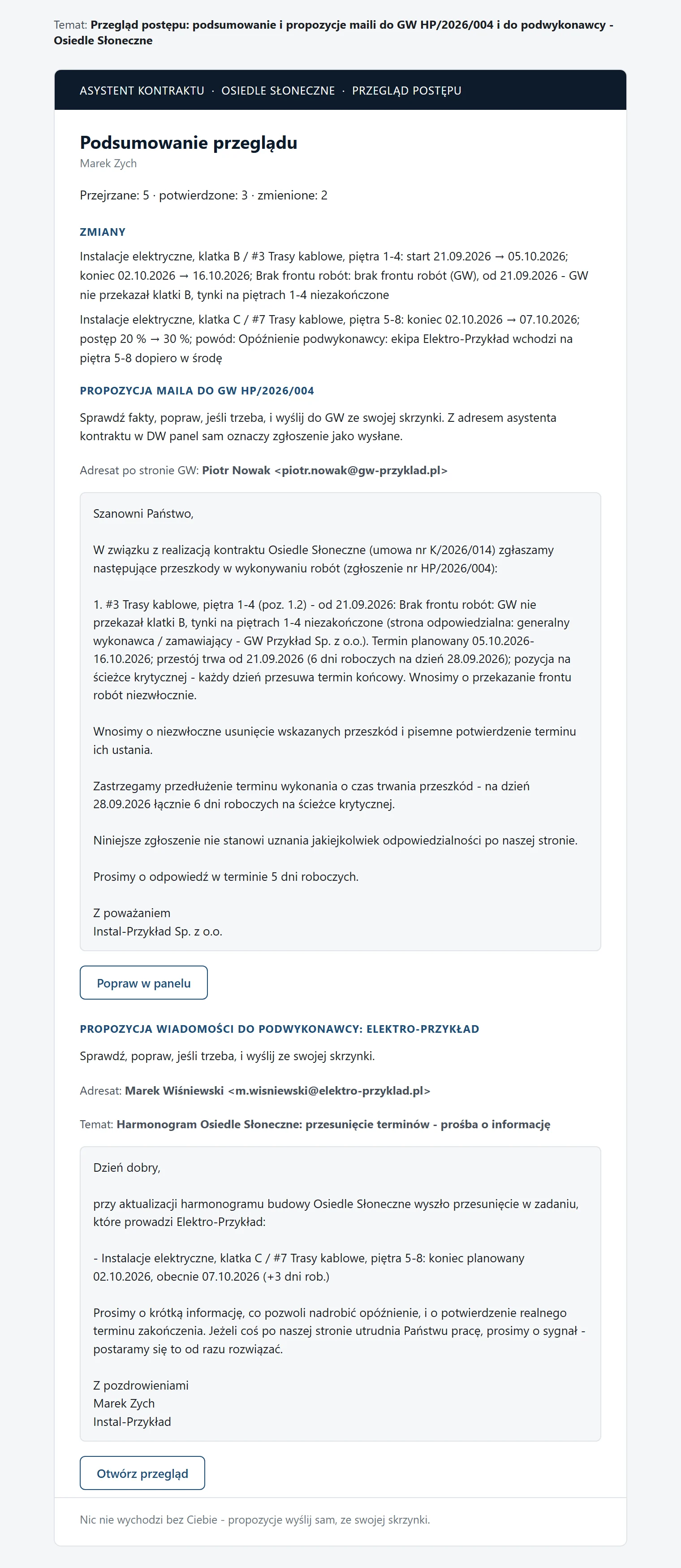
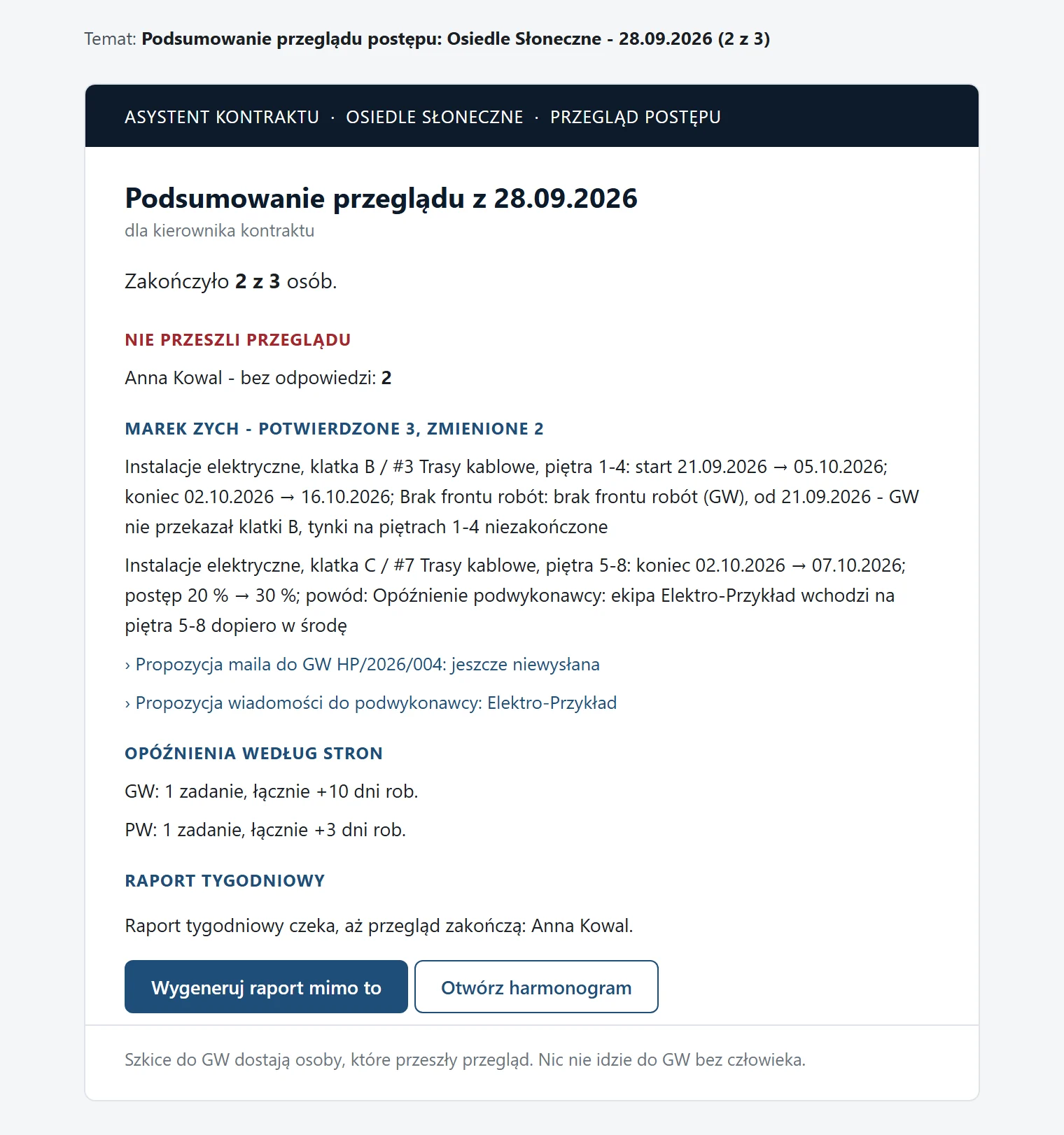
Po zakończeniu przychodzi mail z podsumowaniem: licznik i lista zmian. Jeśli któryś powód leżał po stronie GW, inwestora, nadzoru albo projektanta, albo było zawiadomienie o pogodzie, sile wyższej czy decyzji urzędu, mail zawiera propozycję maila do GW ze znakiem sprawy, na przykład HP/2026/004: tekst z faktów, adresata po stronie GW i przycisk „Popraw w panelu”. Wysyłasz ją sam, ze swojej skrzynki; z adresem asystenta kontraktu w DW panel sam oznaczy zgłoszenie jako wysłane.
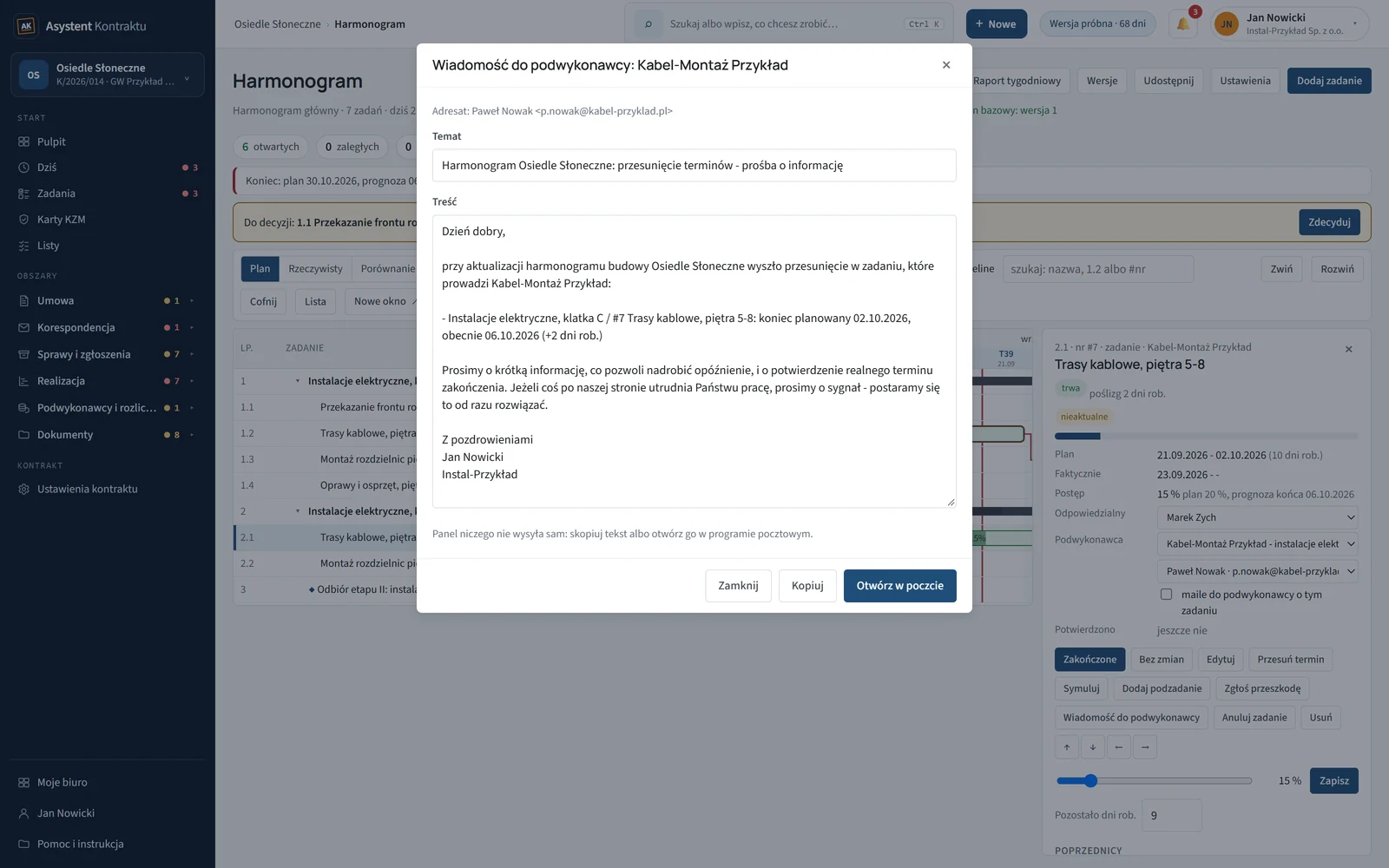
Propozycja wiadomości do podwykonawcy. Jeśli przy przesunięciu końca zadania wybrałeś powód „Opóźnienie podwykonawcy”, a zadanie ma wskazanego podwykonawcę, ten sam mail zawiera gotową wiadomość do tej firmy: adresata z karty podwykonawcy, temat i treść. W treści są przesunięte zadania z terminem planowanym i obecnym, liczba dni roboczych, przy zadaniu na ścieżce krytycznej zdanie o tym, a na koniec prośba o informację, co pozwoli nadrobić, i o potwierdzenie realnego terminu. Kilka zadań jednej firmy trafia do jednej wiadomości. Ton jest partnerski: bez kar umownych i z propozycją pomocy, jeśli to coś po naszej stronie utrudnia pracę. Wysyłasz ją sam.
Przypomnienie. Kto nie zakończył przeglądu, dostaje „Przegląd postępu czeka” raz dziennie w dni robocze, dopóki go nie zakończy albo nie przyjdzie następny przegląd, który zastępuje poprzedni. Przy przeglądzie codziennym przypomnień nie ma.
Podsumowanie dla kierownika. Następnego dnia roboczego o godzinie przeglądu administrator kontraktu dostaje „Podsumowanie przeglądu postępu”: kto zakończył, kto nie i ile pozycji zostawił bez odpowiedzi, zmiany każdej osoby ze stanem propozycji maila do GW i nazwami podwykonawców, do których dostała propozycję wiadomości, opóźnienia według stron („GW: 1 zadanie, łącznie +10 dni rob.”) i to, kiedy wyjdzie raport tygodniowy. Gdy ktoś nie zakończył przeglądu, raport można wygenerować mimo to.
Wyniki przeglądu w panelu #
Przycisk „Wyniki przeglądu” nad wykresem otwiera listę przeglądów od najnowszej rundy. Przy każdej osobie stoi stan („zakończony”, „zatwierdzony”, „w poprawie”, „w toku”, „bez odpowiedzi”, „niezakończony”, gdy przyszedł nowszy przegląd), liczba pozycji potwierdzonych i zmienionych, przy przeglądzie z maila także pozycji bez odpowiedzi, a w bieżącym przeglądzie osoby liczba pozycji „do wyjaśnienia”. Administrator kontraktu widzi wszystkie osoby, członek zespołu - swoje przeglądy.
„Odpowiedzi” pokazuje przy każdej pozycji dwie rzeczy. Teraz to stan zadania w tej chwili, z tego samego odczytu co wykres: plakietka („trwa · spóźnia się”, „powinno być zakończone 04.10”), termin od-do, postęp wobec planowanego, prognoza końca i plan bazowy, gdy się różnią, odchylenie w dniach roboczych w kolorze strony, która je spowodowała, otwarta przeszkoda i zdanie, dlaczego jest inaczej. Odpowiedź to, co osoba zrobiła: „potwierdzone”, „zmienione” albo „bez odpowiedzi”, a przy zmianie wszystko, co wpisała - nowe daty, postęp, daty faktyczne, powód ze stroną i opisem, założoną przeszkodę i uwagę. Nazwa zadania prowadzi do niego na wykresie.
Do wyjaśnienia. Pozycja dostaje ten znacznik, gdy zadanie jest teraz opóźnione albo wstrzymane (po terminie, nierozpoczęte w terminie, postęp poniżej planu), nie ma otwartej przeszkody, a odpowiedź nie podaje powodu: nie ma w niej uwagi, przeszkody ani zmiany terminu z powodem. Takie pozycje stoją na górze, z krótkim zdaniem, czego brakuje. Znacznik liczy się tylko w bieżącym przeglądzie osoby, czyli najnowszym i jeszcze niezatwierdzonym.
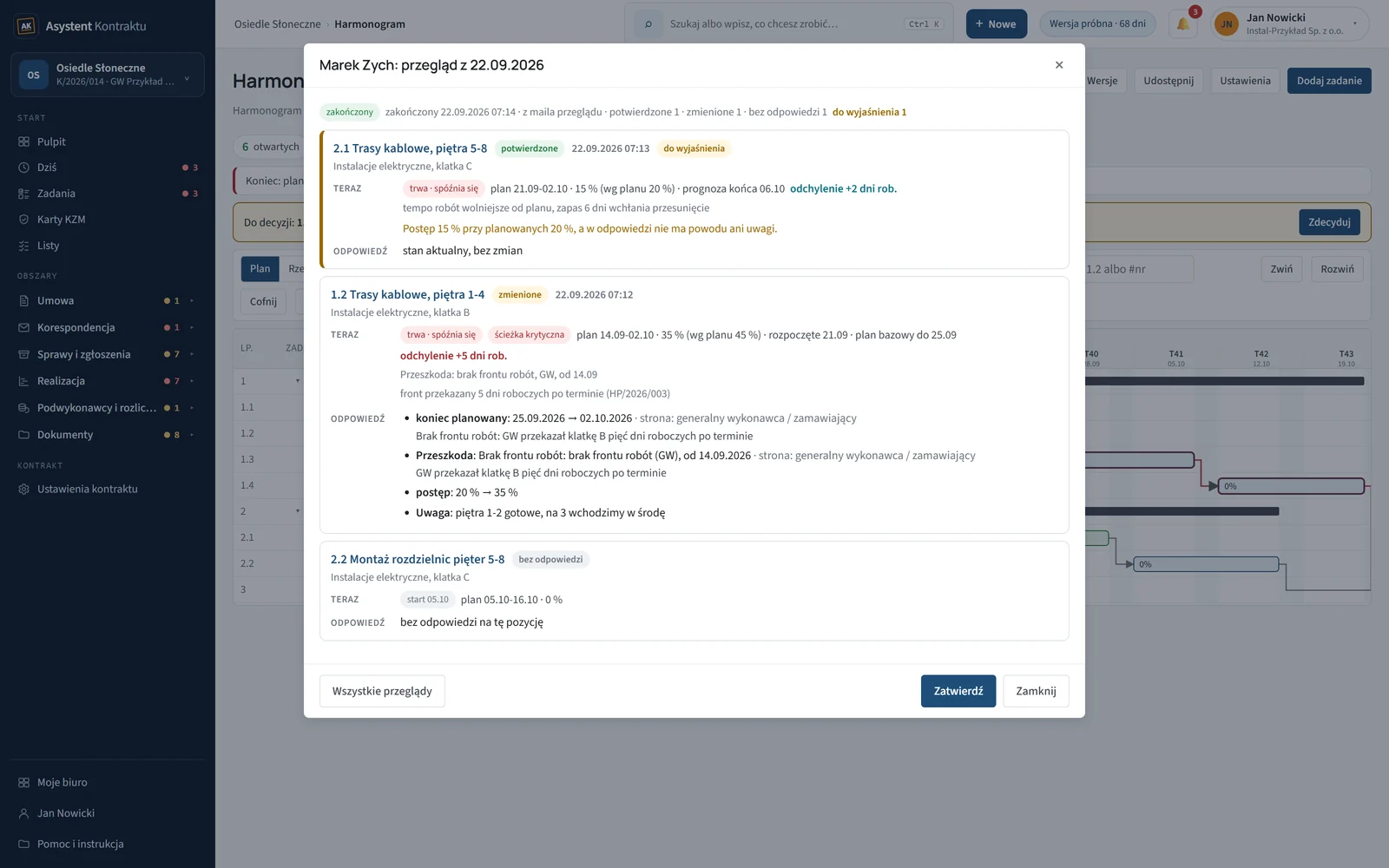
Zatwierdzenie. Administrator kontraktu zatwierdza zakończony przegląd przyciskiem „Zatwierdź” w wierszu listy albo pod odpowiedziami. Do tej chwili osoba może poprawić swój najnowszy przegląd: „Popraw” przy nim na liście otwiera stronę przeglądu z działającymi przyciskami, a przegląd w toku ma w tym miejscu „Dokończ”. Zatwierdzony przegląd ma plakietkę „zatwierdzony” z nazwiskiem i datą, a „Cofnij zatwierdzenie” pod odpowiedziami znów pozwala na poprawkę. Przegląd „w poprawie” zatwierdzisz dopiero po jego ponownym zakończeniu.
Z historii zadania. W panelu bocznym wpisy dziennika z przeglądu postępu mają podkreślony kanał „przegląd postępu”. Kliknięcie otwiera odpowiedź tej osoby z tego przeglądu, z klikniętym zadaniem na początku. Cały przegląd innej osoby widzi administrator kontraktu, pozostali - tylko pozycję, którą kliknęli.
11. Przeszkody i zgłoszenie do GW #
Przeszkoda to fakt, że zadania nie da się prowadzić. Przyczyny: „brak frontu robót”, „brak decyzji / uzgodnienia”, „brak dokumentacji”, „kolizja branżowa”, „brak materiału / dostawy”, „opóźnienie podwykonawcy”, „własne zasoby (awaria, brak ludzi)”, „pogoda”, „siła wyższa”, „inne”. Strony: „GW / zamawiający”, „inwestor”, „nadzór inwestorski”, „projektant”, „nasz podwykonawca”, „dostawca”, „my”, „inna strona”.
Przesunięcie to nie przeszkoda. „Zaczniemy w środę, bo brygada kończy inne piętro” to zmiana planu z powodem po naszej stronie („Brak ludzi” albo „Zmiana kolejności prac”), nie przeszkoda. Przeszkody po naszej stronie, naszego podwykonawcy i dostawcy nigdy nie idą do GW.
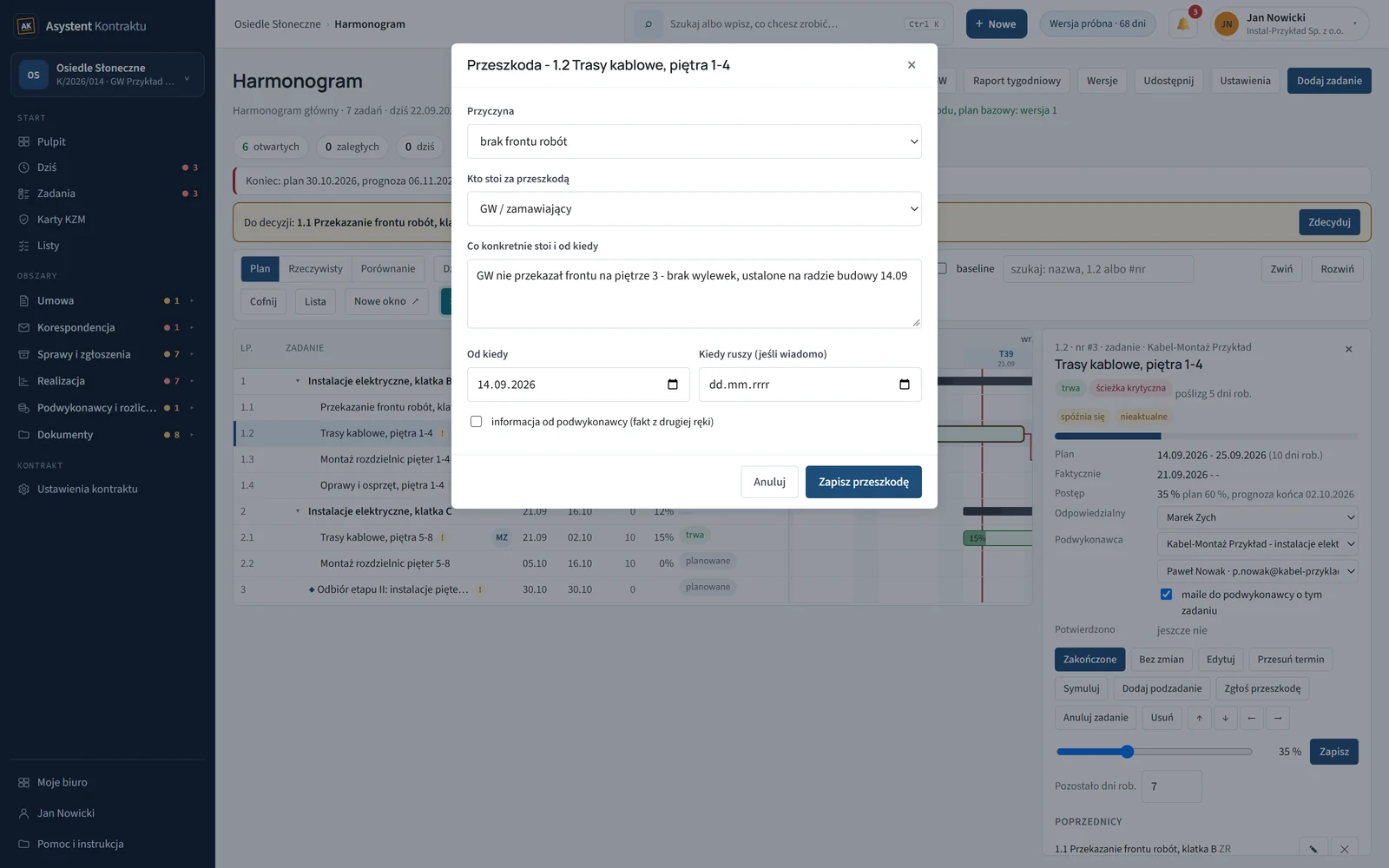
Przeszkodę zakładasz przyciskiem „Zgłoś przeszkodę”, powodem po stronie obcej albo niezależnym od stron przy zmianie terminu (w panelu i w przeglądzie postępu, rozdział 10) albo mailem (wstrzymane 14: …). Formularz: „Przyczyna”, „Kto stoi za przeszkodą”, „Co konkretnie stoi i od kiedy” (co najmniej 15 znaków), „Od kiedy”, „Kiedy ruszy (jeśli wiadomo)”, „informacja od podwykonawcy (fakt z drugiej ręki)”. Gdy zadanie ruszy, zamykasz przeszkodę z datą ustania.
Weryfikacja. Przeszkoda z winą strony obcej powstaje często z jednego zdania w mailu, więc zanim trafi do zleceniodawcy, administrator klika „Zweryfikowane” na liście „Przeszkody”. Wyjątek to propozycja maila do GW po przeglądzie postępu: powstaje od razu, także z przeszkód jeszcze niezweryfikowanych, bo wysyła ją sama osoba, która zna fakty z budowy.
Termin zgłoszenia. Administrator wpisuje w ustawieniach „Termin zgłoszenia przeszkody” (dni z umowy), a data graniczna każdej przeszkody obcej liczy się sama: kolumna „Termin zgłoszenia GW”, alert, kafelek „Zgłoś przeszkodę GW do 08.09” na pulpicie. Do treści dla GW termin nie trafia.
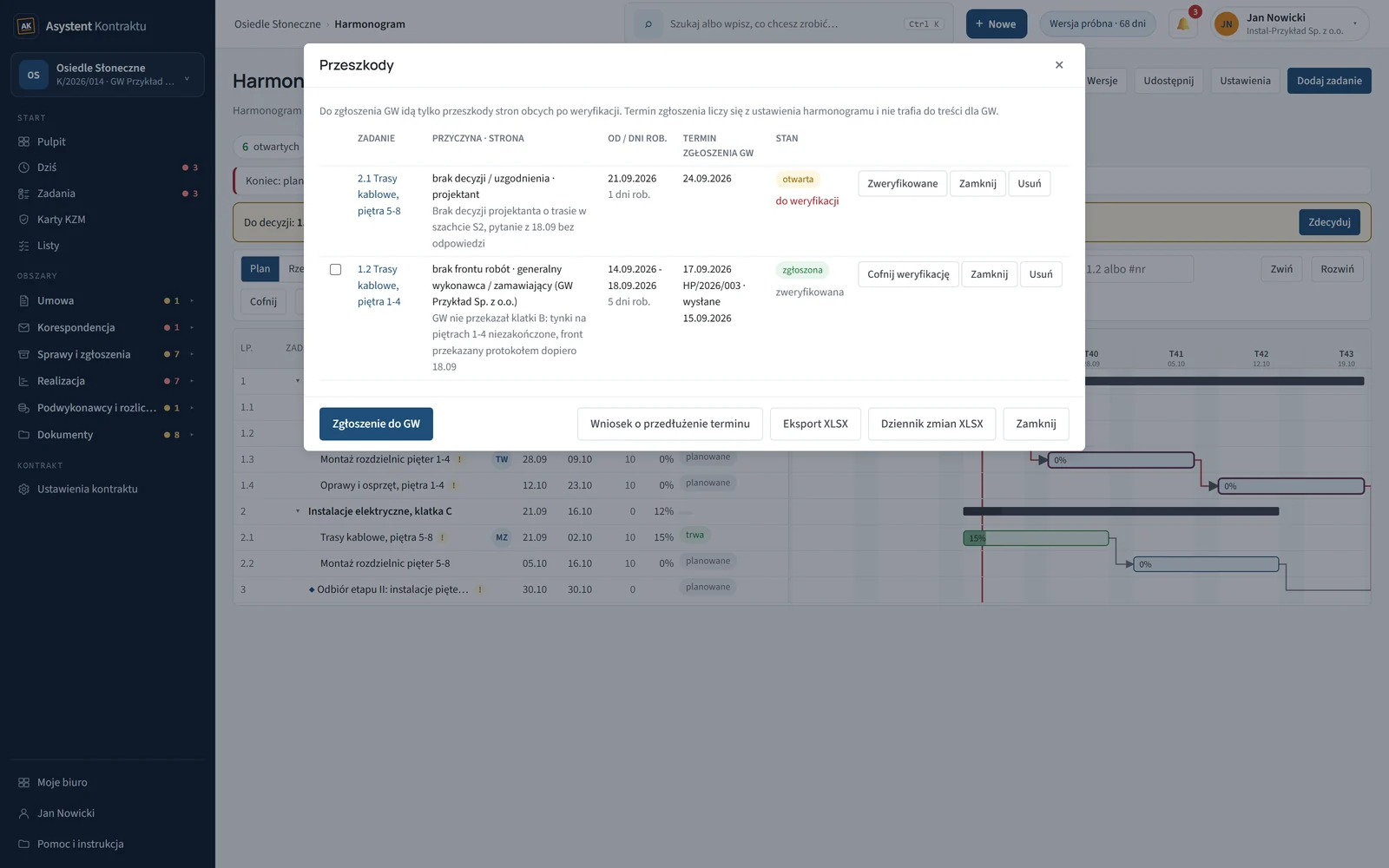
Usunięcie. „Usuń” na liście „Przeszkody” zdejmuje przeszkodę wpisaną przez pomyłkę albo testową: znika z listy, prognozy, zgłoszeń do GW, przypomnień i teczek spraw, a w dzienniku zadania zostaje wpis o usunięciu z powodem. Zadanie wstrzymane tą przeszkodą wraca do pracy. Administrator kontraktu usuwa każdą przeszkodę, zgłaszający - swoją, dopóki nie jest zweryfikowana ani zgłoszona GW. Wysłane zgłoszenie zostaje w dzienniku pism.
Zgłoszenie HP/2026/003 #
Zaznaczasz przeszkody i klikasz „Zgłoszenie do GW”. Panel nadaje znak sprawy, bierze adresata ze strony „zleceniodawca (GW)” na karcie kontraktu i pisze pełny tekst z faktów: zadanie, od kiedy, przyczyna, strona, wpływ na termin, żądania, zastrzeżenie przedłużenia terminu - bez AI. „Źródła faktów (nie idą do GW)” pokazują pochodzenie każdego faktu.
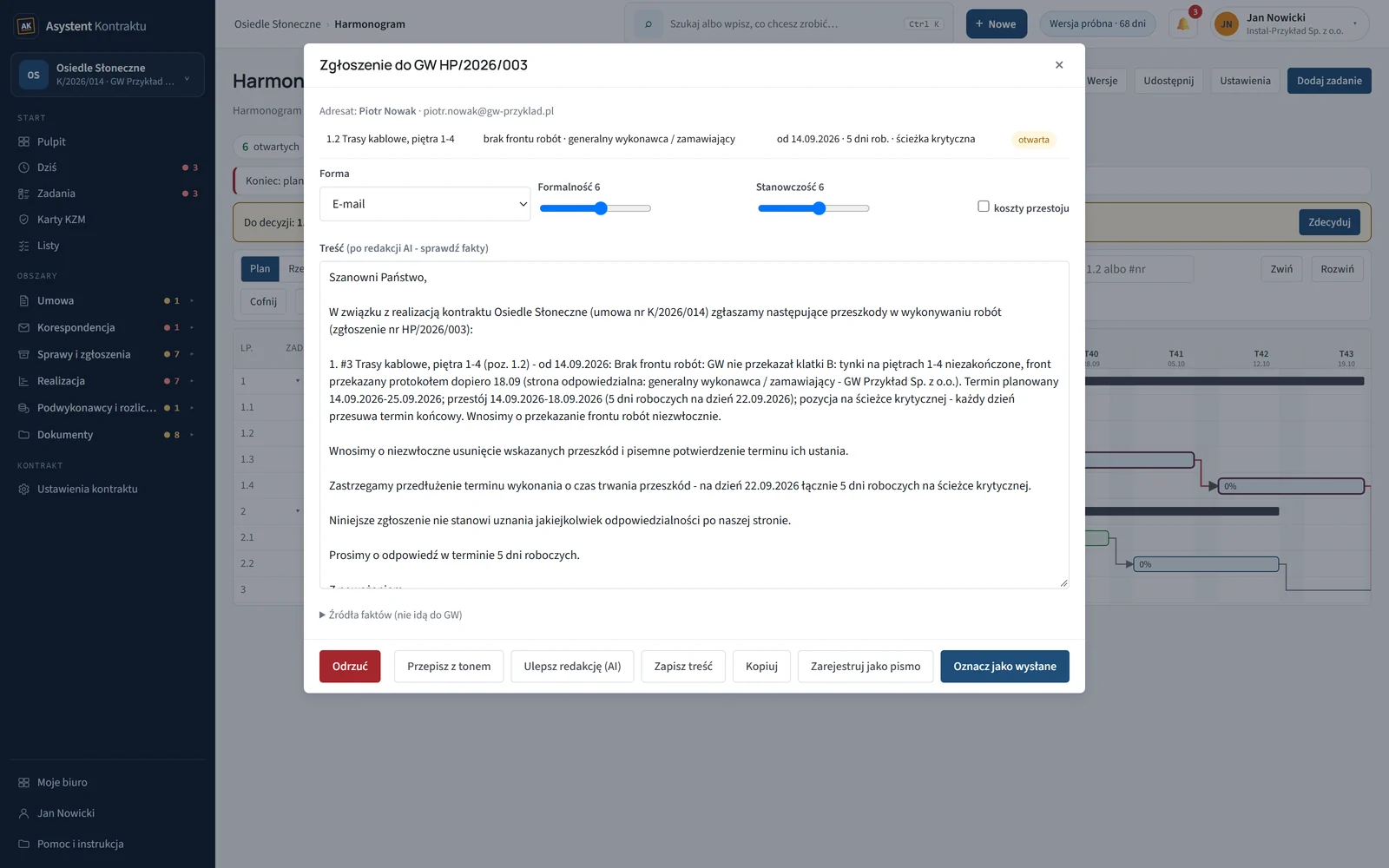
Ustawiasz „Forma” (E-mail / Pismo), „Formalność” i „Stanowczość” 1-10 oraz „koszty przestoju”. „Przepisz z tonem” składa tekst na nowo, „Ulepsz redakcję (AI)” wygładza go bez zmiany faktów, „Zapisz treść” utrwala poprawki. Potem jedna z trzech dróg:
- „Kopiuj” - wysyłasz ze swojej skrzynki z adresem kontraktu w DW; asystent rozpoznaje kopię po znaku sprawy i oznacza przeszkody jako zgłoszone. Bez DW odpisz mu
wysłane 003. - „Oznacz jako wysłane” - gdy wysłałeś inną drogą.
- „Zarejestruj jako pismo” - pismo wychodzące do podpisu w dzienniku pism.
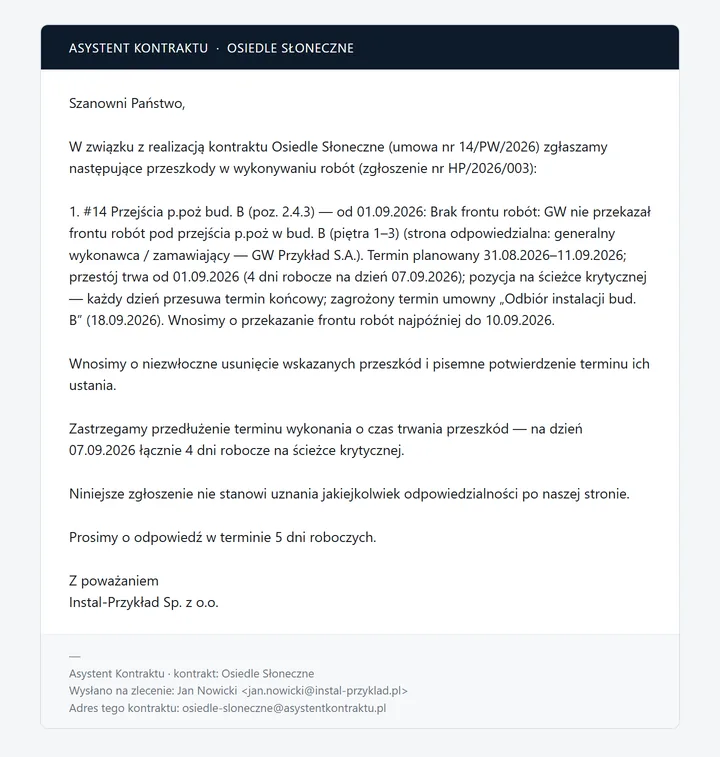
Odpowiedź GW ze znakiem sprawy asystent dopina do przeszkody i do tematu zbiorczego „Harmonogram - przeszkody” w teczkach spraw i ustaleń (powstaje sam przy pierwszej przeszkodzie obcej). „Wniosek o przedłużenie terminu” przygotowuje administrator z okna „Przeszkody”: panel sumuje dni przeszkód obcych na ścieżce krytycznej i odmawia, gdy żadna na niej nie leży.
12. Podwykonawcy w harmonogramie #
Przy zadaniu wskazujesz „Podwykonawca (wykonuje)” i „Osoba kontaktowa PW” - reprezentanta albo inną osobę z karty podwykonawcy. Maile włącza checkbox „podwykonawca dostaje maile o tym zadaniu (start, koniec, plan tygodnia)”; bez niego nic nie wychodzi. Harmonogramy podwykonawcze dziedziczą ustawienia kontraktu, a ich pozycje w przeglądzie mają dopisek „PW: nazwa”.
Mail wychodzi o „Godzinie maila do podwykonawcy” tylko przy zmianie stanu i najwyżej raz dziennie: „Zadania na dziś: Osiedle Słoneczne - 07.09.2026” z sekcjami „Dziś zaczynacie - odpiszcie „zaczynamy” albo podajcie opóźnienie”, „Dziś kończy się termin - potwierdźcie wykonanie albo podajcie nowy termin”, „Termin minął wczoraj”. W „Dzień planu tygodnia” idzie „Plan tygodnia” z zadaniami z tego tygodnia i zaległymi.
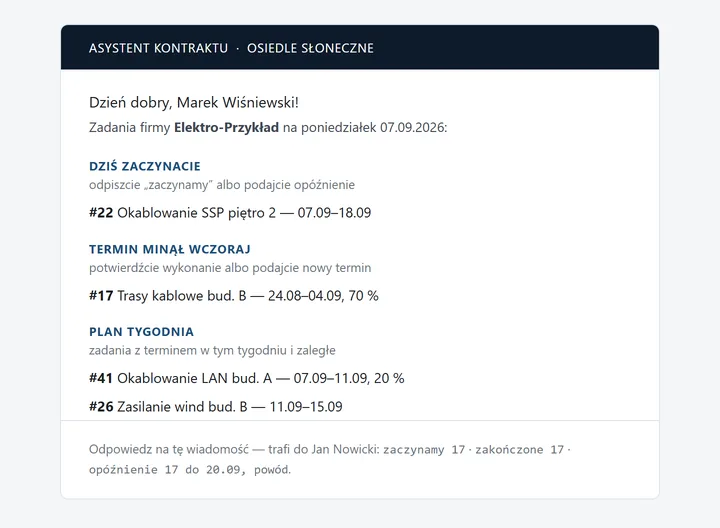
Odpowiedź podwykonawcy idzie na skrzynkę odpowiedzialnego za zadanie: „zaczynamy 17”, „zakończone 17”, „opóźnienie 17 do 20.09, powód”. Podwykonawca nie zmienia planu - stan wpisujesz Ty. Fakt z drugiej ręki oznaczasz checkboxem „informacja od podwykonawcy” - przeszkoda dostaje dopisek „wg informacji PW”, także w zgłoszeniu do GW. Mail do podwykonawcy zawiera wyłącznie jego zadania - bez innych firm i bez kar umownych.
Wiadomość o opóźnieniu #
Gdy zadanie z podwykonawcą przesunęło się względem planu bazowego albo jego prognoza wypada po planie, w panelu zadania pojawia się przycisk „Wiadomość do podwykonawcy”. Otwiera okno z adresatem z karty podwykonawcy, tematem i treścią: które zadanie, jaki był termin, jaki jest teraz i o ile dni roboczych się przesunął, a na koniec prośba o informację, co pozwoli nadrobić, i o potwierdzenie realnego terminu. Temat i treść poprawisz w oknie. „Kopiuj” bierze tekst do schowka, a „Otwórz w poczcie” otwiera gotowy mail w Twoim programie pocztowym. Panel niczego nie wysyła sam. Gdy w karcie podwykonawcy nie ma osoby z adresem e-mail, okno o tym powie, a adres wpiszesz w programie pocztowym.
13. Wersje, baseline i dziennik zmian jako dowód #
Okno „Wersje” zapisuje pełne migawki: „Notatka do migawki”, „Rodzaj” (migawka albo „po aneksie”), „Zapisz migawkę”, u administratora „ustaw jako baseline”. Przy każdej wersji „Porównaj”, „Baseline” i „Uzgodnij z GW”.
Uzgodnienie z drugą stroną robi z migawki dowód: strona, „Data uzgodnienia”, „Dowód - pismo z dziennika” albo notatka, „ustaw jako baseline”. W sporze liczy się plan, który GW przyjął - szary pas baseline pokazuje odchylenie od niego. Po aneksie o terminach pulpit „Dziś” pokazuje kafelek „Aneks nr 2 obowiązuje - zapisz wersję harmonogramu”.
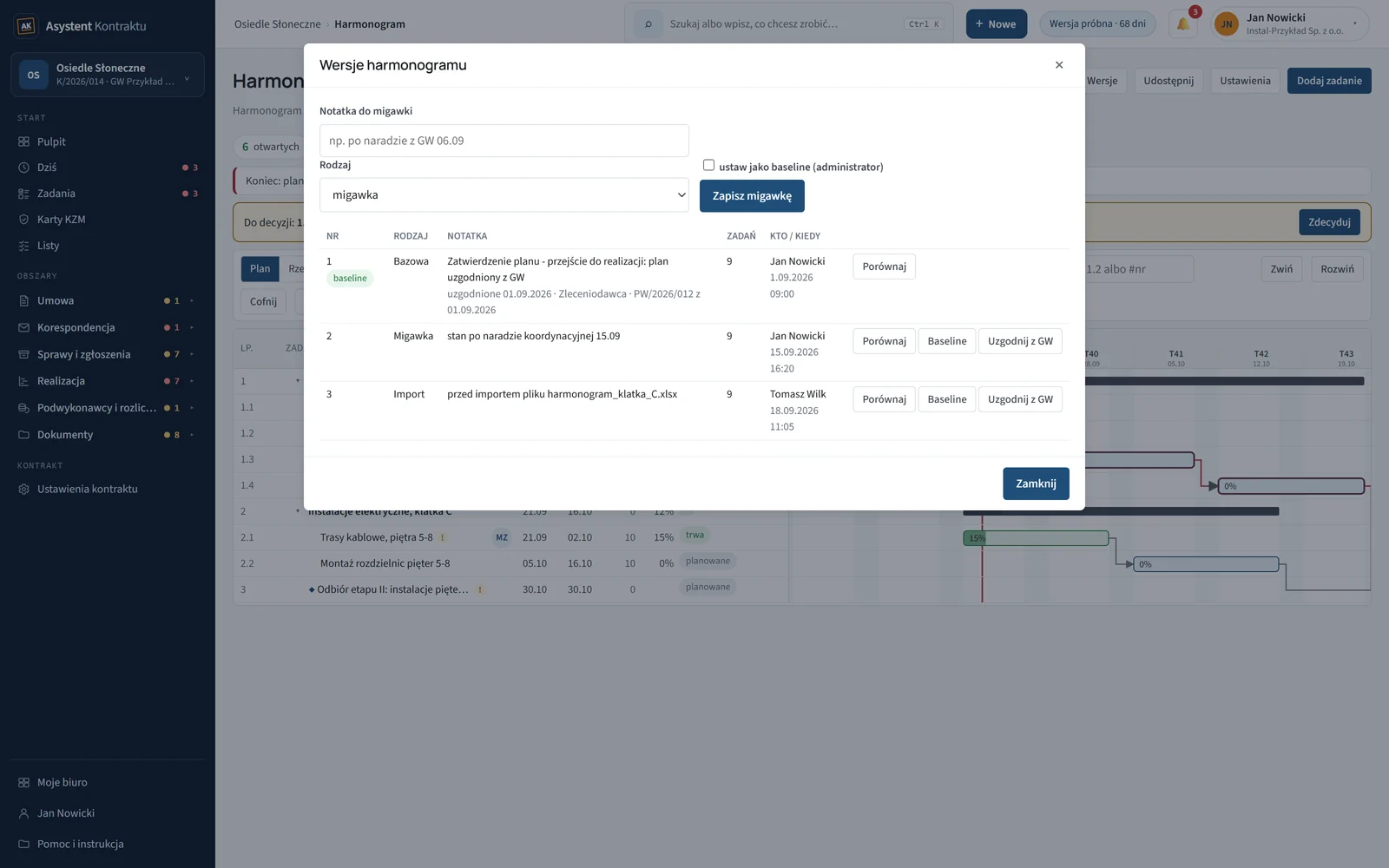
Dziennik zmian jest tylko dopisywany: każda zmiana ma starą i nową wartość, powód, autora, czas, kanał (panel, przegląd postępu, mail, czat, import) i - przy mailu - link do wiadomości. Z okna „Przeszkody” pobierasz „Dziennik zmian XLSX” i „Eksport XLSX” przeszkód.
Raport tygodniowy #
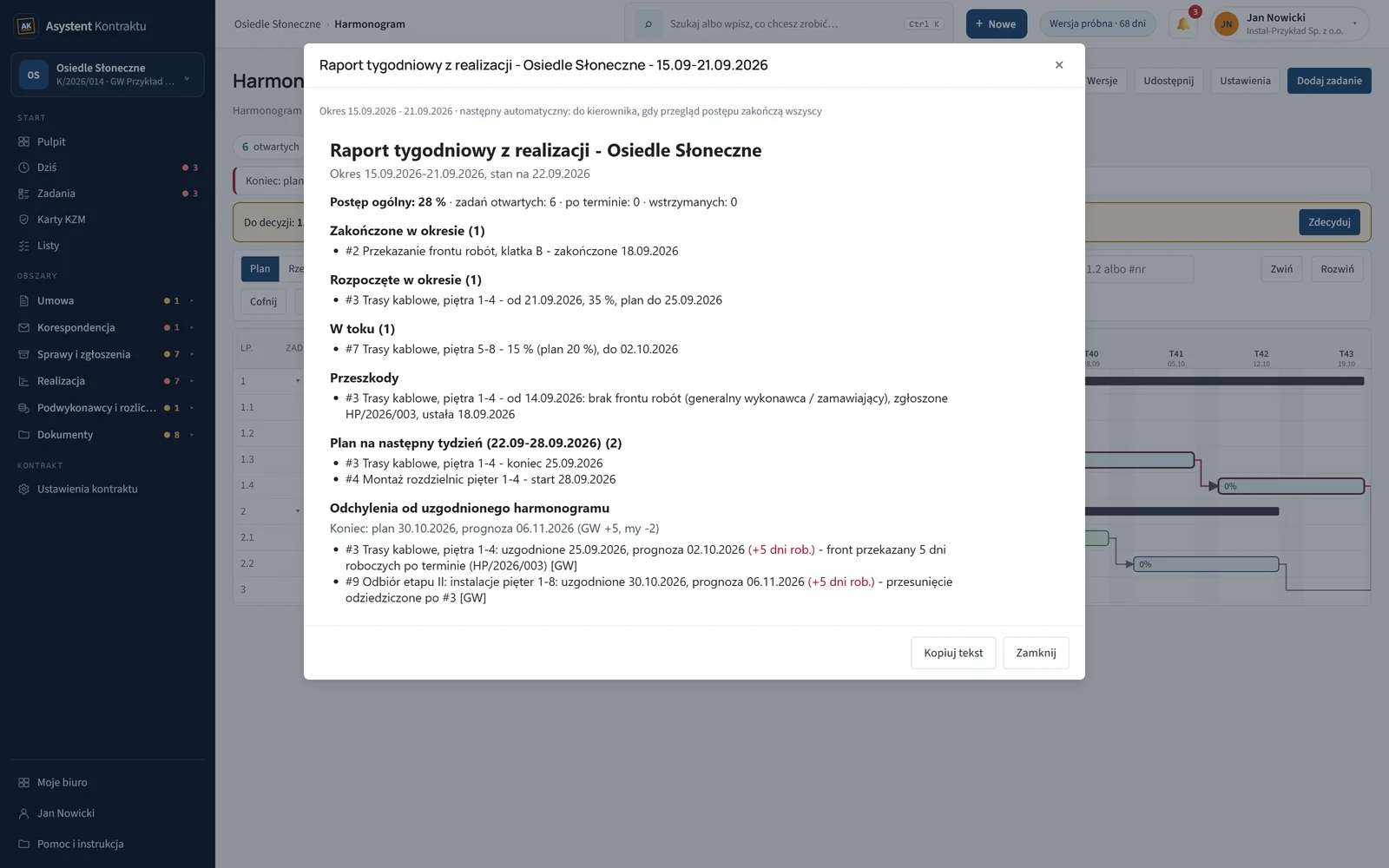
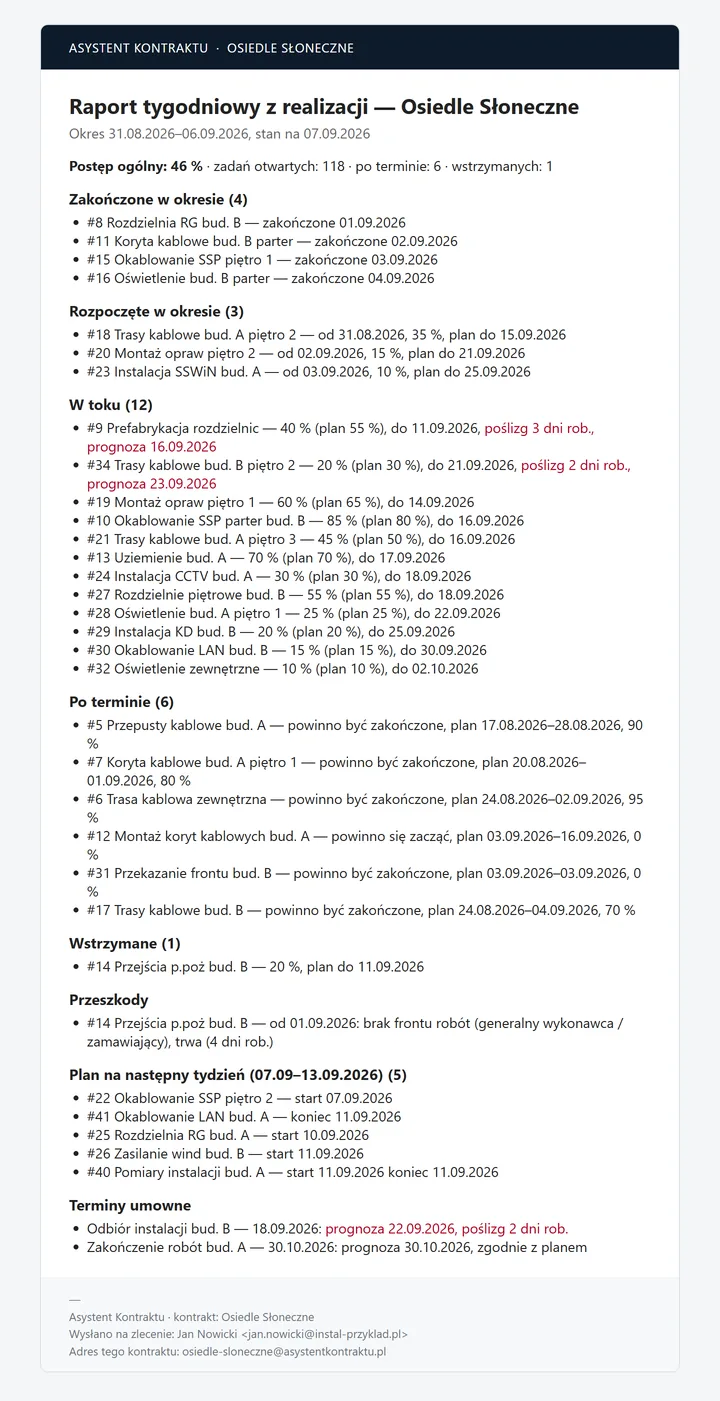
„Raport tygodniowy z realizacji - Osiedle Słoneczne - 21.09-27.09.2026” obejmuje siedem dni do wczoraj: „Zakończone w okresie”, „Rozpoczęte w okresie”, „W toku”, „Po terminie”, „Wstrzymane”, „Przeszkody”, „Plan na następny tydzień”, „Terminy umowne”. Sam wychodzi do kierownika, czyli do administratora kontraktu, z tematem „Do przekazania GW: …” - domyślnie od razu, gdy przegląd postępu zakończą wszyscy, albo w ustalony dzień i godzinę. Do GW przekazujesz go sam: „Kopiuj tekst” w oknie „Raport tygodniowy” w panelu i wklejasz treść do swojej wiadomości. Obok „Tygodniówka XLSX”.
Szacunek kar. Przy zadaniu spiętym z terminem umownym z karą „za każdy dzień” administrator widzi w panelu bocznym linię „szacunek kary: stawka × dni = kwota (wyliczone z zapisu umowy - to nie jest opinia prawna)”.
14. Ustawienia i uprawnienia #
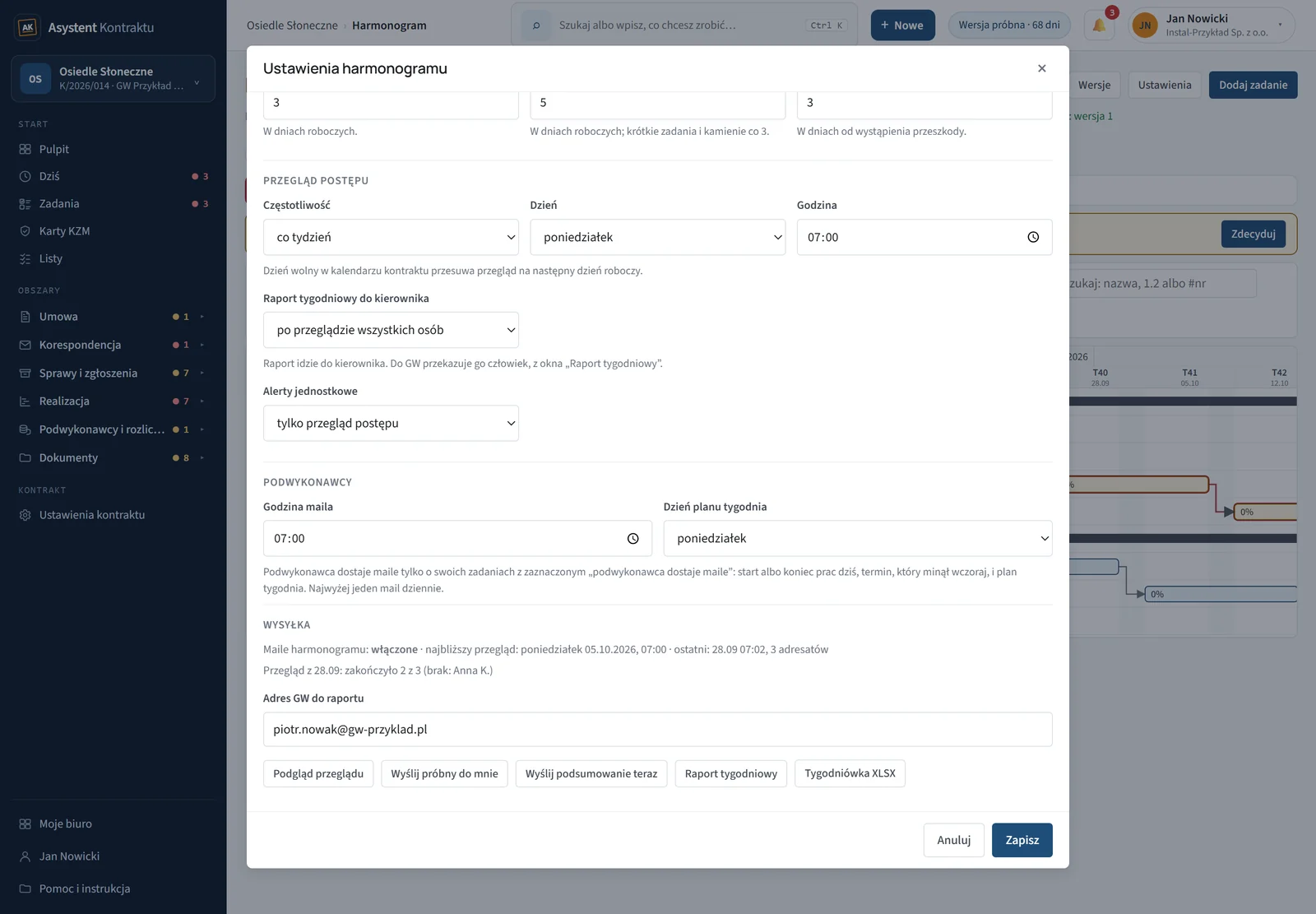
Ustawienia harmonogramu (administrator kontraktu) obowiązują też harmonogramy podwykonawcze. Wszystkie są w oknie „Ustawienia” na harmonogramie. To, co wychodzi mailem - przegląd postępu, alerty, adres GW do raportu i maile do podwykonawców - jest też w „Ustawieniach kontraktu → Powiadomienia”; oba miejsca zapisują to samo.
- Kalendarz roboczy - „Soboty robocze”, „Dni wolne kontraktu”, „Dodatkowe dni robocze”; święta są już wpisane.
- Progi - „„Zbliża się” przed startem”, „Potwierdzenie stanu co”, „Termin zgłoszenia przeszkody”.
- Przegląd postępu - „Częstotliwość” (co tydzień, co 2 tygodnie, 2 razy w tygodniu, codziennie w dni robocze, wyłączony), „Dzień” (przy 2 razy w tygodniu „Pierwszy dzień” i „Drugi dzień”), „Godzina”, „Raport tygodniowy do kierownika” (po przeglądzie wszystkich osób, w ustalony dzień, wyłączony) z „Dniem raportu” i „Godziną raportu”, „Alerty jednostkowe”.
- Podwykonawcy - „Godzina maila”, „Dzień planu tygodnia”.
- Wysyłka - wiersz stanu (czy maile wychodzą, najbliższy i ostatni przegląd, kto nie zakończył ostatniej rundy), „Adres GW do raportu”, „Podgląd przeglądu”, „Wyślij próbny do mnie”, „Wyślij podsumowanie teraz”, „Raport tygodniowy”, „Tygodniówka XLSX”.
| Kto | Co może |
|---|---|
| Podgląd | ogląda Gantt, wersje, dziennik i przeszkody; nie może być odpowiedzialnym, więc nie dostaje przeglądu postępu |
| Użytkownik | tworzy i edytuje zadania, zależności, odpowiedzialnych, postęp, przeszkody; przegląd postępu swoich zadań; szkic zgłoszenia do GW |
| Administrator kontraktu | dodatkowo: ustawienia, weryfikacja przeszkód, baseline i uzgodnienie, import „zastąp”, wniosek o przedłużenie terminu, podsumowanie przeglądu i raport tygodniowy do kierownika, szacunek kar, przywracanie z migawki |
Moduł Harmonogram jest płatny. Odpowiedzialny bez modułu i tak dostaje przegląd postępu, przechodzi go z linku w mailu i może odpowiadać mailem - wystarczy członkostwo w kontrakcie; Gantt w panelu i przycisk „Przegląd postępu” nad nim wymagają modułu.
Udostępnienie osobie z zewnątrz #
Harmonogram możesz układać razem z kimś spoza kontraktu, na przykład z planistą GW. Administrator kontraktu klika „Udostępnij” nad wykresem, wpisuje e-mail, imię i nazwisko i wybiera uprawnienie: „Podgląd” albo „Edycja”. „Wyślij zaproszenie” wysyła mail z przyciskiem „Otwórz harmonogram”.
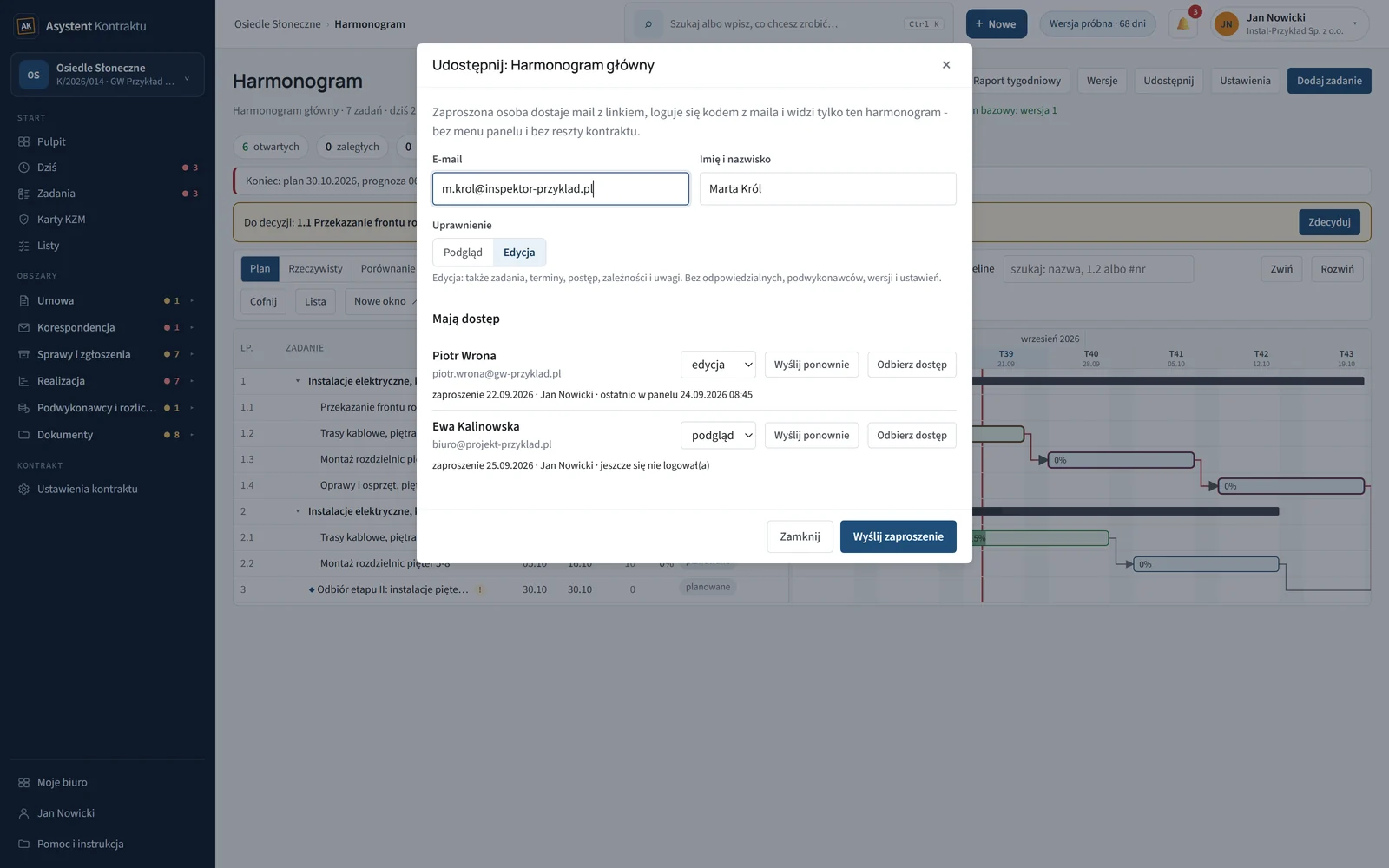
- Logowanie kodem. Przycisk z maila otwiera zwykły ekran logowania. Nowe konto gościa nie ma hasła: zaproszony wpisuje swój adres e-mail, kod przychodzi na tę skrzynkę, po wklejeniu kodu otwiera się harmonogram. Kto ma już konto w panelu, loguje się jak zwykle.
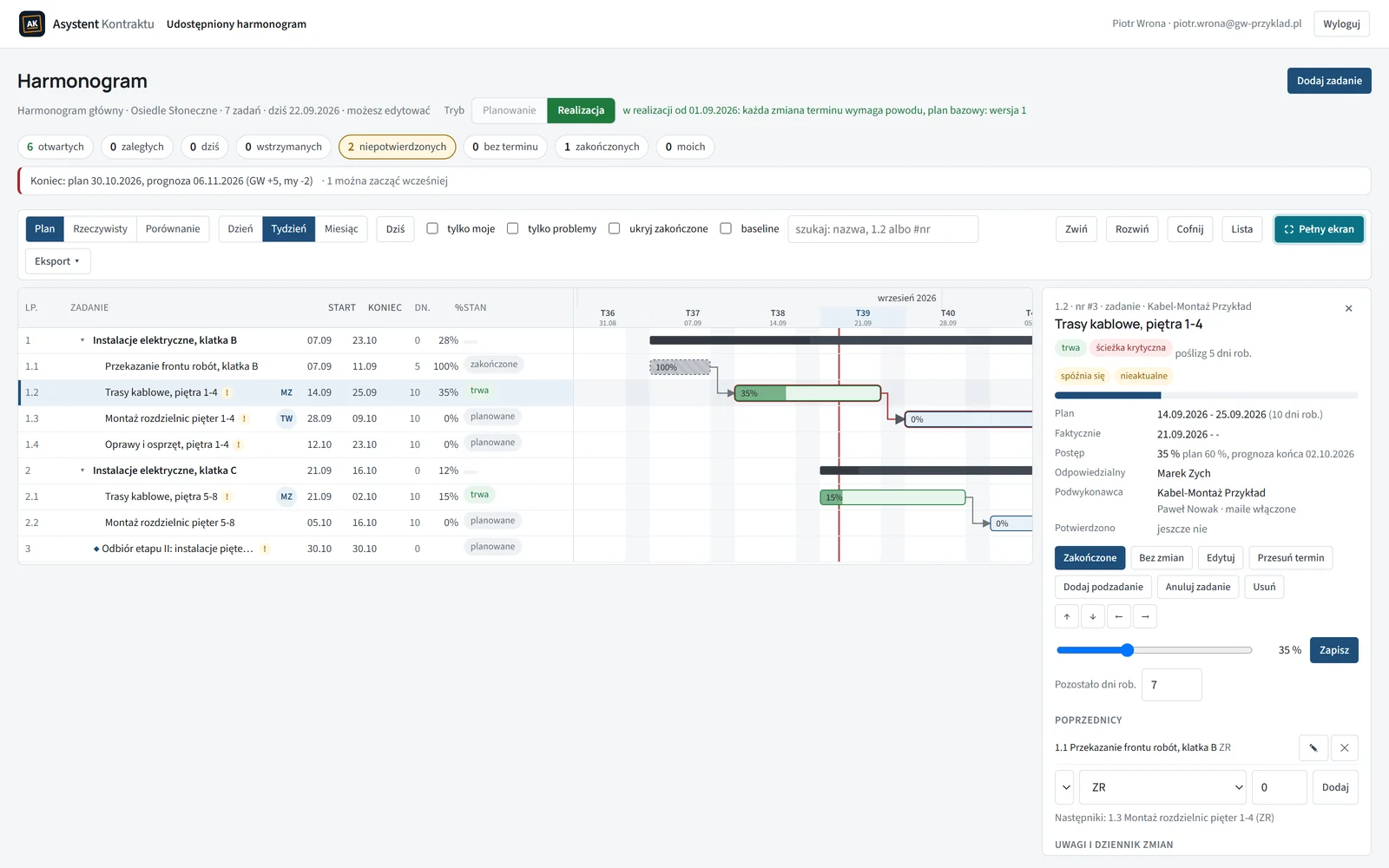
- Sam harmonogram. Bez paska z funkcjami, kontraktu, poczty i dokumentów; na górze tylko „Udostępniony harmonogram”, nazwa konta i „Wyloguj”. Kilka udostępnionych harmonogramów wybiera z listy nad wykresem.
- Podgląd - wykres, zadania, dziennik zmian i eksport do Excela albo PDF.
- Edycja - dodatkowo dodaje, zmienia, przesuwa i usuwa zadania, wpisuje postęp, zależności i uwagi, cofa własną zmianę. Odpowiedzialnych, podwykonawców, powiązań, przeszkód, wersji, ustawień i trybu nie zmienia. W realizacji zmiana terminu pyta o powód jak u wszystkich; powód zostaje w dzienniku, ale przeszkody nie zakłada.
Gość nie widzi adresów e-mail zespołu ani kontaktów podwykonawców - tylko nazwiska przy zadaniach. Osobie z kontraktu udostępnienie nie jest potrzebne: widzi harmonogram w panelu, więc okno jej nie przyjmie. Konto, które już pracuje w panelu, dostaje harmonogram pod linkiem z zaproszenia i zachowuje swój panel. Gość dopisany później do kontraktu jako współpracownik przestaje być gościem.
15. Ściąga #
Przegląd postępu
- mail w dniu przeglądu, domyślnie poniedziałek 07:00
- „Potwierdzam” albo „Zmień” przy każdym zadaniu
- zmiana terminu → po czyjej stronie + powód
- „Zakończ przegląd” → podsumowanie i propozycje maili do GW i do podwykonawcy
- przed zatwierdzeniem przez administratora: „Popraw odpowiedzi”
Coś się przesuwa
opóźni się 17 do piątku, bo …- przyczyna po naszej stronie → powód, bez przeszkody
- spóźnia się podwykonawca → „Opóźnienie podwykonawcy” albo „Wiadomość do podwykonawcy” w panelu zadania
- ktoś nas blokuje → „Zgłoś przeszkodę” /
wstrzymane 14: … - następniki tylko po „Przesuń następniki”
GW nie oddał frontu
- w przeglądzie: „Zmień” → „Po stronie GW” → „Brak frontu robót”
- albo przeszkoda: przyczyna, strona, opis, od kiedy
- administrator: „Zweryfikowane”
- „Zgłoszenie do GW” → HP/2026/003
- „Kopiuj” + asystent w DW albo „Zarejestruj jako pismo”
- mailem:
mail do GW, potemwysłane 003
Teczki spraw i ustaleń
- „Wersje” → migawka, „Uzgodnij z GW”, baseline
- „Dziennik zmian XLSX”, „Eksport XLSX” przeszkód
- raport tygodniowy do kierownika po przeglądzie
- temat „Harmonogram - przeszkody” w teczkach spraw i ustaleń
Pytania, które padają najczęściej #
Czy pokażę harmonogram komuś spoza kontraktu?
Tak. Administrator kontraktu klika „Udostępnij” nad wykresem, wpisuje e-mail i wybiera podgląd albo edycję. Zaproszony loguje się kodem z maila i widzi tylko ten harmonogram. Dostęp odbierasz w tym samym oknie.
Nie dostałem przeglądu.
Przegląd przychodzi w dniu z ustawień, domyślnie w poniedziałek, i tylko z harmonogramu w trybie realizacji. Bez bieżących zadań mail nie wychodzi. Sprawdź wiersz stanu w sekcji „Wysyłka” w ustawieniach harmonogramu, „Urlop do” w Koncie i folder wiadomości-śmieci.
Co, jeśli nie przejdę przeglądu?
Dostaniesz przypomnienie raz dziennie w dni robocze, aż do następnego przeglądu. Kierownik widzi w podsumowaniu, kto nie zakończył i ile pozycji zostało bez odpowiedzi.
Czy mogę zmienić termin bez podawania powodu?
Tak, wybierz „Nie chcę podawać powodu”. Zmiana zapisze się w dzienniku z adnotacją „Bez podanego powodu”, a w rozliczeniu opóźnień będzie liczona jako nasza.
Czy podwykonawca musi mieć konto?
Nie. Wystarczy osoba kontaktowa z e-mailem na karcie podwykonawcy i zaznaczone „podwykonawca dostaje maile o tym zadaniu”; odpowiedź trafia do odpowiedzialnego.
Co, jeśli odpiszę na poprzedni przegląd?
Numer zadania jest stały, ale odpowiedź jest wiązana z konkretnym mailem: jeśli #17 nie było w tym przeglądzie, asystent poprosi o odpowiedź na najnowszy albo o zmianę w panelu.
Czy asystent sam przesuwa następniki?
Nigdy. Po zmianie terminu pokazuje okno „Przesunąć następniki?” (w mailu propozycję); bez Twojej zgody zależność dostaje tylko ostrzeżenie „brakuje N dni rob.”.
Skąd asystent bierze termin zgłoszenia do GW?
Z pola „Termin zgłoszenia przeszkody” w ustawieniach (liczba dni z umowy). Data liczy się od „Od kiedy” przeszkody; do treści zgłoszenia termin nie trafia.
Czy mail do GW wyjdzie bez mojej zgody?
Nie. Propozycję maila do GW po przeglądzie wysyłasz sam, ze swojej skrzynki. Zgłoszenie, raport i wniosek przygotowujesz w panelu, w oknie z treścią, a wysyłasz sam: kopiujesz treść do swojej skrzynki albo rejestrujesz pismo. Raport tygodniowy sam idzie tylko do kierownika, nie do GW.
Import z MS Project .mpp?
Nie - .mpp nie jest obsługiwany. W MS Project wybierz Plik → Zapisz jako → XML i wskaż ten plik w imporcie; zadania, poziomy i poprzedniki wejdą razem.
Ile zadań jest w przeglądzie?
Tylko bieżące: zaległe, trwające, wstrzymane i te, które zaczynają się albo kończą przed następnym przeglądem. Mail pokazuje do 40 pozycji, strona przeglądu wszystkie. Grup i zadań GW nie potwierdzasz - zadanie GW, na które czekasz, widać jako wyszarzony wiersz.