1. Zanim zaczniesz: konto, pulpit, nawigacja #
Rejestracja firmy po NIP-ie, logowanie hasłem albo kodem z maila, pulpit kontraktu z kafelkami, pulpit „Dziś”, pulpit biura, przełącznik kontraktu, paleta poleceń i siedem zakładek „Ustawień kontraktu” są opisane w rozdziale pierwszym. Ten rozdział zajmuje się tym, co jest w środku: modułami, po jednym obszarze naraz, w kolejności z paska bocznego.
Umowa
Umowa i oś czasu, aneksy, formularze z umowy.
Korespondencja
Poczta kontraktu i dziennik pism.
Sprawy i zgłoszenia
Teczki spraw i ustaleń, Ustalenia, oś czasu spraw.
Realizacja
Harmonogram, zamówienia, karty materiałowe, zapytania do dostawców.
Podwykonawcy i rozliczenia
Podwykonawcy, rozliczenie z GW, faktury i kaucje, marża.
Dokumenty
Pliki projektu i dokumentacja projektowa.
Poczta kontraktu ma własny rozdział o asystencie mailowym, a harmonogram rozdział trzeci.
Poza obszarami stoi w pasku bocznym pięć pozycji stałych: Pulpit, Dziś, Zadania, Karty KZM i Listy. Zadania i listy nie należą do żadnego obszaru, bo obszar to moduł akt, a lista „Do poprawy” jest Twoim notatnikiem - opisuje je rozdział szósty. Karty materiałowe mają rozdział piąty.
2. Umowa i oś czasu #
Wgraj plik do Plików projektu, otwórz menu pliku (prawy przycisk) i wybierz „Wskaż jako umowę”; to samo robi przycisk „Wskaż plik umowy” w kafelku „Umowa kontraktu”. Panel rozbiera dokument na paragrafy, ustępy i punkty oraz oddziela załączniki, a zespół agentów czyta zapisy swoich kategorii - finanse, terminy, kary, obowiązki obu stron. Każde ustalenie ma cytat sprawdzony ze źródłem.
Zakładki #
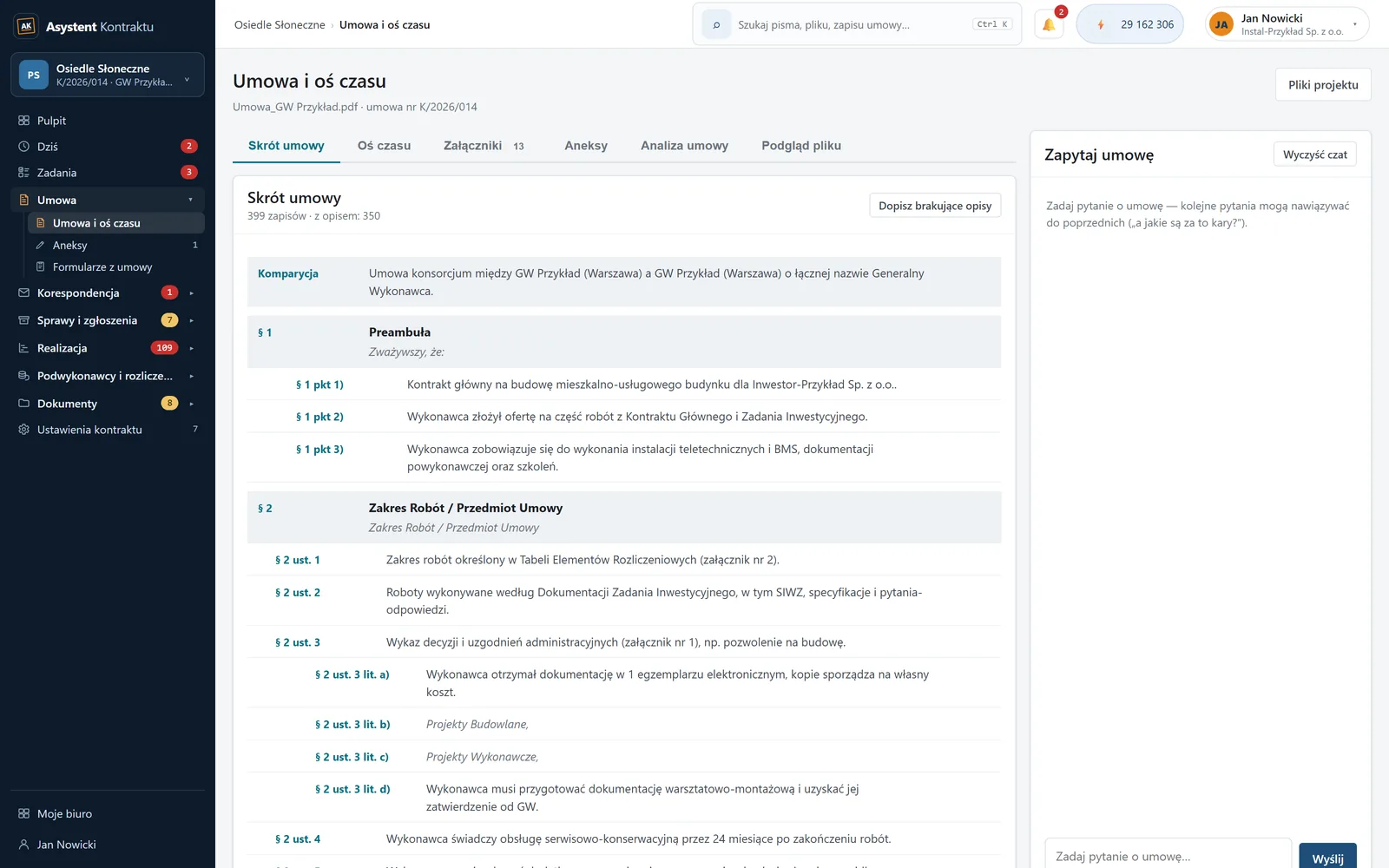
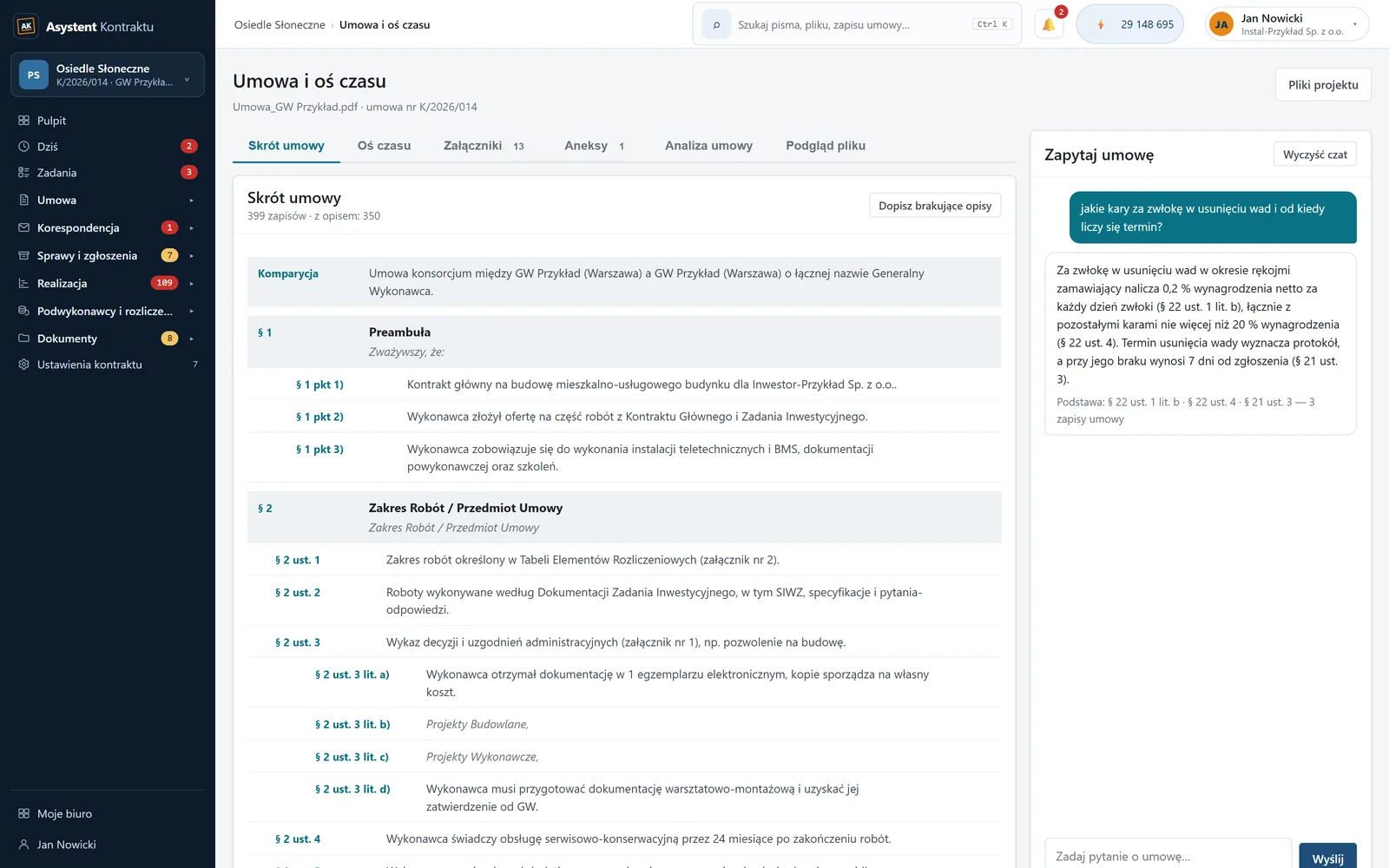
Skrót umowy (domyślna): przy każdym paragrafie, ustępie i punkcie stoi zdanie prostym językiem - „Kara 1000 zł za każdy dzień zwłoki w przejęciu terenu budowy” - a dosłowny zapis rozwija się po kliknięciu. Starsze analizy dostają opisy przyciskiem „Dopisz brakujące opisy”.
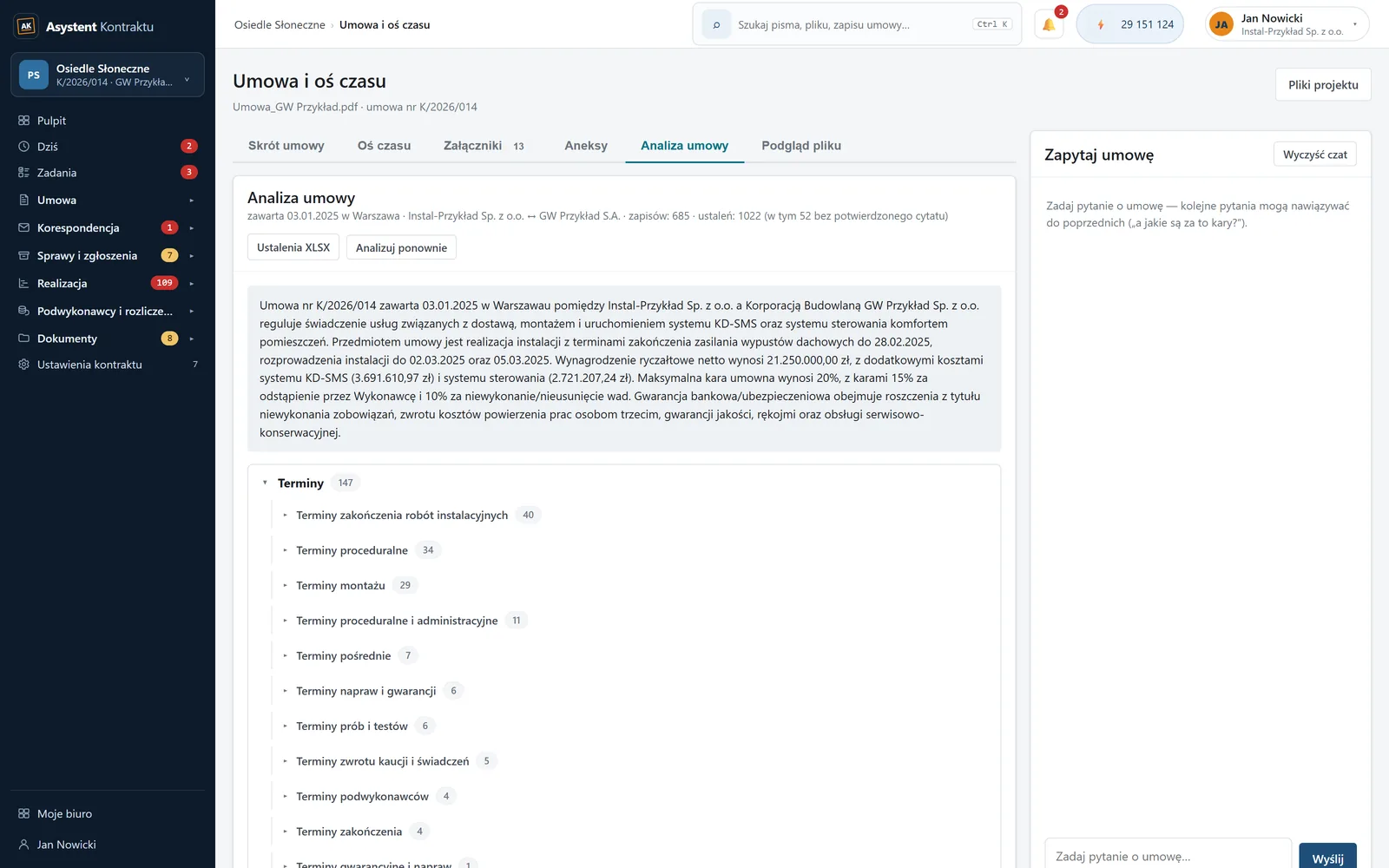
Analiza umowy: drzewo kategoria → podgałąź → ustalenia z paragrafami; klik otwiera zapis z podświetlonym cytatem. Lista „Czego w umowie nie znaleziono” wylicza brakujące klauzule. „Ustalenia XLSX” eksportuje rejestr, „Analizuj ponownie” powtarza całość. „Podgląd pliku” pokazuje PDF.
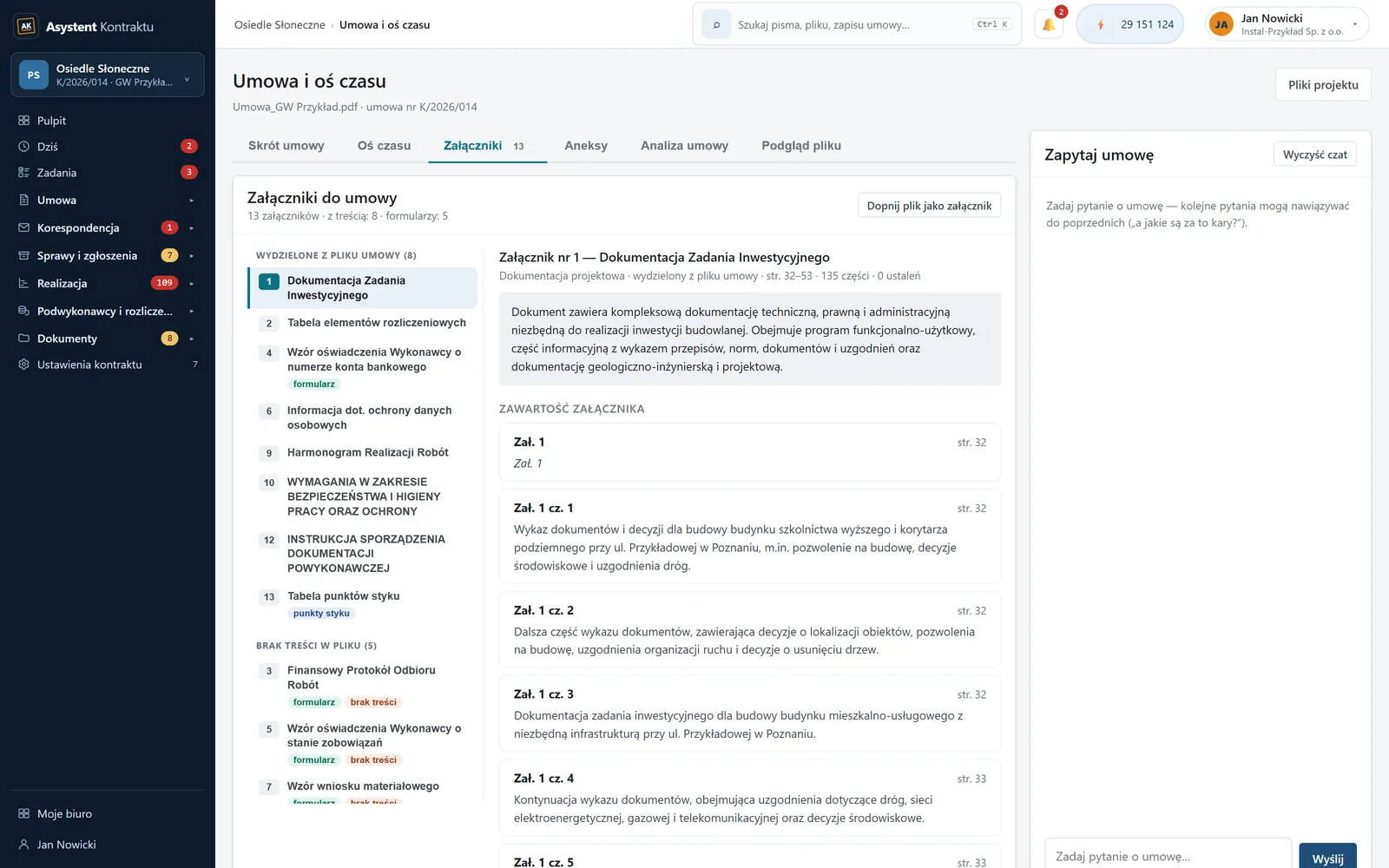
Załączniki stoją w trzech grupach: „Wydzielone z pliku umowy”, „Dopięte osobnym plikiem” („Dopnij plik jako załącznik” z numerem jak w dokumencie) oraz „Brak treści w pliku” - zapowiedziane w wykazie, ale nieobecne. Załącznik-formularz ma przycisk „Utwórz formularz projektu”. Tabela punktów styku branż jest czytana z przypisaniem „X” do kolumn: zaznaczasz „Twoje branże”, klikasz „Zapisz zakres”, a filtry „Nasz zakres” / „Poza nami” mówią w sekundę, kto robi przejścia przez dach.
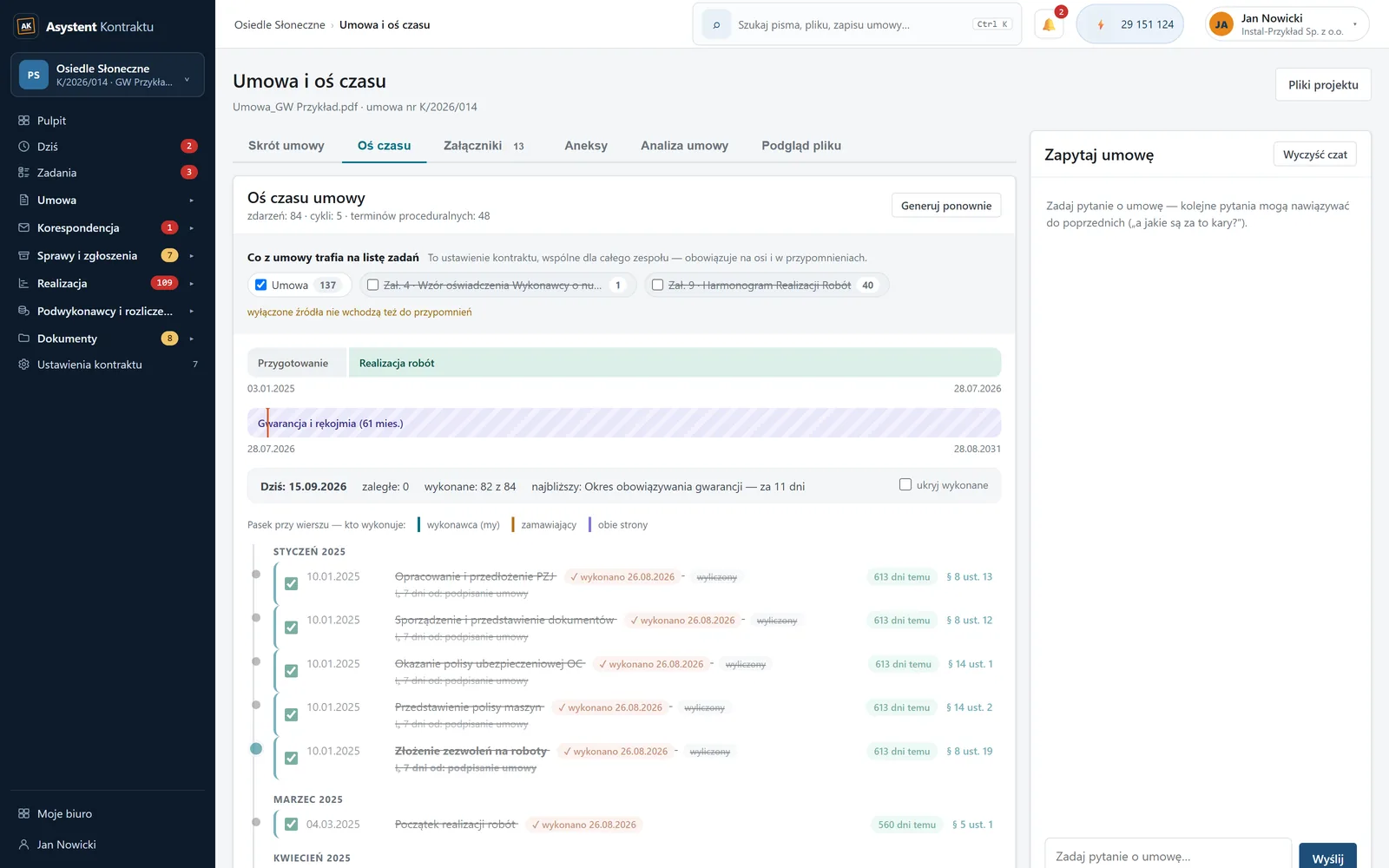
Oś czasu powstaje z ustaleń: pas faz przygotowanie → realizacja → gwarancja ze znacznikiem DZIŚ, kamienie, terminy wyliczone („14 dni od podpisania” staje się datą), obowiązki cykliczne i terminy proceduralne. Każda pozycja ma pole „wykonane”; zaznaczenie pyta „Kiedy to zostało wykonane?” - „Dzisiaj”, „W terminie” albo data wsteczna. Pozycje po terminie i nieodhaczone trafiają na listę zadań. Nad osią wybierasz źródła: umowę i każdy załącznik osobno.
Czat „zapytaj umowę” #
Odpowiedź zawsze przywołuje paragraf i pokazuje pod spodem trafione ustalenia oraz zwinięte zapisy źródłowe. Gdy szybkie wyszukanie nie da podstawy, asystent czyta całą umowę partiami i mówi o tym wprost. Czat pamięta rozmowę, a przy pytaniu wieloznacznym dodaje jedno dopytanie.
3. Aneksy #
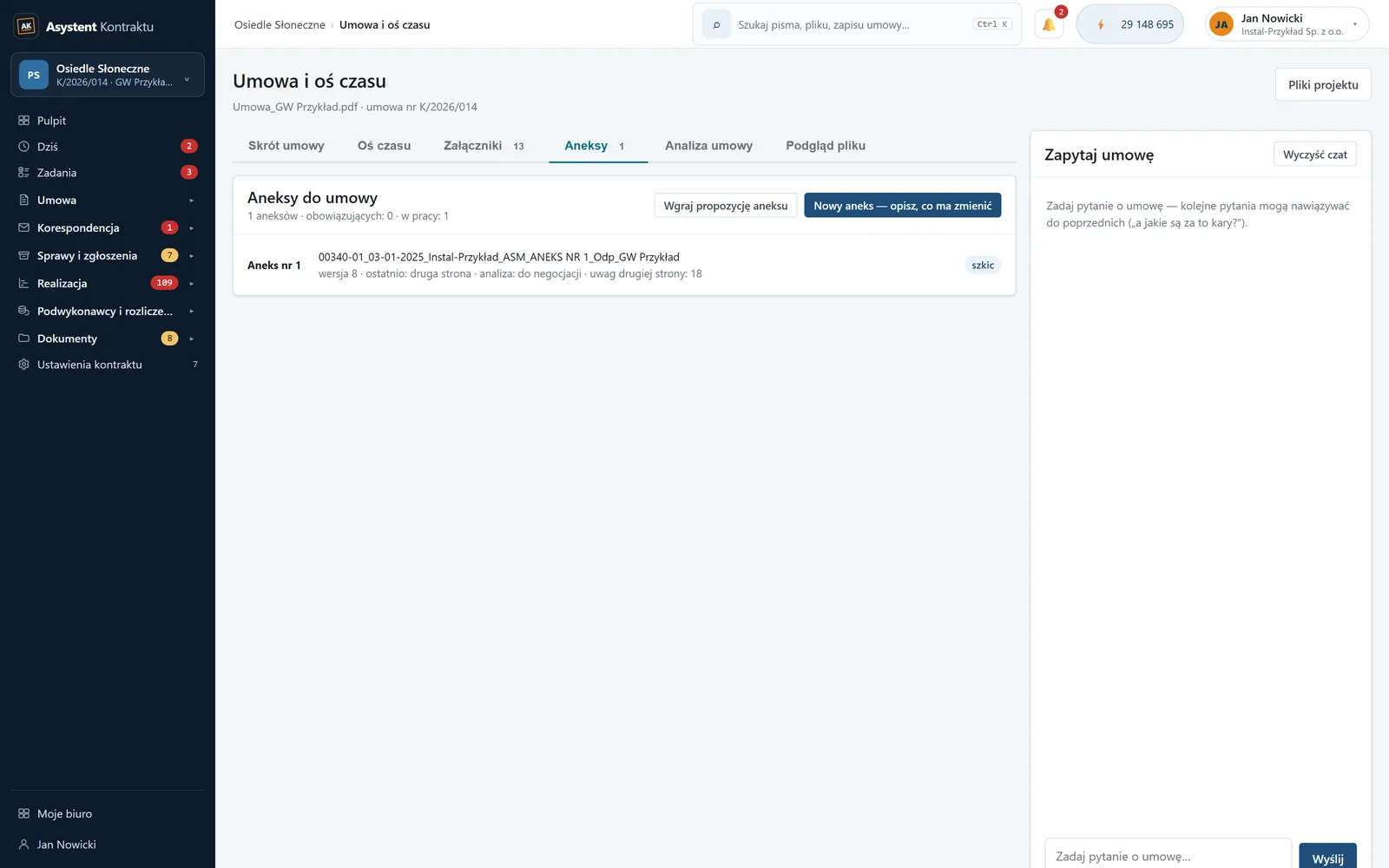
Zakładka „Aneksy” w umowie ma dwa wejścia. „Nowy aneks - opisz, co ma zmienić” zaczyna od wywiadu w czacie „Rozmowa o aneksie”: „przedłużamy termin do 30.11.2026 i dokładamy 120 tys. netto za roboty dodatkowe”. Asystent dopasowuje zmiany do zapisów umowy i pokazuje wartość obecną obok docelowej. Zakładka „Założenia” zbiera listę zmian i zabezpieczenia Twojej strony do odhaczenia. „Generuj treść aneksu”: szkielet powstaje z umowy, asystent pisze tylko nowe brzmienie zmienianych zapisów, a panel sprawdza, że zmieniło się wyłącznie to, co w założeniach.
„Wgraj propozycję aneksu” przyjmuje plik od drugiej strony albo prawnika. Word ze zmianami śledzonymi jest rozkładany na formę pierwotną i tury autorów, komentarze trafiają do „Uwag drugiej strony”. Zakładka „Zmiany” pokazuje rozpoznane operacje - „otrzymuje brzmienie”, „skreśla się”, „dodaje się” - z porównaniem stare → nowe i dotkniętymi ustaleniami.
„Analizuj aneks” daje werdykt, uwagi blokujące, ważne i drobne z cytatem oraz propozycje brzmienia do wdrożenia pojedynczo. Poprawki wpisujesz w czacie („zmień termin na 15.12”) albo przez „Edytuj ręcznie”. Każda zmiana to nowa wersja z autorem po stronie; „Wersje (tury negocjacji)” pokazują, kto co zmienił, także po PDF. Do pobrania: „DOCX”, „DOCX ze zmianami” i „PDF”.
„Gotowy do podpisu” zamraża tekst. Po podpisie klikasz „Aneks podpisany - wdróż do umowy” z datą podpisania i obowiązywania: odtąd „zapytaj umowę”, skrót, oś czasu, lista zadań i pisma widzą brzmienie po aneksie, stare zostaje w historii. Aneks zmieniający terminy tworzy nową wersję harmonogramu - rozdział Harmonogram.
4. Korespondencja: dziennik pism #
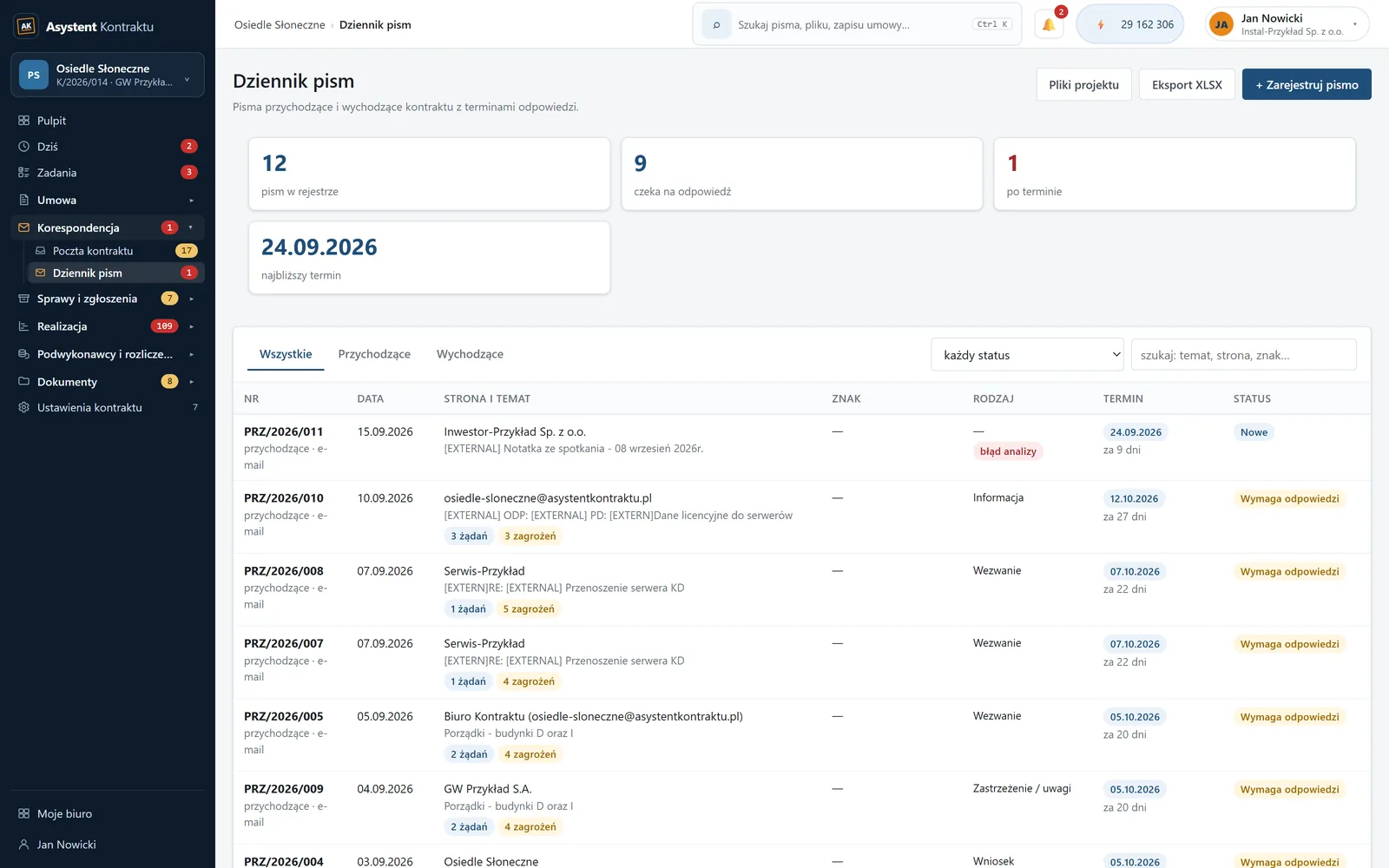
„Dziennik pism” to rejestr pism formalnych: numer, data, strona i temat, znak, rodzaj, termin, status. Zakładki „Wszystkie / Przychodzące / Wychodzące”, filtr statusu, „Eksport XLSX”. Numery nadawane są automatycznie: PRZ/2026/014 i WYCH/2026/007. Pismo rejestrujesz przez „+ Zarejestruj pismo” z plikiem (PDF, DOCX, skan, .eml) - nadawcę, temat, datę i znak asystent odczyta z treści; z Plików projektu przyciskiem „Karta pisma”; albo mailem - przekazany skan asystent proponuje do rejestracji, a Ty odpowiadasz numerem (rozdział Asystent mailowy).
Karta pisma #
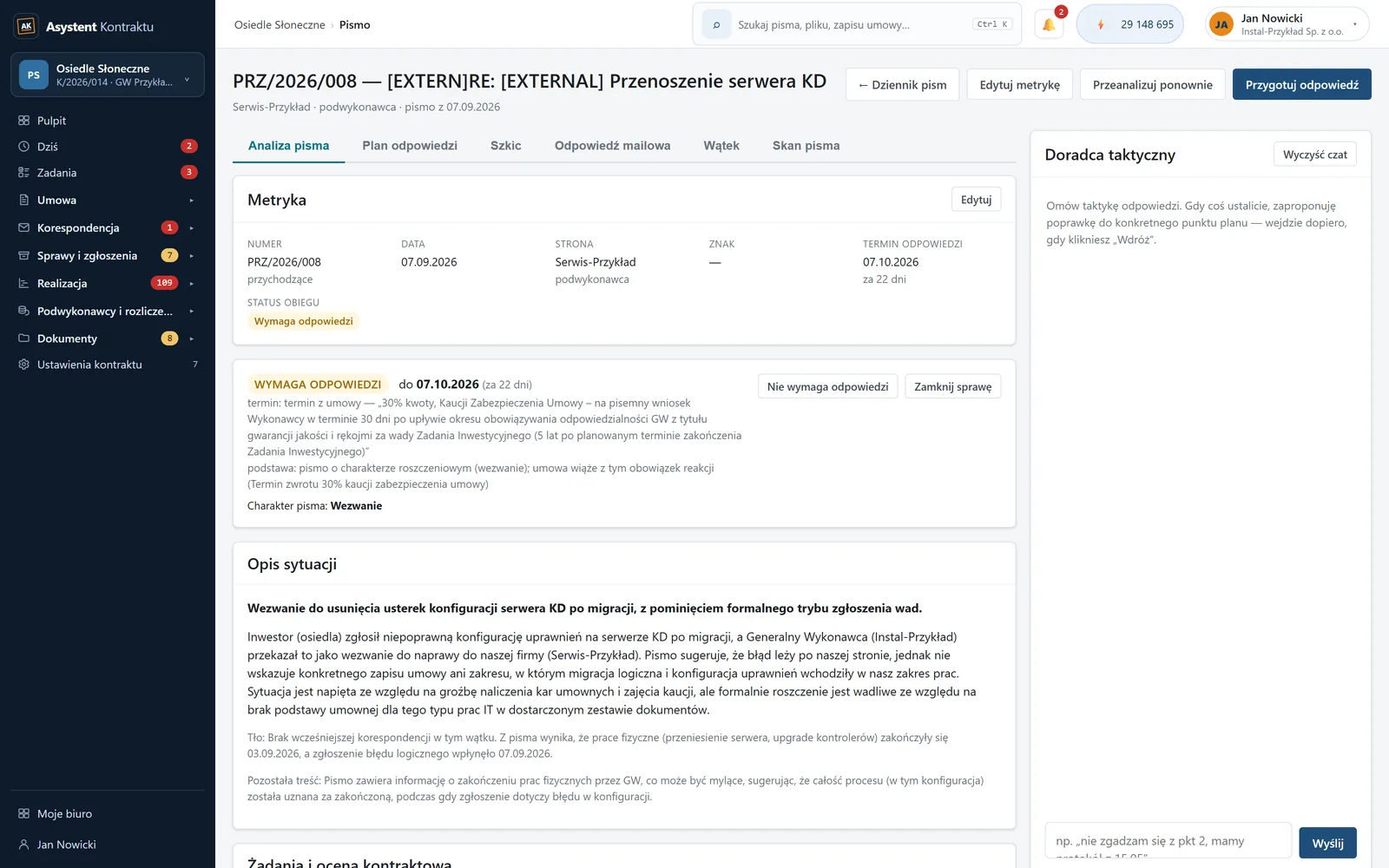
Pismo przychodzące jest analizowane od razu. „Analiza pisma” pokazuje werdykt - „WYMAGA ODPOWIEDZI do 18.09.2026” ze źródłem terminu: z pisma, z umowy albo domyślne 7 dni roboczych - „Opis sytuacji”, tabelę żądań (cytat → powołana podstawa → werdykt kontraktowy z zapisami za i przeciw; zielony znaczy „ich żądanie bez oparcia w umowie”), zagrożenia i „Naszą taktykę” z „Czego NIE pisać”. Czy pismo wymaga odpowiedzi, rozstrzyga reguła, nie model. Nad analizą stoją cztery decyzje: „Przeanalizuj ponownie”, „Przygotuj odpowiedź”, „Nie wymaga odpowiedzi” i „Zamknij sprawę”; zakładka „Skan pisma” pokazuje oryginał, a „Wątek” całą wymianę w tej sprawie.
Plan, szkic, akceptacja #
„Przygotuj odpowiedź” otwiera „Plan odpowiedzi” wypełniony rekomendacją z analizy. Przy każdym żądaniu wybierasz „Odrzucamy”, „Uznajemy częściowo”, „Uznajemy” albo „Żądamy wyjaśnień”, dodajesz argumenty z podstawą, dowody z Plików, żądania własne i ton. „Doradca taktyczny” po prawej pracuje na tym samym planie: „nie zgadzam się z pkt 2, mamy protokół z 15.05” - czat zgłasza punktowe propozycje, które wdrażasz przyciskiem.
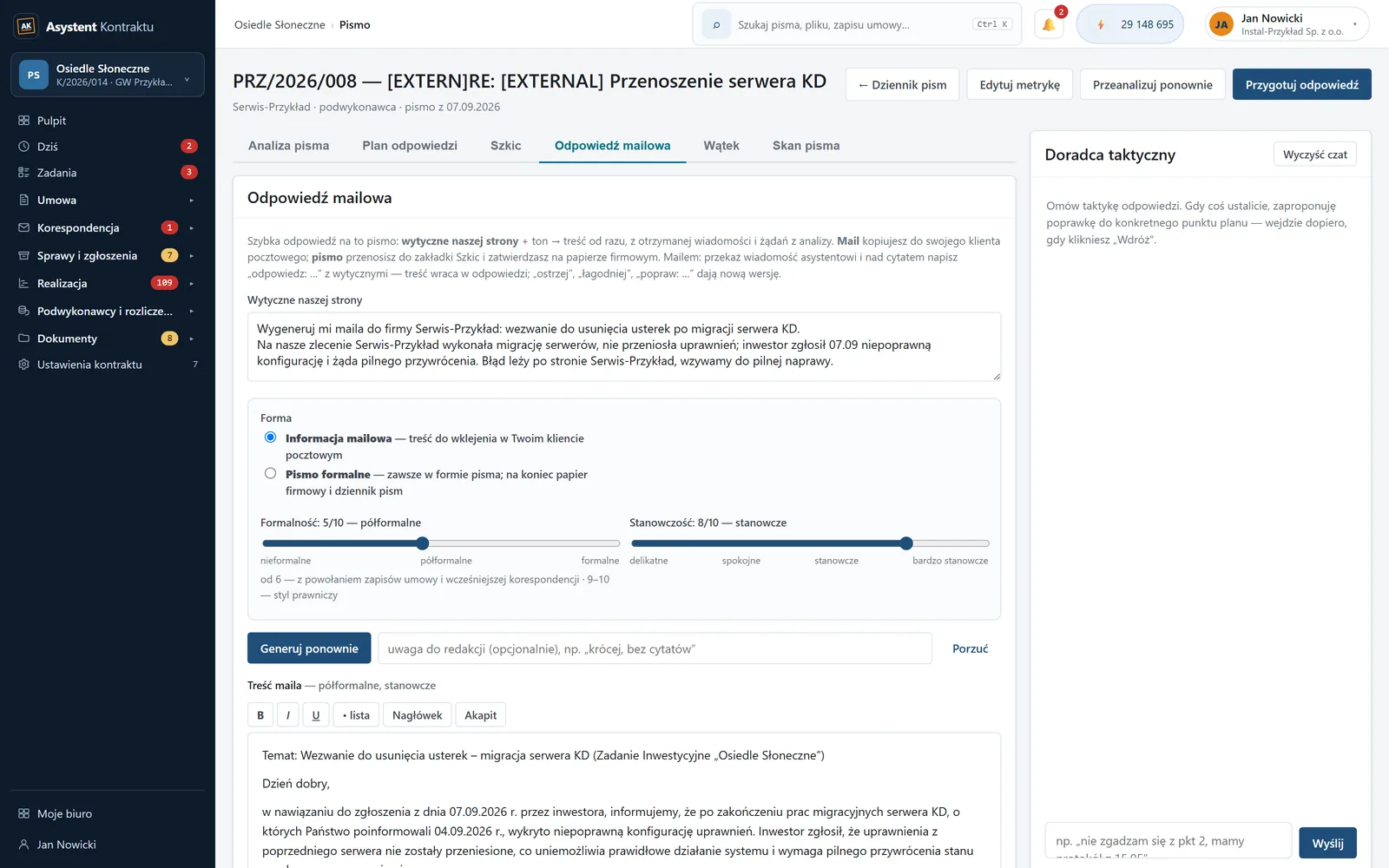
„Napisz szkic z planu”: szkielet składa się sam, treść asystent pisze wyłącznie z planu, każdy przywołany paragraf jest sprawdzany. „Zaakceptuj i zapisz odpowiedź” pyta o tytuł, adresata i podpisującego, daje „Podgląd PDF” i zapisuje DOCX oraz PDF na papierze firmowym z Konta; dziennik dostaje wpis WYCH, pismo przychodzące status „Odpowiedziane”. Panel niczego nie wysyła. Zakładka „Odpowiedź mailowa” to szybsza ścieżka: „Wytyczne naszej strony”, formalność i stanowczość, mail albo pismo - „Treść maila” kopiujesz do schowka, „Projekt pisma” przenosisz do Szkicu.
Termin odpowiedzi pilnuje przypomnienie dzień roboczy przed terminem, a pismo stoi na liście zadań. Gdy wysyłasz odpowiedź z asystentem w DW, panel rozpoznaje kopię i odnotowuje datę wysyłki.
5. Sprawy i zgłoszenia #
Trzy funkcje odpowiadają na trzy różne pytania. Teczka zbiera korespondencję jednej sprawy i produkuje z niej dokumenty. Ustalenia mówią, co zostało uzgodnione. Oś czasu spraw pokazuje historię sprawy w dokumentach projektu.
Teczki spraw i ustaleń #
Teczka to jedna sprawa: opóźnienia z winy generalnego wykonawcy, brak frontu robót, spór o zakres. Zakłada się ją przyciskiem „Załóż teczkę”, z karty wiadomości albo mailem (zbieraj: …), a asystent dopina do niej pasujące maile i sam dobiera streszczenie oraz ikonę. Pełny opis zbierania dowodów jest w rozdziale o asystencie; tutaj liczy się to, co robisz w panelu.
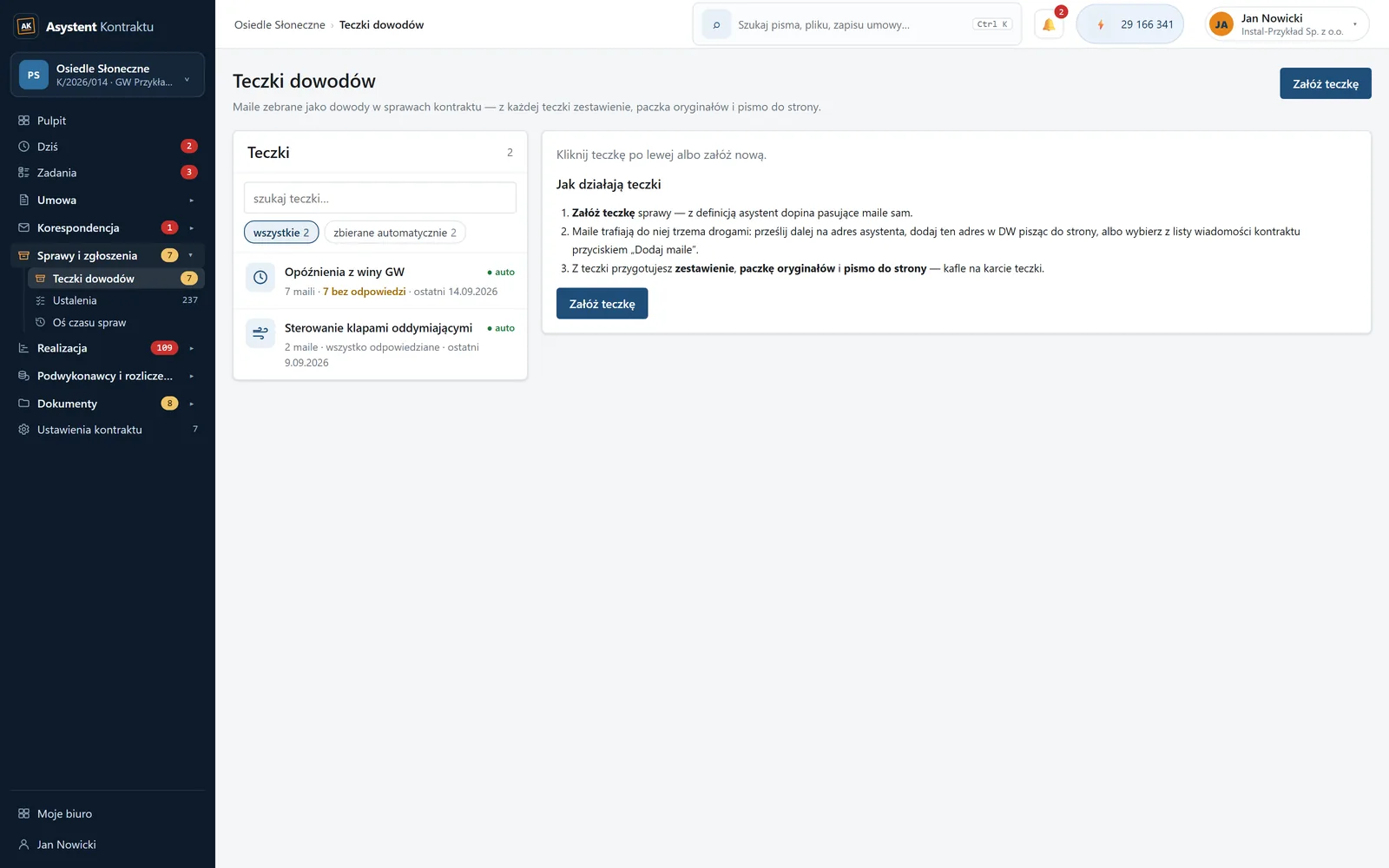
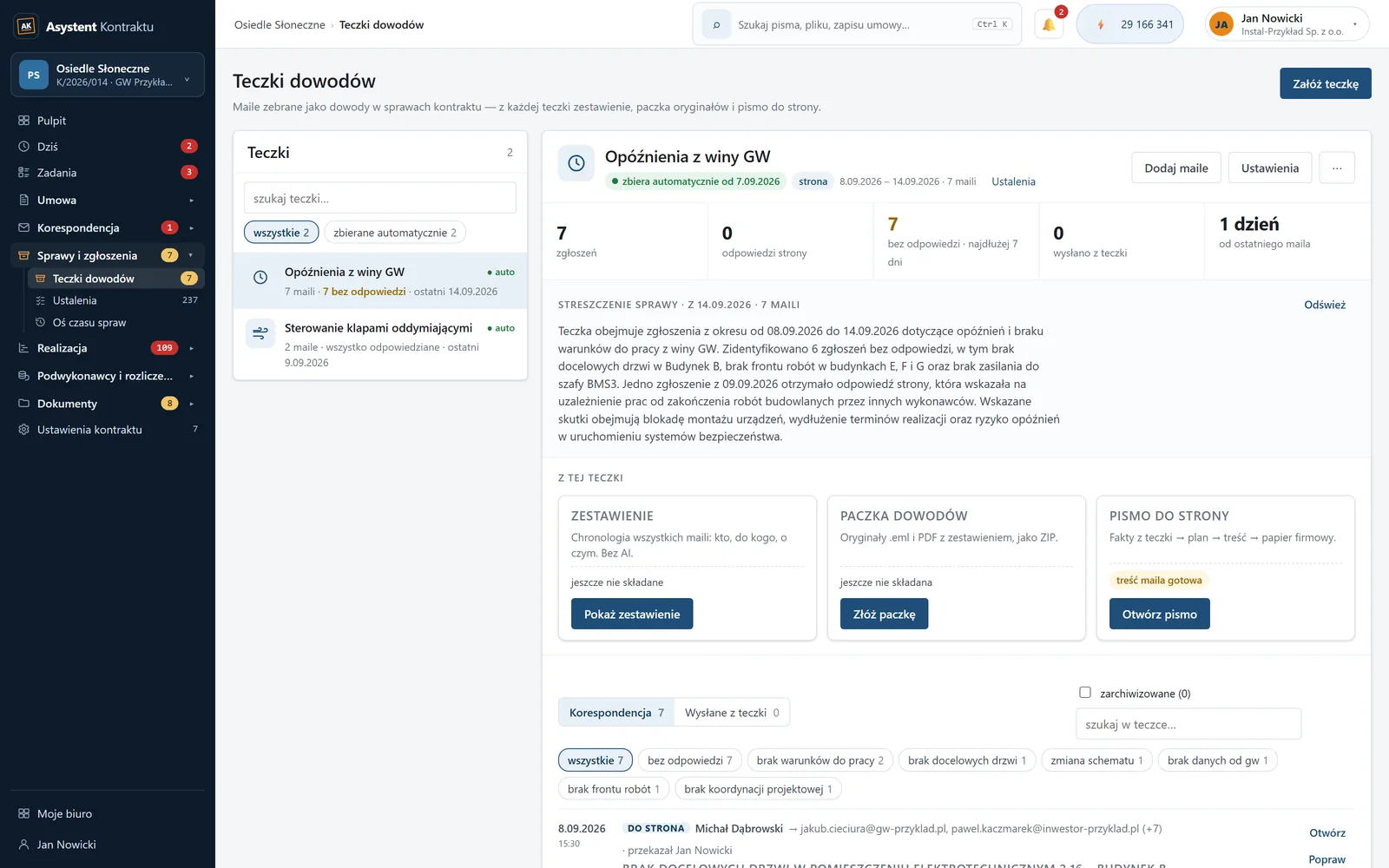
Na karcie teczki masz pasek liczb, który jest jednocześnie filtrem: zgłoszenia, ponaglenia, odpowiedzi strony, bez odpowiedzi z najdłuższym czasem oczekiwania, wysłano z teczki. Pod spodem trzy kafle wyjściowe - „Zestawienie”, „Paczka dowodów”, „Pismo do strony” - każdy z datą ostatniego wyniku.
- Lista wpisów pokazuje „kto do kogo” nazwiskami i stronami z rejestru kontraktu, rolę wpisu, rodzaj zgłoszenia i cytat. Odpowiedź strony stoi wcięta pod zgłoszeniem, którego dotyczy.
- „Do przejrzenia” zbiera maile, co do których asystent nie był pewny. Przyjmujesz je albo odrzucasz jednym kliknięciem.
- „Popraw” zmienia rolę, rodzaj i streszczenie wpisu, bez odpinania go od teczki.
- „Zamknij teczkę” zatrzymuje zbieranie; wpisy zostają, a teczkę można otworzyć ponownie.
- Archiwizacja wpisów (administrator kontraktu) usuwa je z zestawienia i paczki, zachowując możliwość przywrócenia.
Ustalenia #
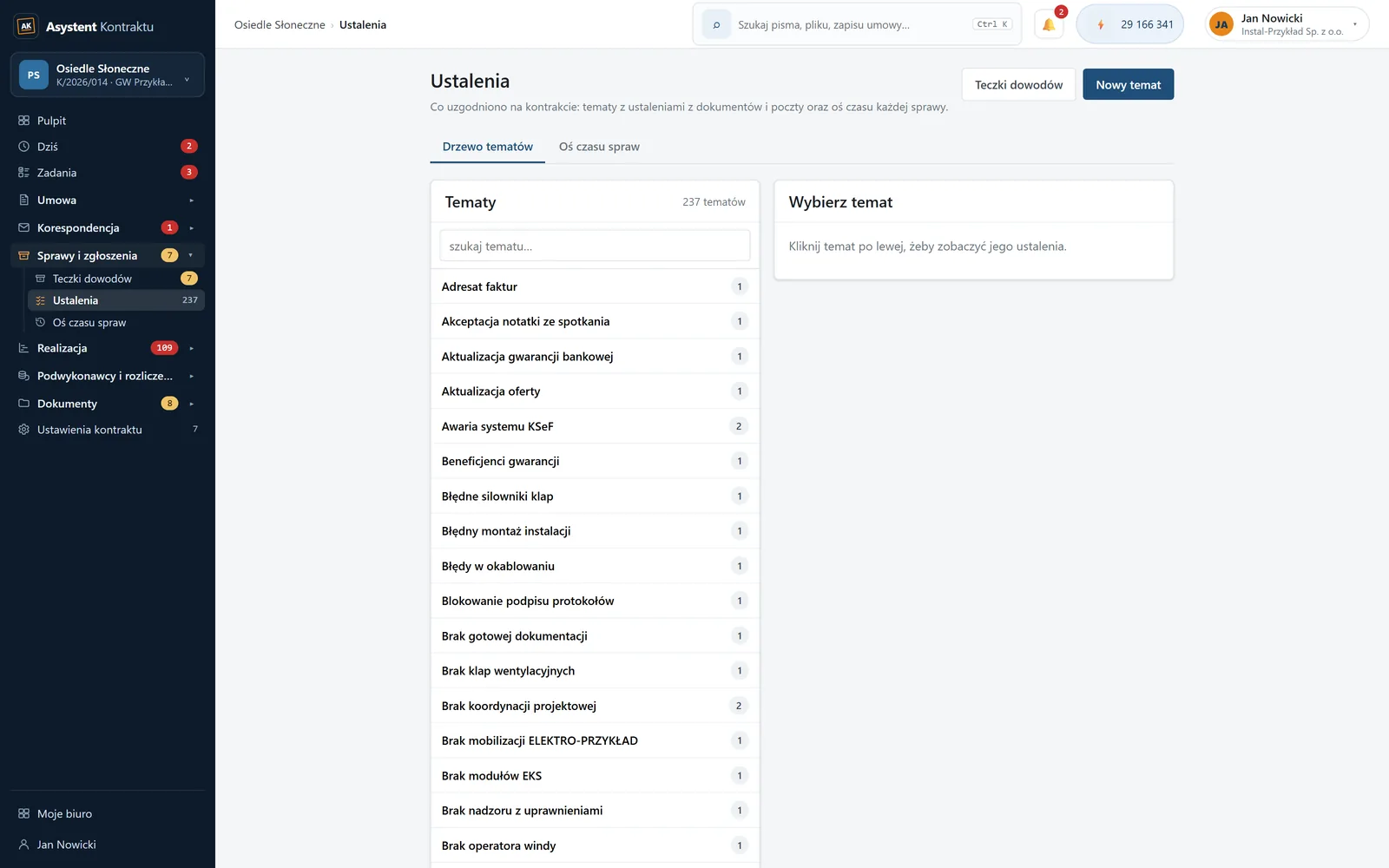
Drzewo tematów z ustaleniami wyjętymi z dokumentów i z poczty: data, strona, notatka, cytat i odnośnik do źródła. Ustalenia dodajesz też ręcznie, zakładasz podtematy, przenosisz je między gałęziami. Temat, który zbiera maile, ma znacznik prowadzący wprost do swojej teczki, a przy nazwie stoją dwa liczniki: wpisy z poczty i ustalenia.
dołącz do ustaleń.Oś czasu spraw #
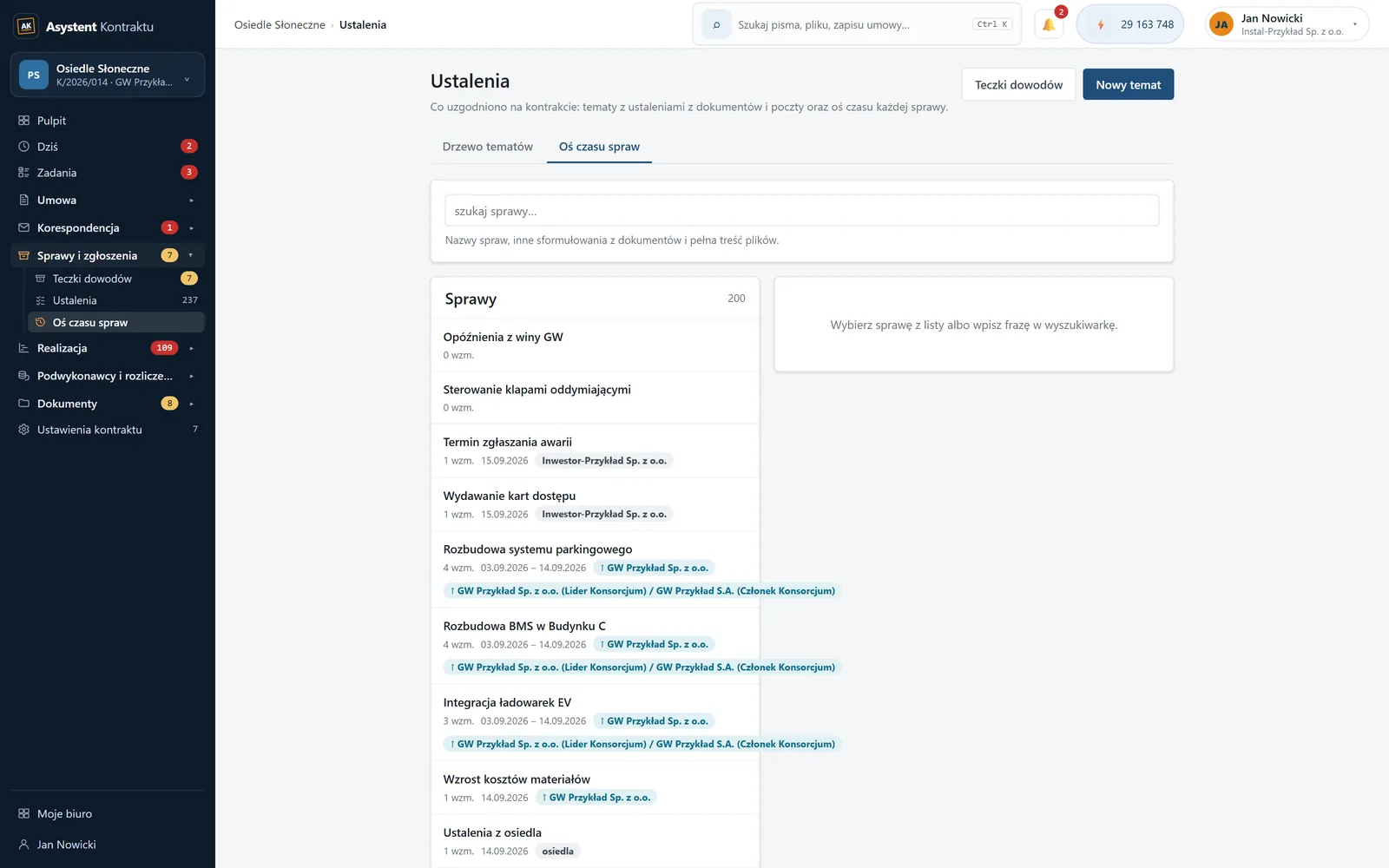
Druga zakładka Ustaleń pokazuje sprawy rozpoznane w treści wgranych plików: oś z datą (albo „~data wgrania”), rodzajem dokumentu, stroną, notatką i cytatem, z odnośnikami do pliku i do jego analizy. Jest wyszukiwarka po nazwach spraw, innych sformułowaniach i pełnej treści, filtr „Pokaż wymianę z:”, a także „Zmień nazwę” i „Scal z inną”, gdy ta sama sprawa nazywa się w dokumentach na dwa sposoby.
6. Realizacja #
Harmonogram #
Gantt z drzewem zadań, zależnościami, ścieżką krytyczną, importem z Excela i MS Project, przeglądem postępu mailem z przyciskami „Potwierdzam” i „Zmień”, przeszkodami i zgłoszeniami do generalnego wykonawcy. Ma własny rozdział.
Zamówienia i logistyka #
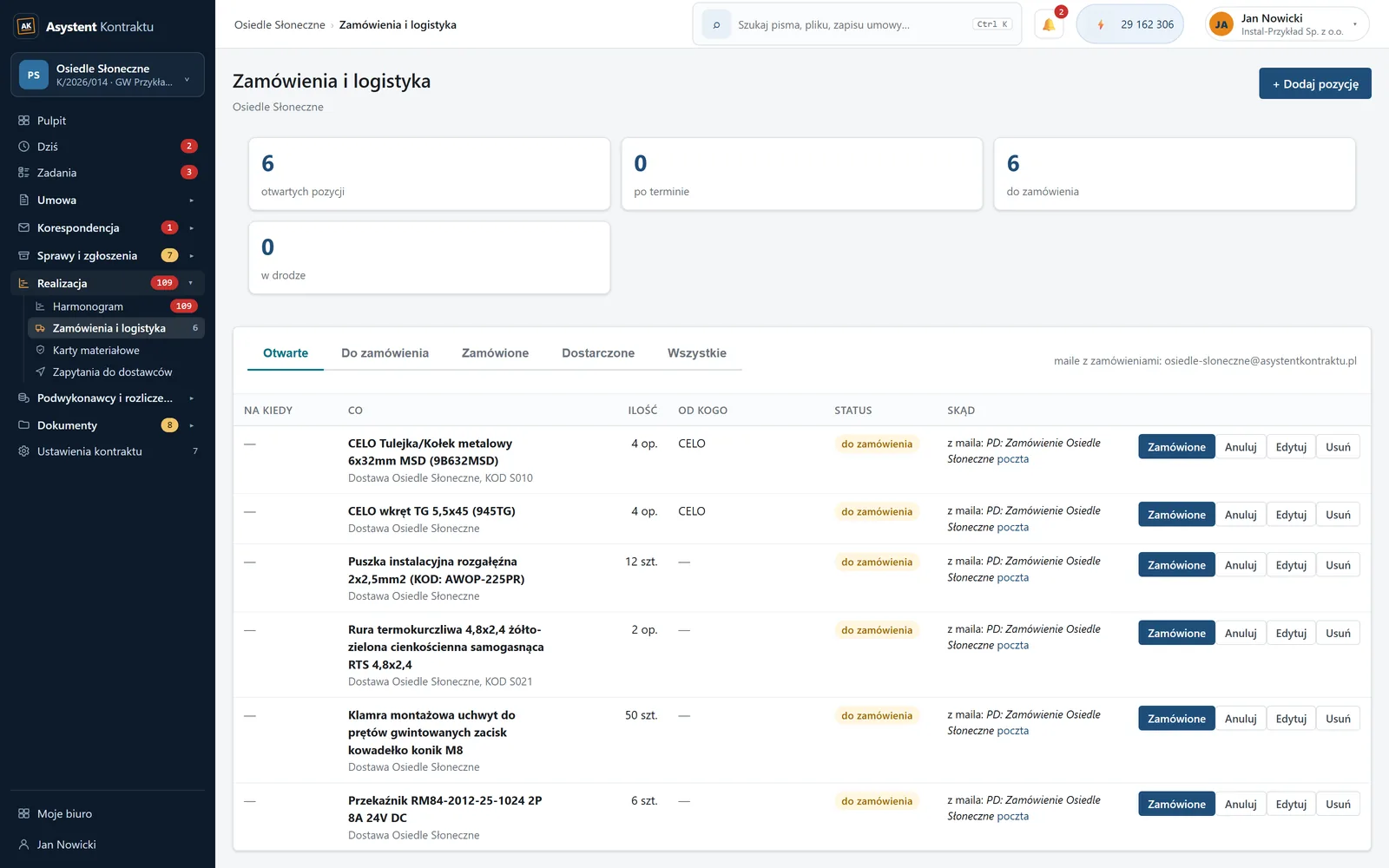
Lista pozycji z terminem dostawy: co, ile, od kogo, na kiedy, w jakim stanie i skąd się wzięła. Kafelki u góry liczą pozycje otwarte, po terminie, do zamówienia i w drodze.
Pozycje dodajesz ręcznie albo mailem na adres kontraktu: zaczynasz treść od zamówienie: albo zamów …, albo dopisujesz #zamówienie w temacie. Asystent rozbija wiadomość na pozycje i zapisuje cytat, z którego każda wynika. Data z przeszłości albo sprzed trzech lat jest odrzucana zamiast wpisywana na ślepo. Statusy zmieniasz przyciskami: „Zamówione”, „Dostarczone”, „Anuluj”. Terminy dostaw są jednym ze źródeł listy zadań i pulpitu „Dziś”.
Karty materiałowe #
Karta zatwierdzenia materiału powstaje według wzoru obowiązującego na Twoim kontrakcie, a nie według naszego. Ta funkcja jest bezpłatna zawsze, także w koncie bez pozostałych modułów.
W skrócie: wgrywasz wzór DOCX raz na kontrakt, zakładasz kartę od materiału albo od plików, które już masz, panel pokazuje brakujące dokumenty i pomaga je zdobyć z sieci lub od dostawcy, a na koniec składa kartę z załącznikami w jeden pakiet PDF. Rejestr trzyma wszystkie karty z numerem, rewizją, statusem i terminem, z filtrami i eksportem do arkusza.
Cały obieg, krok po kroku, opisuje osobny rozdział: Generator KZM. Znajdziesz tam między innymi to, co blokuje wygenerowanie pakietu, jak działa przegląd karty przed wysłaniem i co się dzieje z odpowiedzią dostawcy.
Zapytania do dostawców #
Wyciąganie brakujących dokumentów od producentów i dystrybutorów. Szkic powstaje z karty materiałowej, przy konkretnym braku, a panel sam dobiera adresatów, gdy nie znasz dostawcy. Nic nie wychodzi samo: wiadomości czekają do zatwierdzenia, a kopia każdej trafia do Ciebie. Odpowiedzi wracają do właściwej karty razem z załącznikami.
Szczegóły, limity i to, co panel robi z każdym rodzajem odpowiedzi: Generator KZM, rozdział o korespondencji.
7. Podwykonawcy i rozliczenia #
Podwykonawcy #
Kartoteka firm jest wspólna dla wszystkich kontraktów - tę samą firmę dopinasz do kolejnej budowy bez przepisywania danych. Dane pobierzesz po NIP-ie z rejestru REGON, resztę uzupełniasz ręcznie: adres e-mail, telefon, rachunek, reprezentanci z własnymi adresami i telefonami, branża, zakres i „nasz przedstawiciel” z zespołu.
Karta podwykonawcy zbiera w jednym miejscu umowy i zlecenia, rozliczenie z paskiem postępu, faktury i kaucje, zmiany zakresu, korespondencję z dziennika pism oraz teczkę plików.
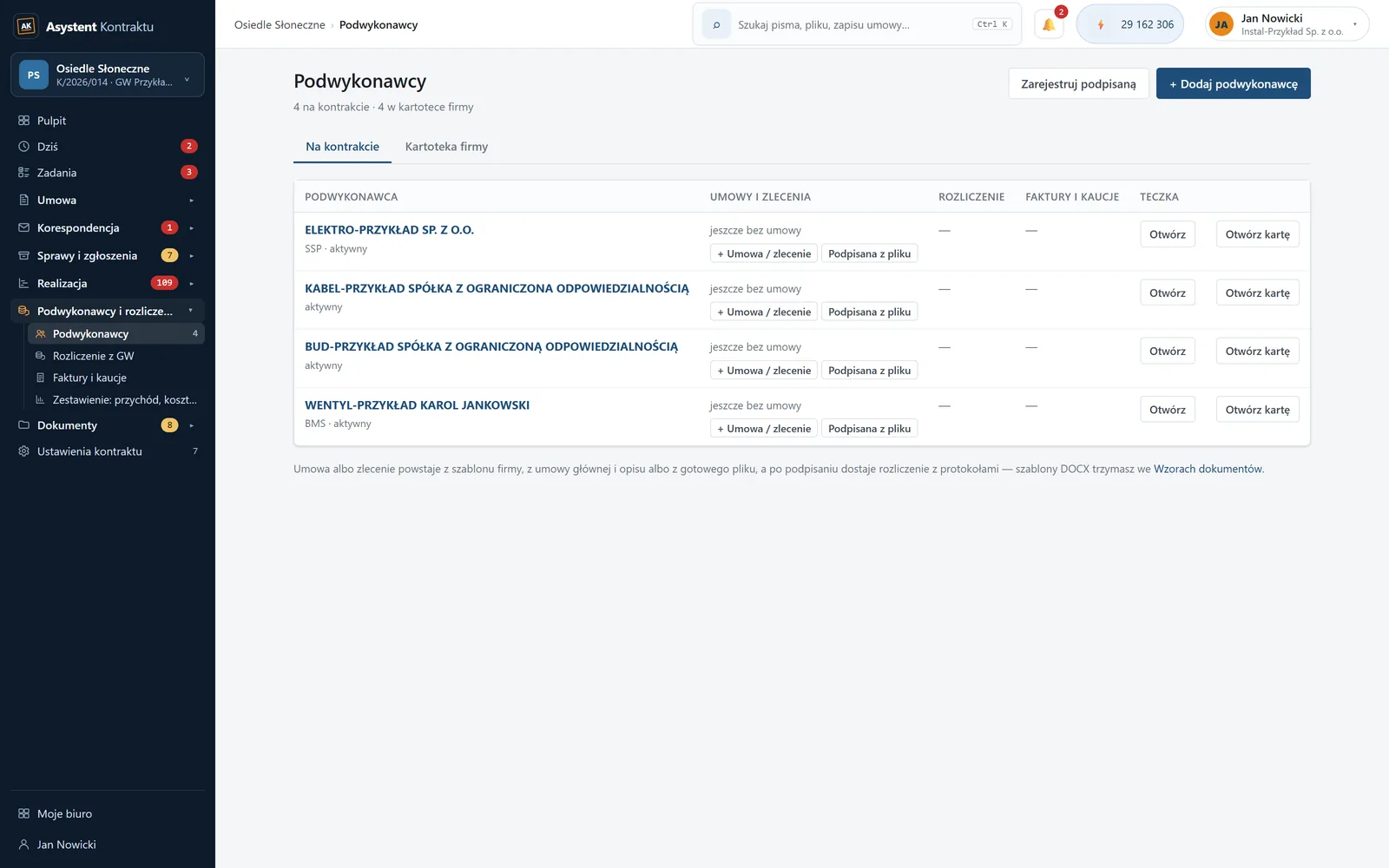
Umowa albo zlecenie powstaje trzema drogami: z szablonu firmy, z umowy głównej i opisu zakresu albo z gotowego pliku. Dokument redaguje się w wersjach, tak jak aneks: nasza wersja i wersja drugiej strony, uwagi, poprawki z czatu, eksport. Struktura dokumentu, tabela zakresu, kwoty słownie i lista tego, co musi spłynąć z umowy głównej, powstają same (kary, gwarancja, kaucja, terminy płatności, odbiory, ubezpieczenie, zgoda na dalszych podwykonawców), a asystent redaguje zdania i robi przegląd z Twojej pozycji: co chroni, czego brakuje. Podpisaną umowę zarejestrujesz też bez negocjacji, wskazując skan.
Rozliczenie z GW #
Zakładasz je jednym przyciskiem z umowy głównej; rozliczenia podwykonawców działają tak samo, tylko po stronie kosztu. Nagłówek pokazuje wartość umowną, narastająco z procentem, pozostało, zafakturowano, zapłacono i kaucje zatrzymane.
- Pozycje zakresu to drzewo grup i pozycji z ilością, ceną, trybem ryczałt albo obmiar i wartością narastająco. Wchodzą z tabeli zakresu, ręcznie albo z arkusza: „Wczytaj arkusz…” sam rozpoznaje nagłówek, hierarchię po numeracji i daty, a podgląd mówi, ile pozycji się dopasowało. Kontrakt będący w toku wczytasz razem z historią - każdy arkusz staje się wtedy zatwierdzonym protokołem.
- Reguły rozliczenia (VAT, okres, kaucja i jej zwrot, termin płatności, dzień odcięcia, dokładność procentu, wzorzec numeru protokołu) przepisują się z umowy, a przy każdej widać, z którego zapisu pochodzi.
- Protokół ma kolumny: wartość umowna, „Poprzednio” z ostatniego zatwierdzonego protokołu, wpis w okresie (ilość, procent albo kwota), narastająco, procent i pozostało. „Rozłóż kwotę…” rozkłada kwotę uzgodnioną z inżynierem na pozycje. Ostrzeżenia i blokady stoją nad tabelą: przekroczenie ilości, ujemny przerób, protokół końcowy poniżej stu procent.
- Zatwierdzonego protokołu nie da się edytować. Jest „Korekta (nowa wersja)”, po której nowsze protokoły dostają plakietkę „do przeliczenia” i przycisk „Przelicz teraz”. Nic nie przelicza się po cichu.
- Zmiany zakresu powstają same, gdy protokół dopisze pozycję spoza umowy albo przekroczy ilość. Z zakładki „Zmiany zakresu” przygotujesz aneks z gotowymi założeniami.
Dokumenty wychodzą jednym kliknięciem: arkusz XLSX, dokument DOCX z szablonu firmy, PDF oraz kopia arkusza w formacie narzuconym przez generalnego wykonawcę. Odesłany przez GW arkusz wczytasz z powrotem i zobaczysz różnice pozycja po pozycji.
Faktury i kaucje #
Fakturę wystawiasz do zatwierdzonego protokołu - kwota i kaucja podpowiadają się z reguł, termin płatności też. Tabela pokazuje netto, brutto, kaucję, do zapłaty, status i liczbę dni po terminie; „Zapłacona” zamykasz jednym kliknięciem z datą. Kaucje mają osobną tabelę z datą zatrzymania i wyliczoną datą zwrotu. Terminy płatności i zwroty kaucji wchodzą na listę zadań i na „Dziś”, a faktura po terminie zapala czerwoną plakietkę w pasku bocznym.
Zestawienie: przychód, koszt, marża #
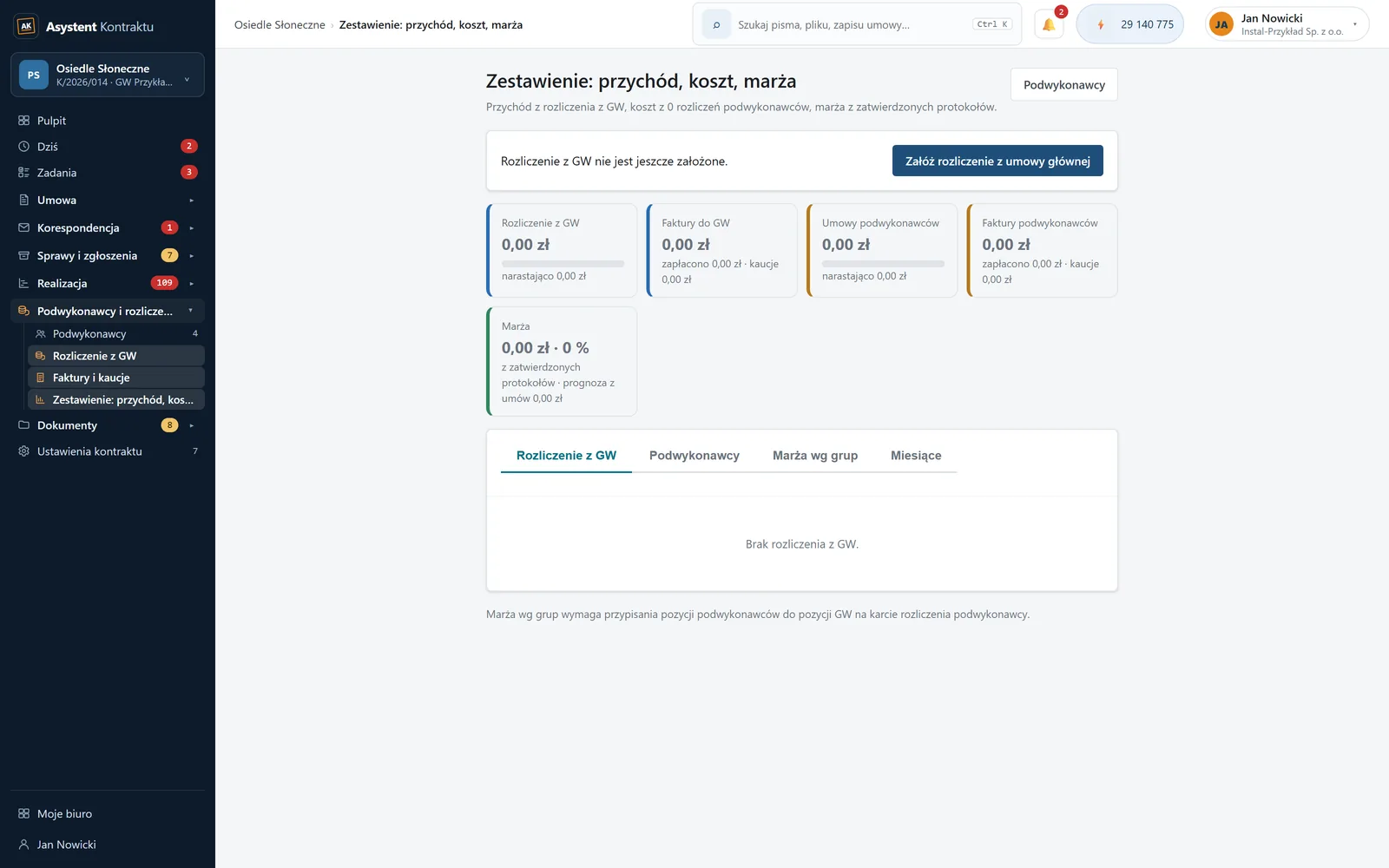
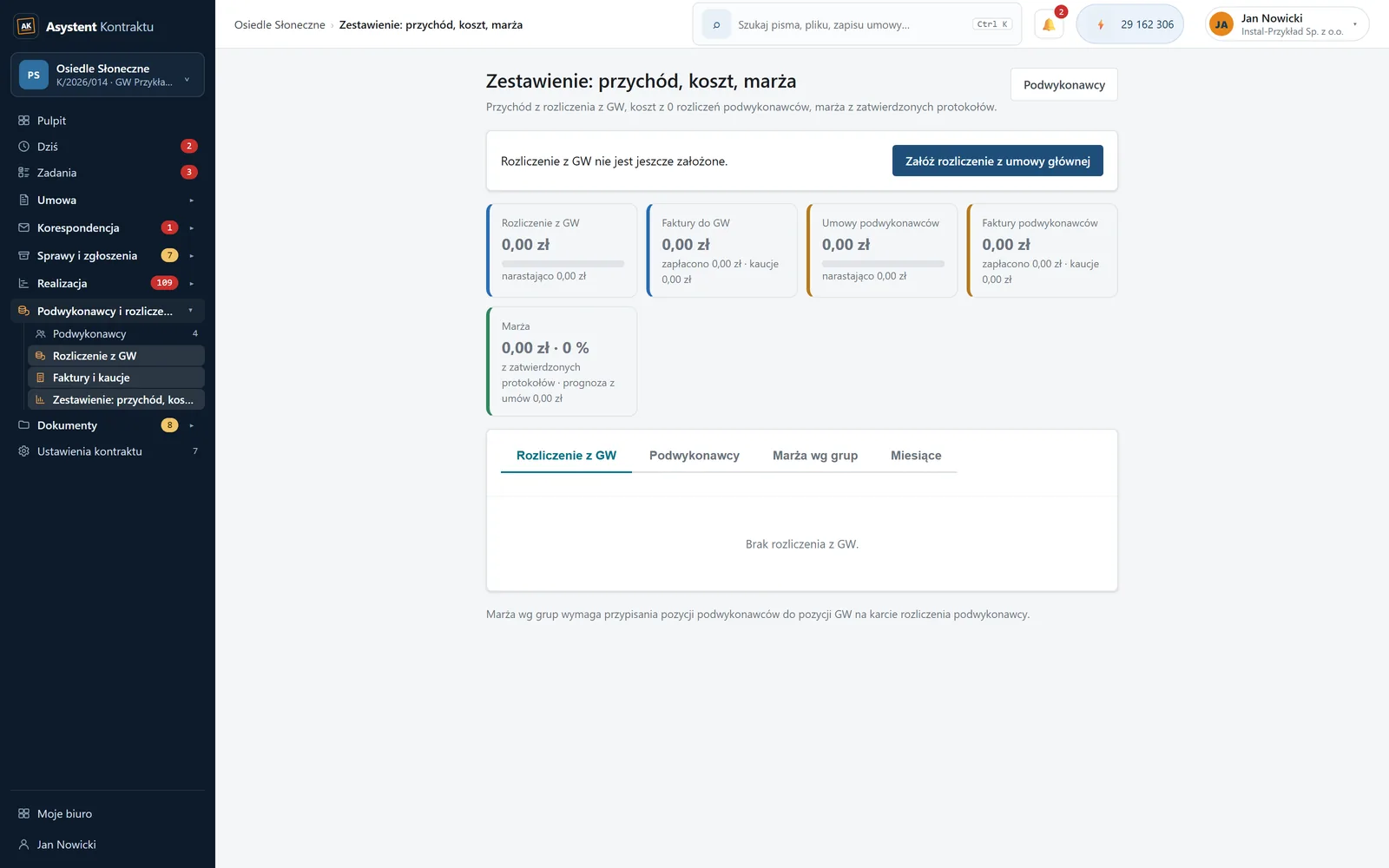
Jedna strona z kafelkami: rozliczenie z GW, faktury do GW, umowy podwykonawców, faktury podwykonawców i marża - kwotą, procentem i prognozą z umów. Zakładki rozbijają to na podwykonawców, grupy i miesiące. Liczby biorą się wyłącznie z zatwierdzonych protokołów i zarejestrowanych faktur, więc zestawienie nie pokazuje pobożnych życzeń.
8. Dokumenty #
Pliki projektu #
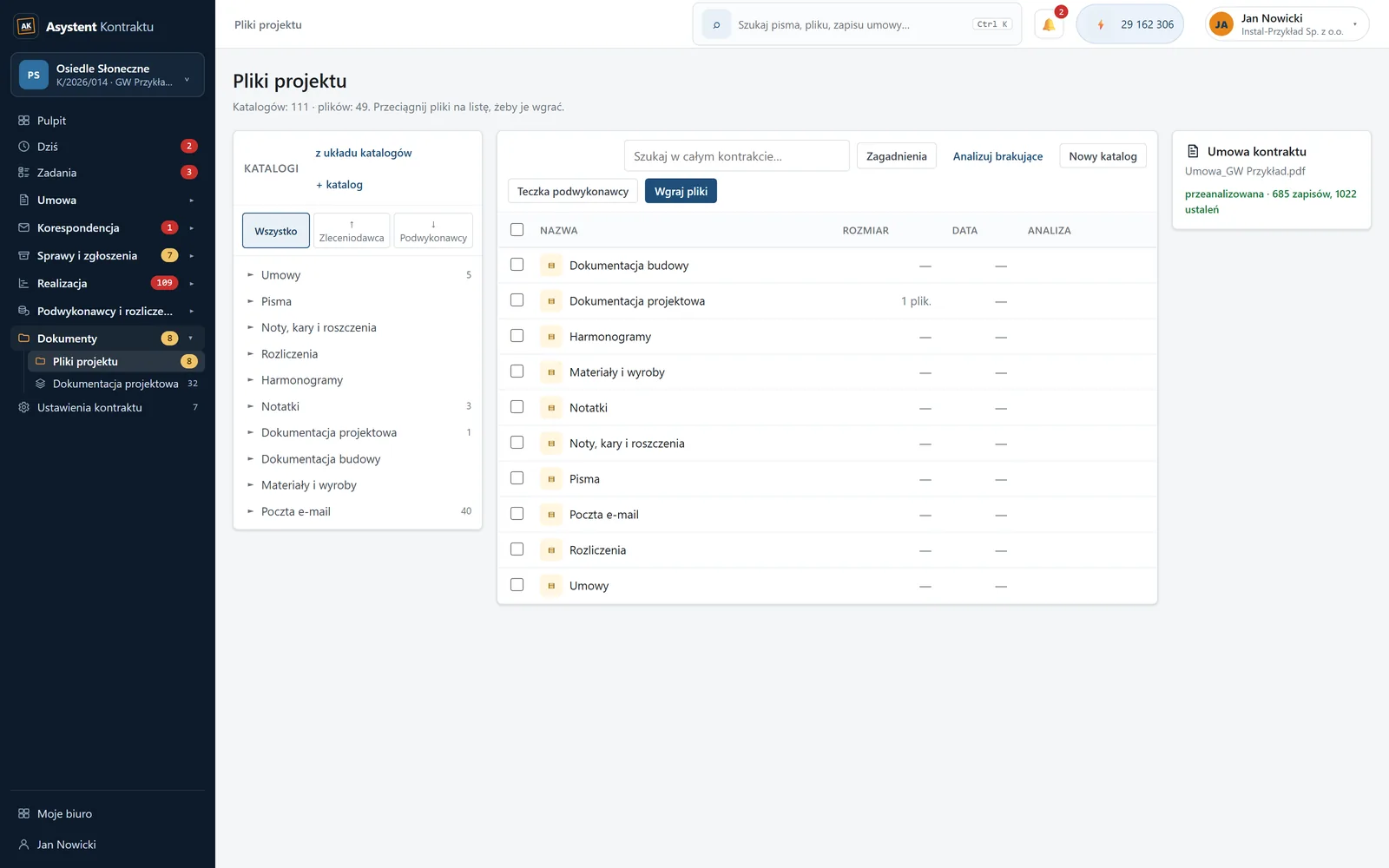
Drzewo teczek należy do kontraktu, a nie do osoby, i powstaje z szablonu katalogów, który administrator może zmienić bez udziału programisty. Nazwy pierwszego poziomu mówią o rodzaju dokumentu (umowy, pisma, rozliczenia), a to, czy rzecz idzie w górę łańcucha, czy w dół do podwykonawców, jest osobną cechą katalogu i filtrem w eksploratorze - dzięki temu drzewo nie jest zdublowane.
Pliki wgrywasz przeciągnięciem, przenosisz między teczkami i oznaczasz. Załączniki z poczty trafiają tu same, a katalog „Do przejrzenia” zbiera to, czego asystent nie umiał przypisać. Tu również wskazujesz plik umowy poleceniem „Wskaż jako umowę”.
Dokumentacja projektowa #
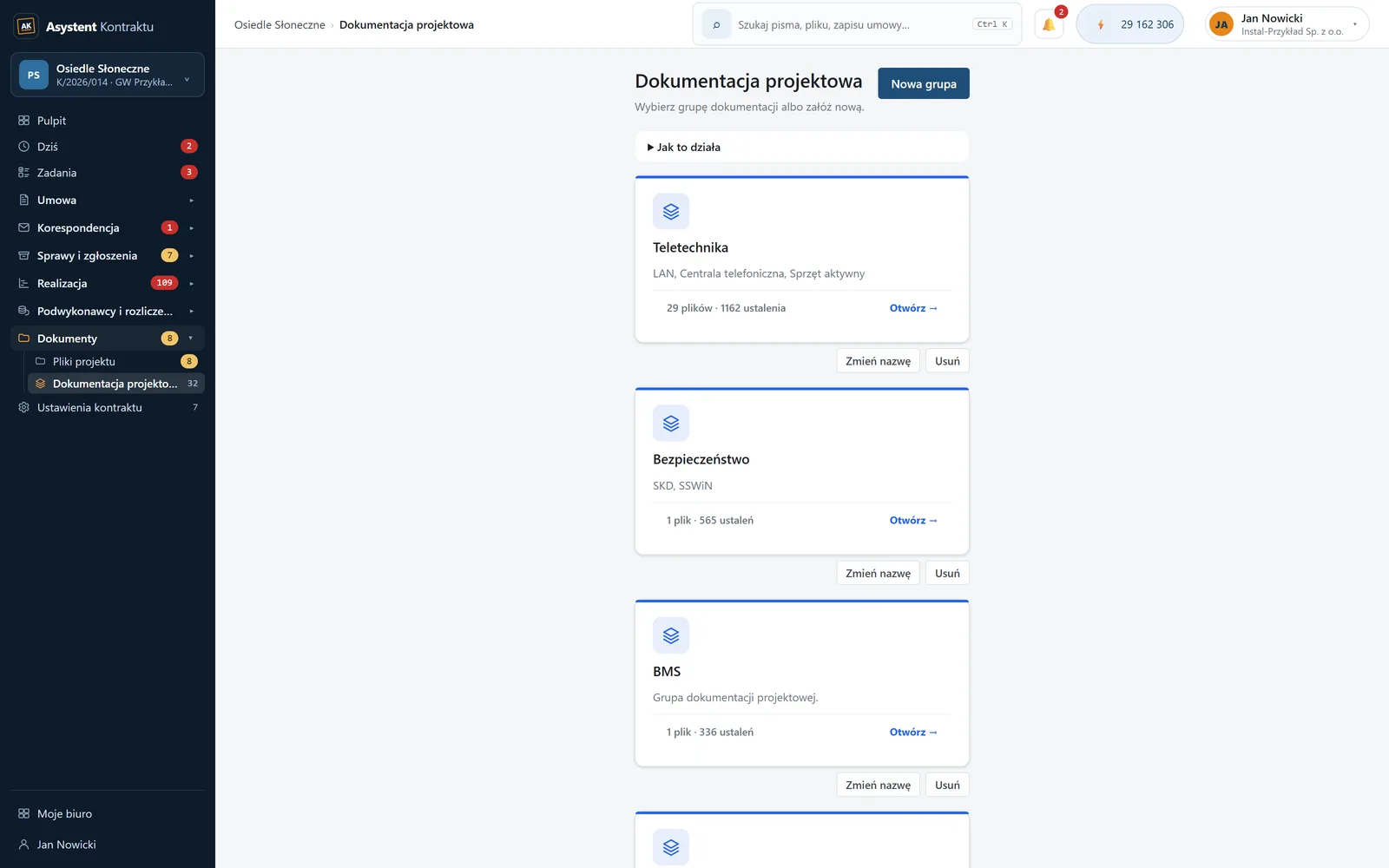
Dokumentacja jest zorganizowana w grupy (branże, etapy, rewizje). Każdy plik przechodzi analizę na wzór umowy: panel wyciąga z niego ustalenia, wymagania i sprawy, a potem można pytać całą grupę - „zapytaj projekt” odpowiada z podaniem miejsca w dokumencie. Pytanie o wyliczenie („wymień wszystkie wymagane parametry”) dostaje komplet, a pytanie o miejsca („w których punktach jest mowa o oddymianiu”) listę punktów.
Wzory i formularze #
Szablony DOCX firmy oraz wzór karty materiałowej trzymasz w „Ustawieniach kontraktu → Wzory dokumentów”. Osobną funkcją są formularze z umowy (w pasku bocznym: „Umowa → Formularze z umowy”): załącznik oznaczony jako formularz zamienia się w wzór do wypełniania - panel wycina jego strony do osobnego pliku i proponuje rubryki z układu dokumentu, a każde wypełnienie dostaje kolejny numer i gotowy plik w Plikach projektu.
9. Ustawienia, konto i administracja #
Ustawienia kontraktu to siedem zakładek opisanych w rozdziale pierwszym: dane, zespół, strony kontraktu, skrzynka i nadawcy, asystent, wzory dokumentów i powiadomienia. Konto trzyma dane osobowe, papier firmowy, hasło, Twój domyślny ton pism, format paczki dowodów, urlop i przegląd zadań zleconych innym.
Administracja #
Administrator systemu ma osobną stronę: silnik AI z testem połączenia i kolejką zadań, poczta wychodząca i przychodząca, integracje (rejestr REGON, wyszukiwarka), użytkownicy i dostęp do modułów, szablon katalogów oraz log aktywności. Stąd włącza się też wysyłkę maili harmonogramu.
Poziomy dostępu. Nowe konto dostaje bezpłatną wersję próbną z całym panelem otwartym, konto płatne ma to samo bezterminowo, a konto bezpłatne - karty materiałowe, pocztę kontraktu i listę zadań. Ponad to administrator systemu otwiera albo zamyka pojedynczy moduł, bo pakiety różnią się zakresem i sam poziom konta by nie wystarczył. Karty KZM zostają otwarte niezależnie od wszystkiego.
Dwa przełączniki, o których warto wiedzieć. Poczta ma tryb testowy: wszystko idzie na jeden wskazany adres, z prawdziwym adresatem w temacie. Maile harmonogramu (przegląd postępu, przypomnienia, podsumowania, raport, alerty, powiadomienia podwykonawców) mają własny przełącznik z trzema stanami: wyłączone, testowe - każdy mail na jeden adres testowy, z prawdziwym adresatem w temacie - i włączone. Dopóki stoją na „wyłączone”, nikt niczego nie dostaje.
10. Najczęstsze pytania #
Czy dane są bezpieczne i gdzie leżą pliki?
Panel działa na własnym serwerze aplikacji w Unii Europejskiej. Kopie zapasowe obejmują bazę i pliki razem. Oryginały maili zostają w archiwum w postaci, w jakiej przyszły; asystent niczego z poczty nie usuwa, a nieznany nadawca trafia do kwarantanny.
Czy panel działa bez AI?
Tak. Numeracja, terminy, oś czasu, wyliczenia w protokołach, raporty i pakiety PDF działają niezależnie od AI. Bez niej znikają podpowiedzi i redakcja pism, a rejestry, pliki, zadania i dokumenty pracują dalej.
Czy mogę mieć wiele kontraktów?
Tak. Każdy kontrakt ma własną teczkę, zespół, umowę, dziennik pism i adres e-mail. „Moje biuro” pokazuje wszystkie z oceną stanu, a przełącznik Ctrl+Shift+K zostawia Cię na tej samej stronie w innej budowie.
Kto widzi moje kontrakty?
Tylko osoby dopisane do kontraktu, w jednej z dwóch ról. Administrator kontraktu widzi wszystko i nadaje dostęp pozostałym. Członek zespołu widzi swoje sprawy i to, co mu nadano; reszta akt dla niego nie istnieje - nie otworzy jej także z adresu. Liczniki na kafelkach liczą się w jego zasięgu, a kafelek bez ani jednej jego pozycji znika z pulpitu i z paska bocznego.
Jak dodać kogoś z zespołu?
W „Ustawieniach kontraktu” → „Zespół” kliknij „Zaproś współpracownika”, podaj e-mail, imię i nazwisko oraz rolę. Konto powstaje od razu, bez hasła: osoba loguje się kodem z maila i ustawia hasło później. Drugą drogą jest „Dołącz po kodzie” w „Moim biurze”.