1. Po co to jest #
Zanim cokolwiek wbudujesz, nadzór musi zatwierdzić wyrób. Do tego służy karta zatwierdzenia materiału: formularz z kontraktu plus komplet dokumentów wyrobu. Robota polega na tym, żeby zebrać deklaracje, certyfikaty i karty katalogowe, sprawdzić, czy dotyczą dokładnie tego wykonania, czy nie są przeterminowane, a potem złożyć wszystko w jeden plik według cudzego wzoru.
Ta robota zajmuje pół dnia na kartę i nikt jej nie lubi. Generator robi z niej kilkanaście kliknięć i kilka decyzji. Pilnuje trzech rzeczy, na których karty wracają od nadzoru najczęściej:
- dokument dotyczy innego wykonania niż to, które wbudowujesz,
- dokument stracił ważność albo straci przed zabudową,
- brakuje dokumentu, którego wymaga kontrakt albo przepis dla tej kategorii wyrobu.
Zasada, która obowiązuje w całym module. Asystent proponuje, człowiek decyduje. Żaden mail nie wychodzi do dostawcy bez Twojego zatwierdzenia, a żaden numer katalogowy nie trafia do karty, jeśli nie występuje dosłownie w źródle.
2. Wzór karty: raz na kontrakt #
Każdy generalny wykonawca ma swój formularz i swoją numerację. Zanim wystawisz pierwszą kartę, wgraj wzór w Ustawieniach kontraktu → Wzory dokumentów albo przyciskiem „Wzór karty” nad rejestrem.
- Wgrywasz plik DOCX narzucony przez kontrakt, dokładnie ten, który dostałeś od nadzoru.
- Panel rozbiera go na tabele i akapity, a asystent proponuje, które miejsce to które pole: numer karty, data, producent, typ wyrobu, ilość, tabela pozycji, tabela załączników, miejsca na podpisy.
- Poprawiasz mapowanie, klikając w podgląd, i zatwierdzasz. Od tej chwili wzór jest aktywny.
Nowy plik to nowa wersja wzoru. Karty wystawione wcześniej pamiętają swoją, więc rewizja sprzed zmiany wzoru dalej wygląda tak, jak ją złożyłeś. Bez aktywnego wzoru generator odmawia i mówi to wprost, zamiast wystawić kartę w przypadkowym układzie.
3. Nowa karta: dwa wejścia #
W rejestrze klikasz „Nowa karta”. Panel pyta, od czego zaczynamy:
Zacznij od materiału #
Wpisujesz, co to za wyrób. Asystent szuka konkretnych wykonań z numerami katalogowymi, w bibliotece kontraktu i w sieci, i pyta: „Który to dokładnie wyrób?”. Wybierasz właściwe albo mówisz, że ten wyrób nie ma numeru katalogowego.
Na podstawie Twoich plików #
Przeciągasz to, co już masz: kartę katalogową, deklarację, zdjęcie tabliczki. Asystent czyta pliki, rozpoznaje wyrób i od razu wie, które dokumenty już są, a których brakuje.
Drugie wejście jest szybsze, gdy dostałeś od dostawcy paczkę plików i nie chce Ci się ich przeglądać. Pierwsze, gdy zaczynasz od specyfikacji i dopiero szukasz wyrobu.
Numer katalogowy trafia do karty tylko wtedy, gdy stoi w źródle. Asystent nigdy go nie zgaduje ani nie „poprawia”. Jeśli źródło go nie zawiera, karta powstanie bez numeru, a nie z numerem zmyślonym.
4. Krok pierwszy: materiał #
Karta może opisywać jeden wyrób albo cały system: oprawa z zasilaczem i sterownikiem, przepust z masą i kołnierzem, kabel z osprzętem. Dodajesz pozycje i ustawiasz rolę każdej:
- element główny - to, co nadzór zatwierdza,
- komponent - część składowa systemu,
- osprzęt - wyposażenie dodatkowe,
- materiał montażowy - to, czym się to mocuje i uszczelnia.
Komplet dokumentów liczy się osobno dla każdej pozycji. System z czterema składnikami potrzebuje czterech kompletów, a nie jednego. To jest najczęstszy powód, dla którego karta wraca od nadzoru, i dlatego panel liczy to za Ciebie.
5. Krok drugi: dokumenty #
To jest serce modułu. Panel pokazuje, czego brakuje, i daje cztery drogi do każdego braku.
5.1. Skąd się bierze lista #
Wymagane dokumenty wynikają z kategorii wyrobu i z ustawień kontraktu, nie z domysłu. Dla wyrobu budowlanego to zwykle deklaracja właściwości użytkowych albo krajowa deklaracja, certyfikat stałości właściwości użytkowych, karta katalogowa. Dla urządzenia elektrycznego deklaracja zgodności UE. Dla wyrobu w ochronie przeciwpożarowej dochodzi certyfikat zgodności CNBOP i klasyfikacja ogniowa, dla wyrobów mających kontakt z wodą atest higieniczny, dla chemii karta charakterystyki.
Braki dzielą się na wymagane i zalecane. Obok stoją dokumenty zebrane oraz te, które oznaczyłeś jako „nie dotyczy”. Każde „nie dotyczy” wymaga powodu i ten powód zostaje w karcie, więc przy pytaniu nadzoru masz odpowiedź, a nie zgadywankę.
5.2. Cztery drogi do każdego braku #
| Przycisk | Co się dzieje |
|---|---|
| Szukaj w sieci | Asystent szuka dokumentu u producenta. Najpierw zapytaniami złożonymi z producenta, typu i numeru katalogowego; gdy to zawiedzie, układa własne zapytania, także po angielsku i w obrębie strony producenta. Znalezione pliki przechodzą sprawdzenie treści, zanim wejdą do karty. |
| Wgraj | Wrzucasz plik z dysku. Trafia do analizy tak samo jak każdy inny. |
| Zapytaj dostawcę | Otwiera korespondencję opisaną w rozdziale 6. |
| Nie dotyczy | Wyłączasz wymóg z powodem, który zostaje zapisany. |
Jest też „Szukaj wszystkich w sieci”, które puszcza polowanie na wszystkie braki naraz, oraz „Dodaj wymóg”, gdy chcesz dołożyć dokument spoza reguł.
5.3. Co asystent czyta w każdym pliku #
Każdy załącznik, niezależnie skąd przyszedł, trafia do analizy. Asystent ustala:
- rodzaj dokumentu i jego numer,
- datę wydania i datę ważności,
- język,
- producenta i modele, których dokument dotyczy,
- czy dokument obejmuje wyrób z tej karty.
Ostatni punkt jest najważniejszy. Dostawcy nagminnie przysyłają deklarację dla sąsiedniego wykonania z tej samej rodziny. Asystent to wyłapuje i oznacza plik jako wątpliwy. Możesz go potwierdzić ręcznie, jeśli wiesz swoje, ale nie przeoczysz tego przypadkiem.
Daty żyją przy załączniku i w tabeli możesz je poprawić w polu „ważny do”, gdy asystent odczytał je źle albo dokument ma ważność wynikającą z czegoś innego niż data w treści.
Dwie rzeczy blokują wygenerowanie pakietu: dokument po terminie ważności oraz załącznik, który według analizy dotyczy innego wyrobu i nie został przez Ciebie potwierdzony. Dokument wygasający w ciągu trzydziestu dni tylko ostrzega, bo czasem i tak zdążysz z zabudową.
6. Korespondencja z dostawcą #
Gdy dokumentu nie ma w sieci, zostaje jedna droga: poprosić o niego producenta albo dystrybutora. Panel prowadzi tę korespondencję za Ciebie, ale nigdy bez Twojej wiedzy.
6.1. Zgoda i adresaci #
Po nieudanym szukaniu asystent pyta wprost: „Mam w Twoim imieniu napisać do dostawcy?” i od razu mówi, co znajdzie się w mailu i że kopia trafi do Ciebie. Jeśli znasz adres, podajesz go. Jeśli nie, panel szuka kandydatów:
- Najpierw kontakty, które już odpowiadały w sprawach tego producenta. Panel pamięta, kto odpisał i jak szybko.
- Potem firmy z sieci. Panel pobiera strony kontaktowe, wyciąga z nich adresy i ocenia, kim jest firma: producentem, dystrybutorem, hurtownią czy sklepem. Do dokumentów technicznych nadaje się pierwszy i drugi.
Dostajesz listę z adresami i oceną. Możesz wskazać kilku adresatów naraz, także w czacie: napisz do 1 i 3. Każdy dostaje własny wątek i własny szkic.
6.2. Co jest w mailu #
Treść redaguje asystent w tonie ustawionym na kontrakcie, ale fakty i podpis składa panel, więc nie da się ich zgubić w redakcji. W każdym mailu stoi:
- kto pisze i w czyim imieniu, z imieniem, nazwiskiem, stanowiskiem, firmą, telefonem i adresem e-mail,
- jaka budowa i jaki kontrakt,
- jakie dokładnie wyroby i jakie dokumenty są potrzebne,
- do kiedy.
Po redakcji panel sprawdza, czy w treści rzeczywiście są wszystkie wyroby, wszystkie dokumenty, nazwa budowy i nazwa firmy, i czy nie wkradło się zobowiązanie handlowe. Tekst, który nie przejdzie kontroli, wraca do wersji szablonowej. Bez numeru telefonu w Twoim koncie szkic w ogóle nie powstaje, bo mail bez kontaktu zwrotnego jest bezużyteczny dla dostawcy.
Nic nie wychodzi samo. Wiadomości czekają w bloku „Zapytania do dostawców” na karcie i na osobnym ekranie o tej samej nazwie. Poprawiasz treść i klikasz „Zatwierdź i wyślij”, pojedynczo albo zaznaczone naraz. Kopia każdego maila idzie do Ciebie.
6.3. Limity i ponaglenia #
- Najwyżej dwadzieścia maili na dobę na kontrakt.
- Najwyżej trzy prośby w jednym wątku.
- Doba odstępu między wiadomościami pod ten sam adres.
- Brak odpowiedzi po trzech dniach roboczych daje szkic ponaglenia, nie wysyłkę. Ponagleń jest najwyżej dwa.
- Gdy dostawca zapowie termin, ponaglenie czeka do tego terminu.
Odpowiedzi na pytania dostawcy nie liczą się do limitu wątku, bo rozmowa ma się toczyć normalnie.
6.4. Co się dzieje z odpowiedzią #
Odpowiedź wraca do właściwej karty, bo adres zwrotny niesie znacznik wątku. Panel zapisuje list i pliki, pobiera też dokumenty z odnośników w treści, i sprawdza je tak samo jak pliki z sieci. Potem asystent rozpoznaje, co to za odpowiedź:
| Rodzaj odpowiedzi | Co robi panel |
|---|---|
| Dokumenty przysłane, komplet | zamyka wątek i przygotowuje szkic podziękowania |
| Dokumenty przysłane, część | szkic prośby o resztę, z nazwami brakujących dokumentów |
| Oferta handlowa zamiast dokumentów | szkic: dziękujemy, prosimy wyłącznie o dokumenty |
| Prośba o doprecyzowanie | asystent próbuje odpowiedzieć z akt karty; gdy nie umie, wątek czeka na Twoje słowa |
| Przekierowanie do innej osoby | nowy wątek pod adres, który naprawdę stoi w mailu |
| Odmowa | komunikat i propozycja poszukania innych dostawców |
| Autoodpowiedź | nie liczy się jako odpowiedź, ponaglenie tyka dalej |
Gdy wątek czeka na Ciebie, wystarczy kilka słów w polu przy wątku albo w czacie: odpowiedz dostawcy: chodzi o wykonanie w wersji ognioodpornej, 90 minut. Asystent ułoży z tego pełną odpowiedź, a panel sprawdzi, że Twoje słowa w niej zostały. Odpowiedź idzie w tym samym wątku, pod adres, z którego dostawca pisał.
Pliki przysłane przez dostawcę widać przy wątku. Możesz je pobrać albo kliknąć „Dołącz do karty” i wskazać rodzaj dokumentu.
Treść od dostawcy to dane, nigdy polecenie. Zdanie wpisane w mail albo ukryte w pliku niczego w panelu nie uruchomi.
7. Krok trzeci: dane karty #
Rzeczy, które wchodzą w formularz i których nikt nie lubi przepisywać: branża, przeznaczenie, miejsce wbudowania, ilość, numer rysunku, pozycja specyfikacji i pozycja przedmiaru, osoby podpisujące. Część z nich asystent proponuje z umowy i z dokumentacji projektowej, resztę uzupełniasz raz.
8. Przegląd przed wysłaniem #
Zanim wygenerujesz pakiet, możesz uruchomić „Sprawdź kartę jak inspektor” w sekcji Pakiet albo napisać w czacie sprawdź kartę. Asystent przechodzi kartę tak, jak zrobiłby to nadzór, i wypisuje:
- załączniki, które nie pasują do wyrobu,
- daty ważności, które nie dożyją zabudowy,
- dokumenty w obcym języku,
- wątpliwe „nie dotyczy”,
- brakujące dane karty,
- dokumenty, których reguły nie wymagają, ale które przy tym zastosowaniu zwykle są potrzebne, na przykład klasyfikacja ogniowa albo instrukcja montażu.
Propozycja dokumentu ponad regułę nie wchodzi do karty sama. Dopiero „Dodaj wymóg” zamienia ją w pozycję na liście braków. To Ty decydujesz, czy nadzór tego zażąda.
9. Krok czwarty: pakiet i decyzja nadzoru #
„Generuj pakiet” składa kartę z Twojego wzoru i scala ją z załącznikami w jeden plik PDF z numeracją stron, stronami rozdzielającymi i skrótem kontrolnym. Osobno pobierzesz samą kartę w formacie Word, gdy nadzór chce ją edytować.
Generator jest zablokowany, dopóki:
- kontrakt nie ma zatwierdzonego wzoru karty,
- karta nie ma ani jednej pozycji materiałowej,
- brakuje wymaganego dokumentu,
- któryś dokument jest po terminie ważności,
- któryś załącznik dotyczy innego wyrobu i nie został potwierdzony.
Komunikat mówi, czego brakuje, i prowadzi w to miejsce. Dalej klikasz „Oznacz jako złożoną”, a gdy wróci decyzja nadzoru, zapisujesz ją: Zatwierdzona, Z uwagami albo Niezatwierdzona. Odrzucona karta nie jest ślepym zaułkiem: „Otwórz nową rewizję” tworzy kolejną wersję z tym samym numerem, zachowując historię i wzór, według którego szła poprzednia.
10. Rejestr kart #
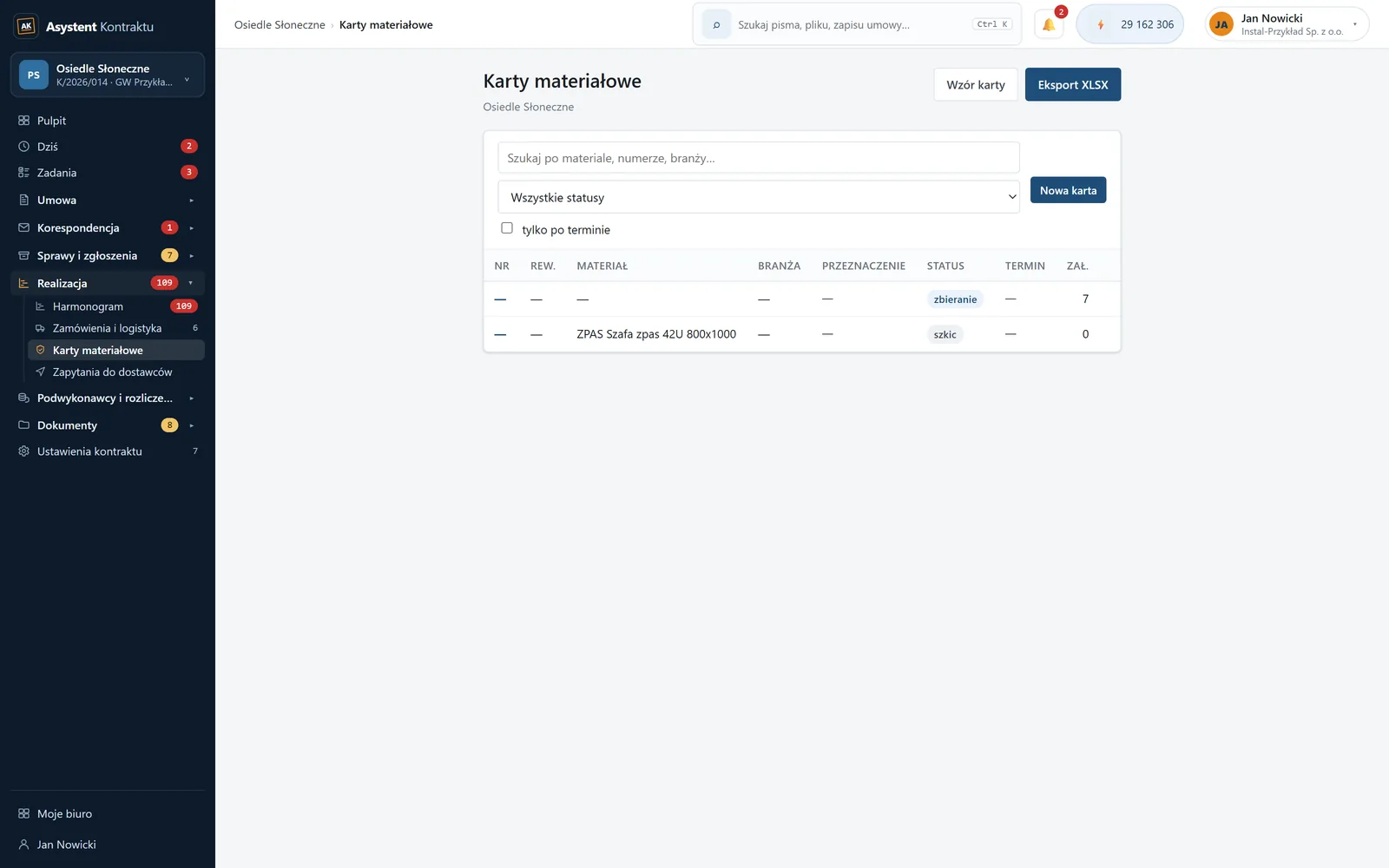
Wszystkie karty kontraktu na jednej liście: numer, materiał, branża, przeznaczenie, rewizja, status, liczba załączników, pakiet i termin. Do tego filtry, wyszukiwarka i eksport XLSX, gdy nadzór chce zestawienie w arkuszu.
Karty złożone z terminem wchodzą na listę zadań, więc nie umknie Ci, że nadzór milczy od dwóch tygodni. Numeracja idzie z wzorca kontraktu, a rewizje pamiętają swoją wersję wzoru.
11. Czat przy karcie #
Obok karty stoi asystent, który zna tę konkretną kartę. Zamiast klikać, możesz napisać:
| Napisz | Co zrobi |
|---|---|
szukaj w sieci | puszcza polowanie na brakujące dokumenty |
znajdź dostawców | szuka kandydatów z adresami i pokazuje listę |
napisz do 1 i 3 | zakłada wątki i przygotowuje szkice do wskazanych adresatów |
odpowiedz dostawcy: … | układa odpowiedź z Twoich kilku słów |
sprawdź kartę | uruchamia przegląd jak inspektor |
Możesz też zwyczajnie zapytać, czego brakuje, dlaczego coś blokuje pakiet albo co dokładnie napisał dostawca.
12. Typowe sytuacje #
Dostałem od dostawcy dziesięć plików i nie wiem, co jest czym #
Załóż kartę drugim wejściem, „Na podstawie Twoich plików”, i przeciągnij wszystko naraz. Asystent rozpozna rodzaje, daty i to, czy dotyczą Twojego wykonania. Zostanie Ci wskazanie, które pliki wziąć.
Deklaracja jest na sąsiedni model z tej samej rodziny #
Panel oznaczy taki plik jako wątpliwy i zablokuje pakiet. Jeśli wiesz, że producent obejmuje deklaracją całą rodzinę, potwierdź plik ręcznie. Jeśli nie, poproś dostawcę o właściwy, jednym kliknięciem przy tym braku.
Certyfikat traci ważność za trzy tygodnie #
Pakiet powstanie, ale zobaczysz ostrzeżenie. Jeśli zabudowa jest później, poproś dostawcę o nowy dokument, zanim nadzór sam to wychwyci.
Producent nie odpowiada #
Po trzech dniach roboczych dostaniesz szkic ponaglenia. Po drugim ponagleniu warto napisać znajdź dostawców i spróbować u dystrybutora, który zwykle ma te same dokumenty i odpisuje szybciej.
Nadzór odrzucił kartę #
Zapisz decyzję jako Niezatwierdzona i otwórz nową rewizję. Numer zostaje, historia zostaje, a Ty poprawiasz tylko to, co było zakwestionowane.
Nie mam jeszcze wzoru z kontraktu #
Karty nie da się wygenerować bez wzoru i to jest celowe. Możesz jednak zacząć zbierać dokumenty: załóż kartę, dodaj pozycje i kompletuj załączniki. Gdy wzór wpadnie, pakiet powstanie w kilka sekund.
13. Czego generator nie zrobi #
- Nie wyśle nic do dostawcy ani do nadzoru bez Twojego kliknięcia.
- Nie wpisze numeru katalogowego, którego nie ma w źródle.
- Nie oceni, czy wyrób spełnia wymagania projektu. Sprawdza komplet i zgodność dokumentów z wyrobem, nie zgodność wyrobu ze specyfikacją. Tę decyzję podejmuje człowiek.
- Nie zastąpi decyzji nadzoru. Przegląd „jak inspektor” to podpowiedź, nie zatwierdzenie.