1. Trzy rzeczy o podobnych nazwach #
Panel ma trzy miejsca, w których coś „czeka na zrobienie”. Różnią się tym, skąd bierze się pozycja, i dlatego nie da się ich połączyć w jedno.
| Gdzie | Co tam trafia | Skąd |
|---|---|---|
| Zadania pasek boczny | Wszystko z terminem, co czeka na Ciebie na tym kontrakcie. | Zbiera się samo z siedmiu modułów. Ręcznie zakładasz tu tylko własne przypomnienie. |
| Listy pasek boczny | Twoje własne zbiory: „Do poprawy”, „Odbiór elewacji”, „Zakupy na przyszły tydzień”. | Zakładasz sam. Pozycja nie wynika z żadnego dokumentu, tylko z tego, że ktoś ją zapisał. |
| Teczki spraw i ustaleń Sprawy i zgłoszenia | Korespondencja jednej sprawy, z której powstaje zestawienie, paczka i pismo. | Maile dopinane przez asystenta i przez Ciebie. To dowody, a nie robota do wykonania. |
Prosty sprawdzian: jeżeli pytanie brzmi „do kiedy”, to Zadania. Jeżeli „co jeszcze zostało na tej budowie”, to Lista. Jeżeli „czym to udowodnię”, to Teczka.
2. Lista zadań: zbiera się sama #
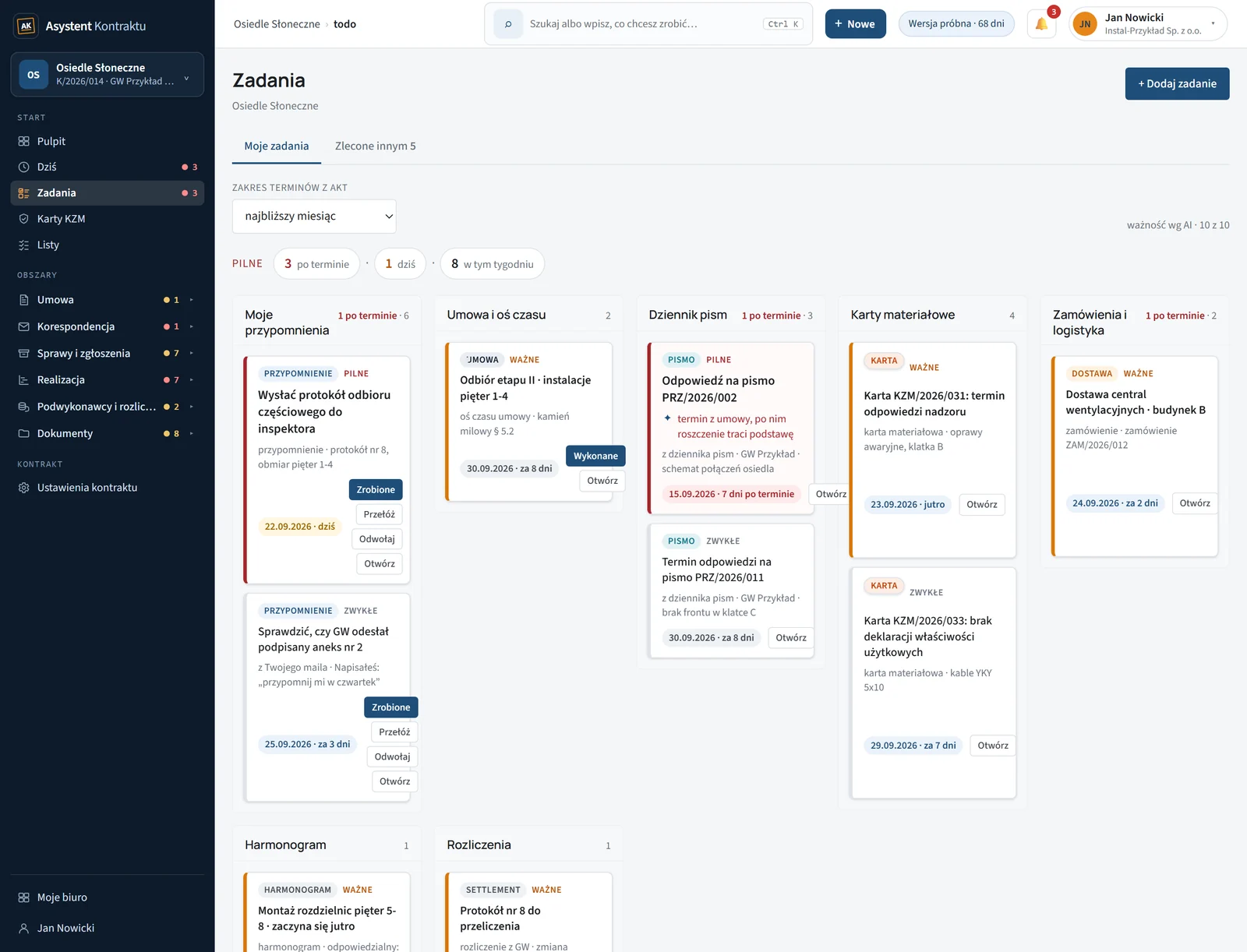
Strona Zadania nie ma własnego rejestru. Za każdą pozycją stoi rekord modułu, z którego pochodzi, i zamknięcie pozycji zamyka rzecz u źródła. Zbiera się z siedmiu miejsc, każde w osobnej kolumnie:
- przypomnienia, które założyłeś sobie albo które ktoś zlecił Tobie,
- terminy odpowiedzi na pisma z dziennika korespondencji,
- oś czasu umowy: nieodhaczone punkty i kamienie milowe,
- karty materiałowe czekające u nadzoru albo odrzucone,
- zamówienia i logistyka: dostawy i pozycje bez zamówienia,
- rozliczenia: protokoły do przeliczenia, faktury po terminie,
- harmonogram: zadania po terminie i te, które właśnie się zaczynają.
Siedem osobnych tablic zamiast jednego worka jest celowe: „przypomnij mi w piątek o protokole” i „termin przedłożenia harmonogramu z § 12” to dwie różne wagi i zmieszane tracą sens.
Pasek „Pilne” i zakres #
Nad tablicami stoją trzy liczby: po terminie, dziś, w tym tygodniu. Każda jest przełącznikiem: kliknięcie zostawia na tablicach tylko ten zakres, „pokaż wszystko” wraca do pełnej listy. To te same liczby, które widzisz na plakietkach paska bocznego, więc pasek i strona nigdy nie mówią czegoś innego.
Wybór „Zakres terminów z akt” (tydzień, miesiąc, trzy miesiące, wszystko) dotyczy wyłącznie terminów wyciągniętych z modułów. Własne przypomnienia widzisz zawsze i w całości, zaległości też zawsze, niezależnie od zakresu.
Ważność liczy kod z terminu: pilne, ważne, zwykłe. Asystent dokłada do tego rozeznanie w treści, oznaczone gwiazdką pod tytułem, i może przesunąć ważność najwyżej o jeden stopień. Zaległość jest pilna zawsze i żadna analiza tego nie zmieni.
Otwarta bez kontraktu, strona pokazuje zadania ze wszystkich budów naraz.
Nowe zadanie #
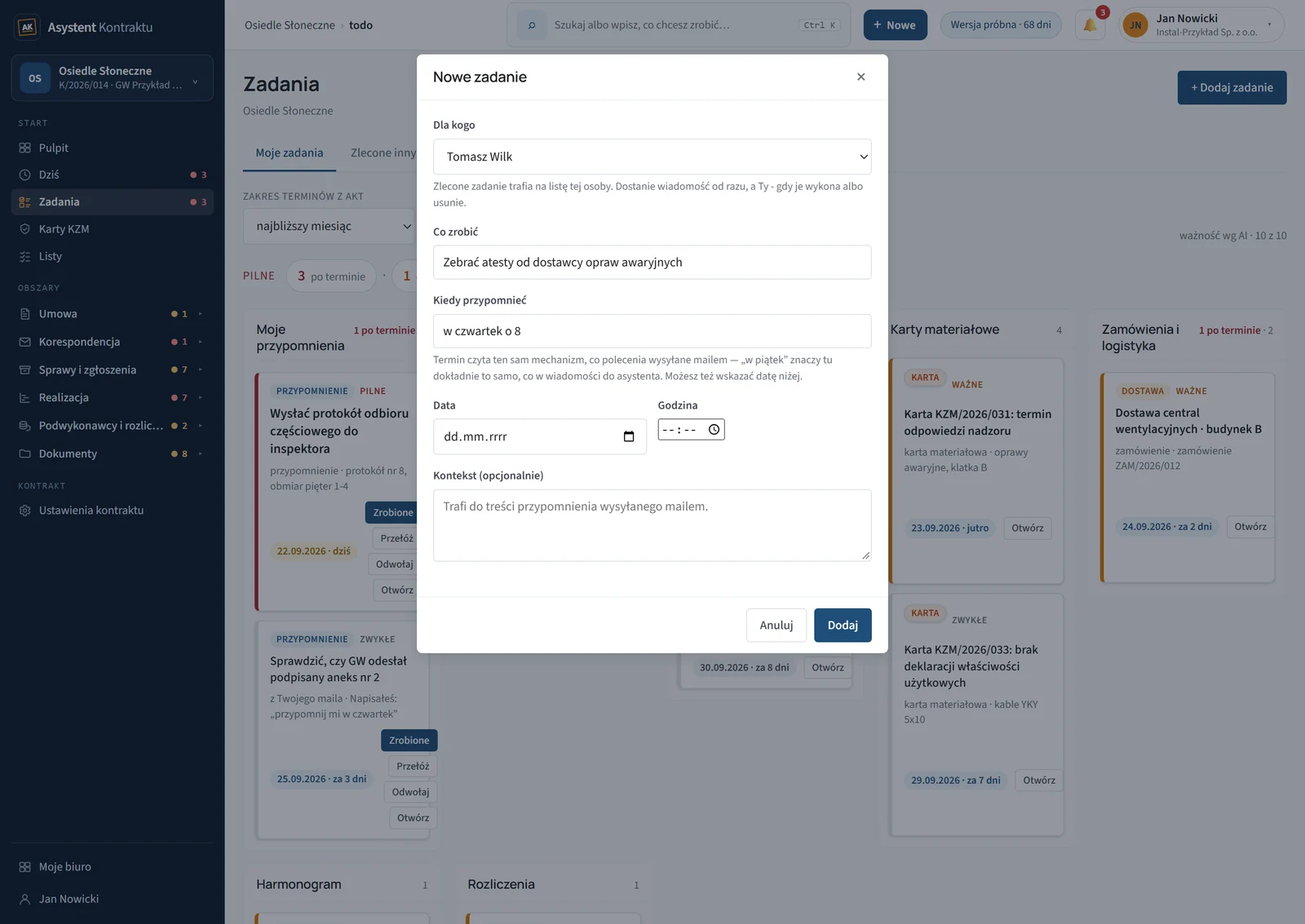
Przycisk „+ Dodaj zadanie” otwiera jedno okno: kontrakt, dla kogo, co zrobić, kiedy przypomnieć, kontekst. Termin możesz wpisać zdaniem - jutro, w piątek o 7, za 3 dni robocze, 15.09, co poniedziałek do 30.11 - albo wskazać datę i godzinę w polach niżej. Czyta to ten sam mechanizm, co polecenia wysyłane mailem, więc „w piątek” znaczy tu dokładnie to samo. „Kontekst” trafia do treści maila z przypomnieniem.
Zadanie powtarzane ma zawsze koniec: datę albo liczbę razy, na przykład co poniedziałek do 30.11 albo codziennie 10 razy. Bez końca panel zapyta, do kiedy. Powstaje wtedy seria: tyle przypomnień, ile wynika z terminu, każde z własną datą. Na liście seria stoi jako jedna karta z dopiskiem „2 z 6, kolejne: 4” i przyciskiem „Usuń serię”.
Ta sama sprawa ma jeden termin. Gdy dodasz zadanie, które już czeka na liście pod tym samym tytułem, panel przesunie istniejące zamiast dopisać drugie, a na ten sam termin nie dopisze niczego.
3. Zadania zlecone innym #
Pole „Dla kogo” w oknie nowego zadania wybiera osobę z zespołu kontraktu. Domyślnie stoi na Tobie. Wskazanie kogoś innego uruchamia cztery rzeczy:
- Zadanie trafia na listę tej osoby. Wygląda u niej jak każde inne, z dopiskiem „zlecone przez” i Twoim nazwiskiem.
- Mail idzie od razu, nie w dniu terminu. Zadanie trzeba przyjąć, zanim się o nim przypomni.
- W dniu terminu przychodzi zwykłe przypomnienie, z tymi samymi przyciskami.
- Dowiadujesz się o zamknięciu. Gdy wykonawca kliknie „Zrobione” albo „Usuń”, dostajesz wiadomość: co to było, kto zamknął, kiedy i w jaki sposób. Jeden raz, a nie przy każdym przełożeniu terminu.
Zlecać można wyłącznie członkom kontraktu. Osoba spoza zespołu nie ma gdzie tego zadania zobaczyć, więc panel na to nie pozwala.
Zakładka „Zlecone innym” #
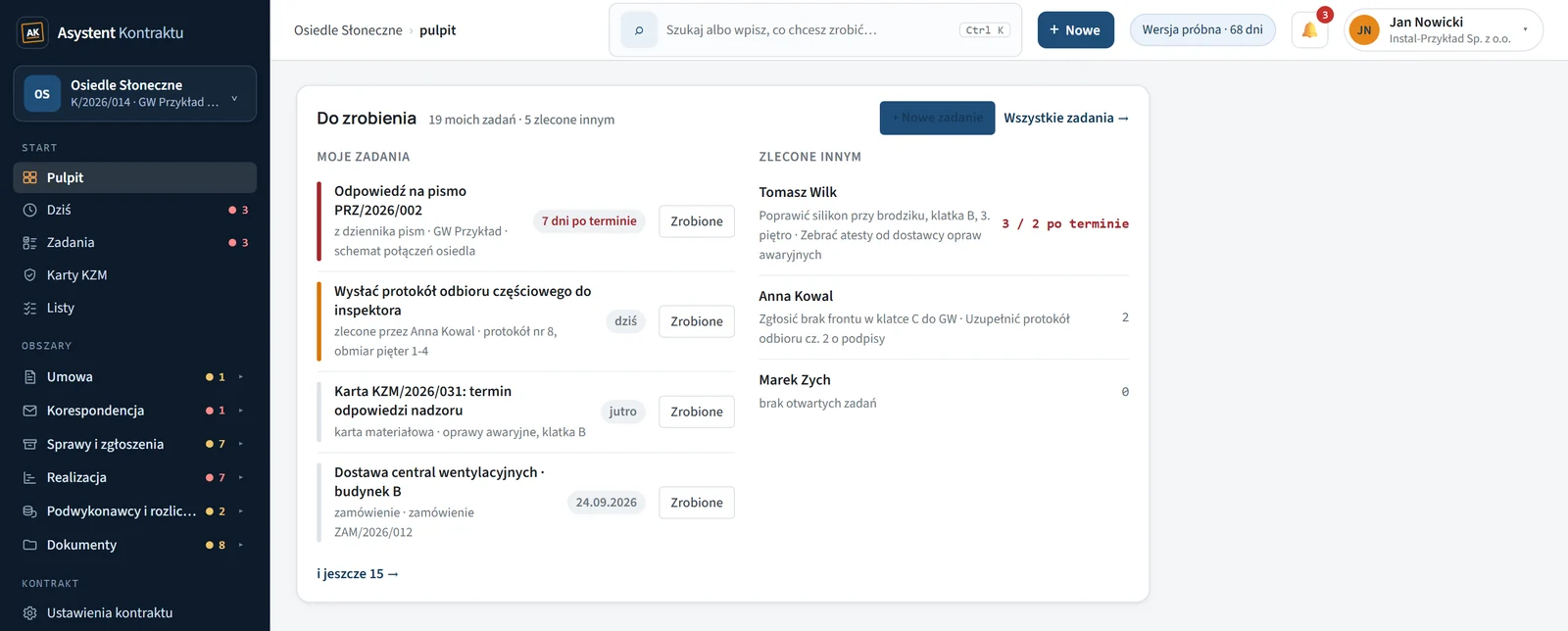
Druga zakładka na stronie Zadania układa zlecenia po osobach, bo pytanie brzmi „co ma do zrobienia Tomek”, a nie „co mam otwartego”. Przy każdej osobie: jej zadania, ile otwartych, ile po terminie. Przełącznik zakresu daje otwarte albo wszystkie, z historią: te drugie z datą zamknięcia i informacją, kto je zamknął.
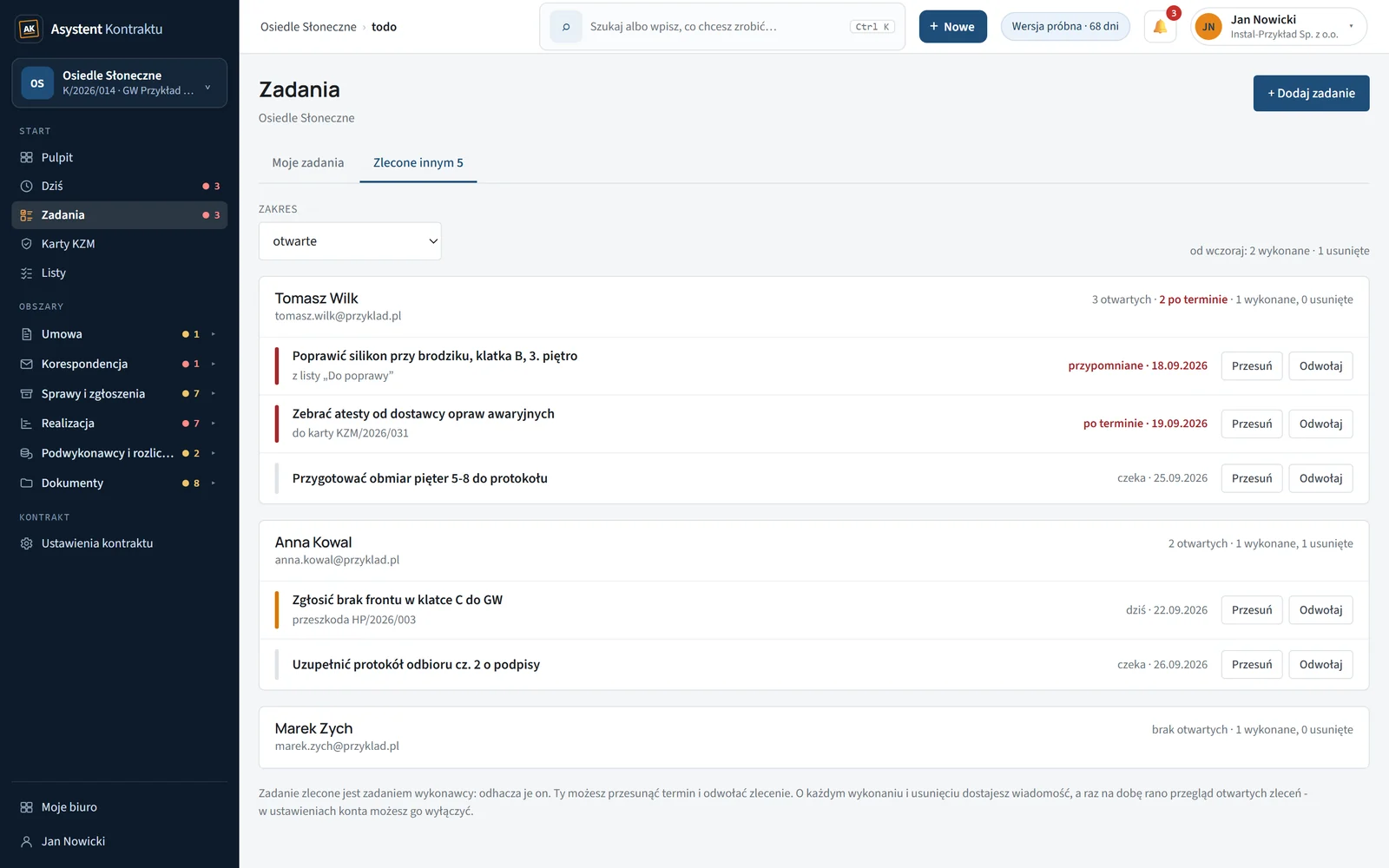
Zadanie zlecone jest zadaniem wykonawcy. „Wykonane” stwierdza ten, kto wykonał, więc zlecający nie może odhaczyć cudzego zadania jako zrobionego. Może natomiast przesunąć termin i odwołać zlecenie, bo to jego zlecenie. Wykonawca też może je usunąć, ale nie ukradkiem: o usunięciu dostajesz maila.
4. Przyciski w mailu przypominającym #
Każdy mail z przypomnieniem ma pięć przycisków i jeden odnośnik. Przypomnienie z serii ma szósty przycisk, „Usuń całą serię”, a przy terminie dopisek, które to z kolei:
| Przycisk | Co robi |
|---|---|
| Zrobione | Zamyka zadanie. Przy serii zamyka tylko to jedno przypomnienie, kolejne zostają. |
| Za 30 minut · Za godzinę · Jutro rano | Przesuwa termin tego samego przypomnienia. Godzinę liczy serwer w strefie kontraktu, a nie przeglądarka. |
| Usuń | Odwołuje zadanie na dobre. Przy serii tylko to jedno. |
| Usuń całą serię | Tylko w przypomnieniu z serii: odwołuje wszystkie kolejne naraz. |
| wybierz inną datę | Otwiera stronę zadania z kalendarzem. |
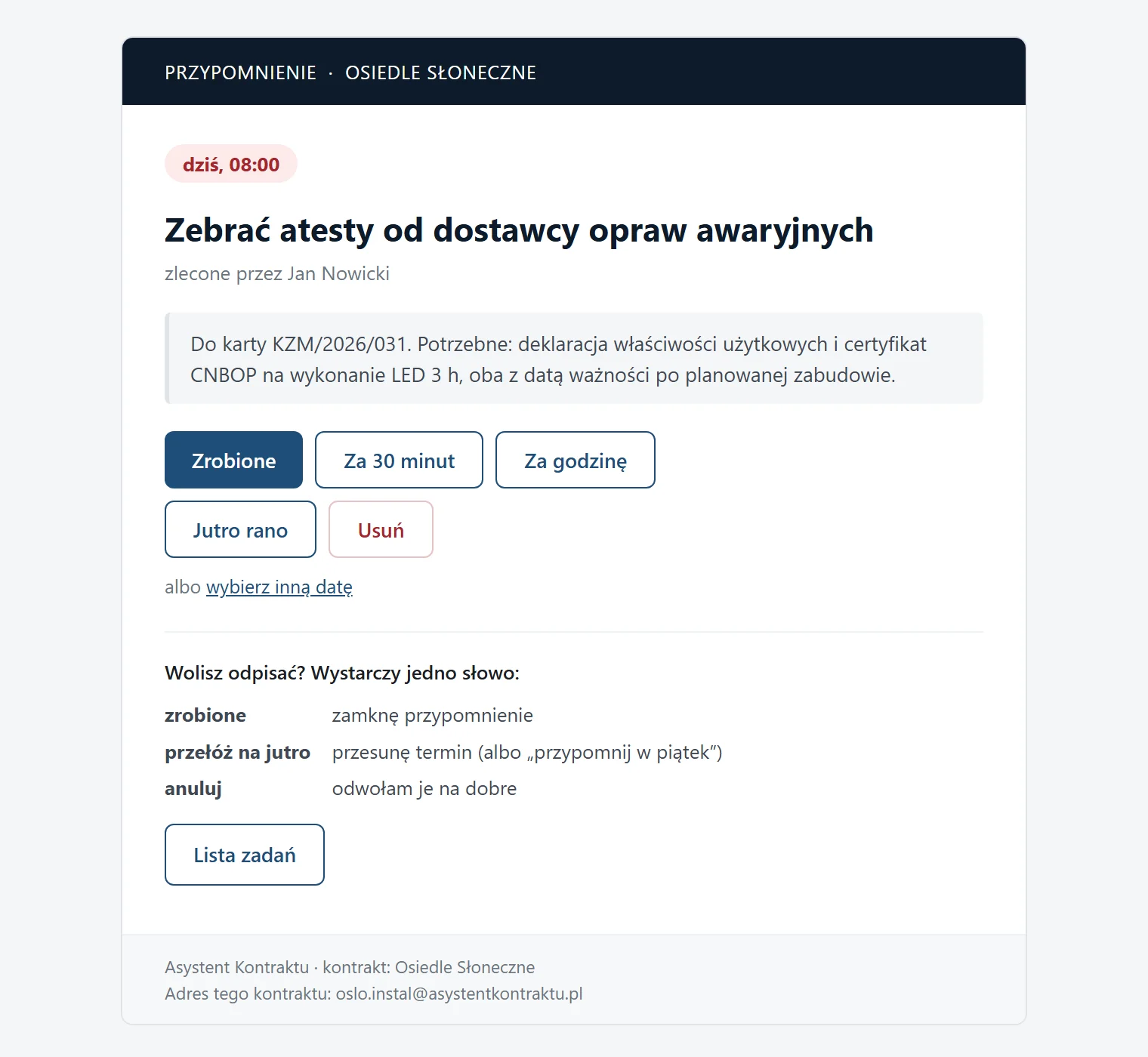
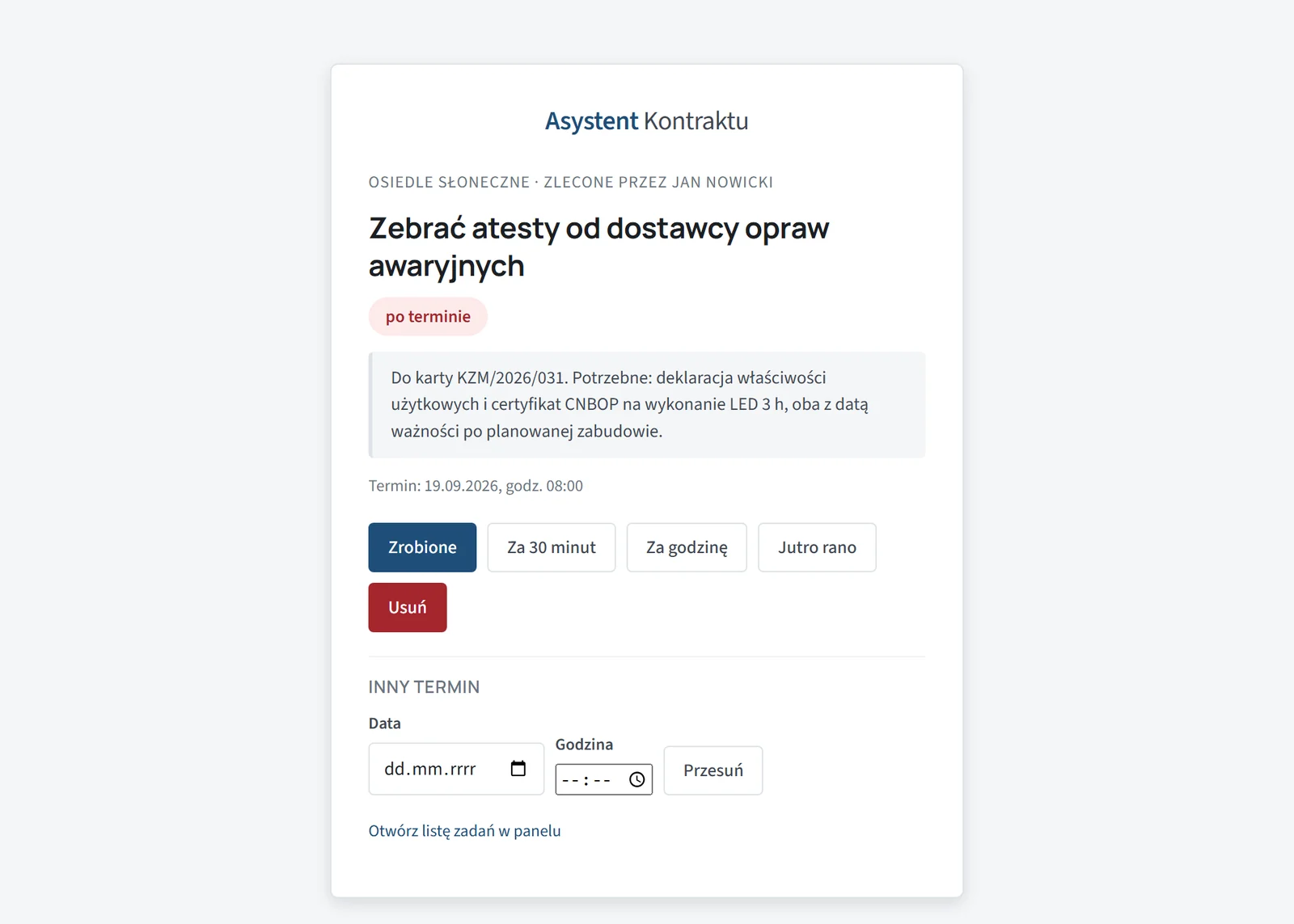
Przyciski działają bez logowania. Przypomnienie czyta się na telefonie, na budowie, w rękawicach; przycisk, który najpierw każe się zalogować, jest przyciskiem, którego nikt nie kliknie. Każde przypomnienie ma własny klucz w adresie i ten klucz pozwala wyłącznie na trzy rzeczy na tym jednym zadaniu: zamknąć je, odwołać, przesunąć termin. Przy serii dochodzi czwarta: odwołać całą serię. Nie loguje, nie otwiera panelu i nie pokazuje niczego poza tytułem, kontekstem i terminem.
Dlaczego kliknięcie otwiera stronę zamiast zrobić rzecz od razu. Filtry bezpieczeństwa poczty - Outlook Safe Links, skanery antywirusowe, podgląd w kliencie - odwiedzają każdy adres z wiadomości, zanim zrobi to człowiek. Gdyby działanie siedziało pod samym otwarciem odnośnika, przypomnienia zamykałyby się same, bez udziału adresata. Dlatego odnośnik prowadzi na stronę, a działanie wykonuje dopiero jej przycisk.
Odpisywanie słowem działa dalej: zrobione, przełóż na jutro, anuluj w odpowiedzi na maila robią to samo, co przyciski, a usuń te przypomnienia odwołuje całą serię. Kto woli odpisać ze skrzynki, odpisuje.
5. Poranny przegląd zleconych #
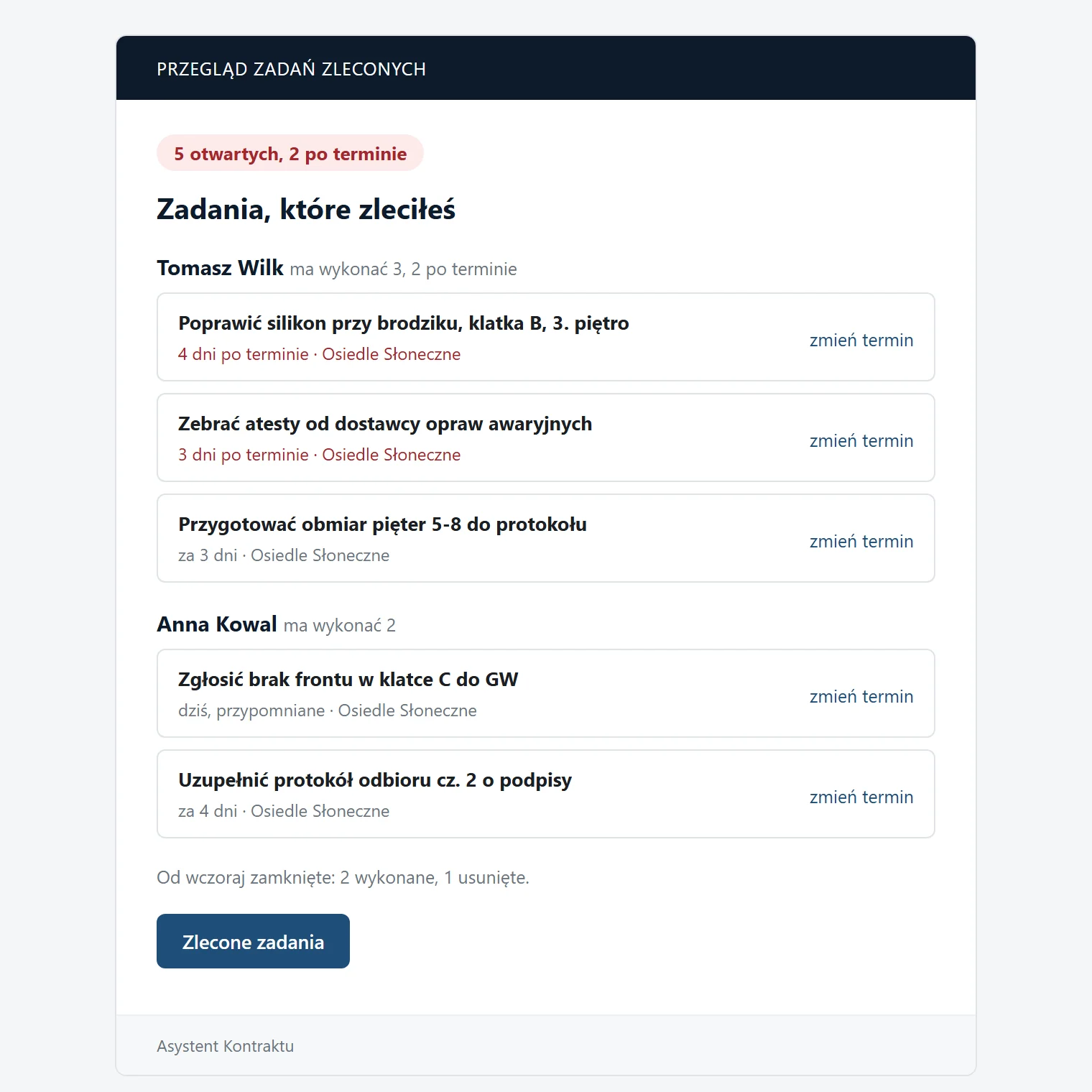
Raz na dobę, o 7:00, dostajesz jeden mail ze wszystkich swoich kontraktów: kto co miał zrobić i na czym stoi. Przy każdej pozycji stan: po terminie, dziś, czeka, przypomniane.
- W mailu są wyłącznie zadania otwarte. Zamknięte pokazuje jedna linijka („od wczoraj: 2 wykonane, 1 usunięte”) z odnośnikiem do panelu.
- Bez zleconych zadań mail nie wychodzi. Kto nikomu nic nie zlecił, nie dostaje pustego przeglądu.
- Przełącznik stoi w Koncie: codziennie rano albo wyłączone. Środka nie ma.
- „Urlop do” wycisza go tak samo jak przegląd postępu harmonogramu.
6. Własne listy #
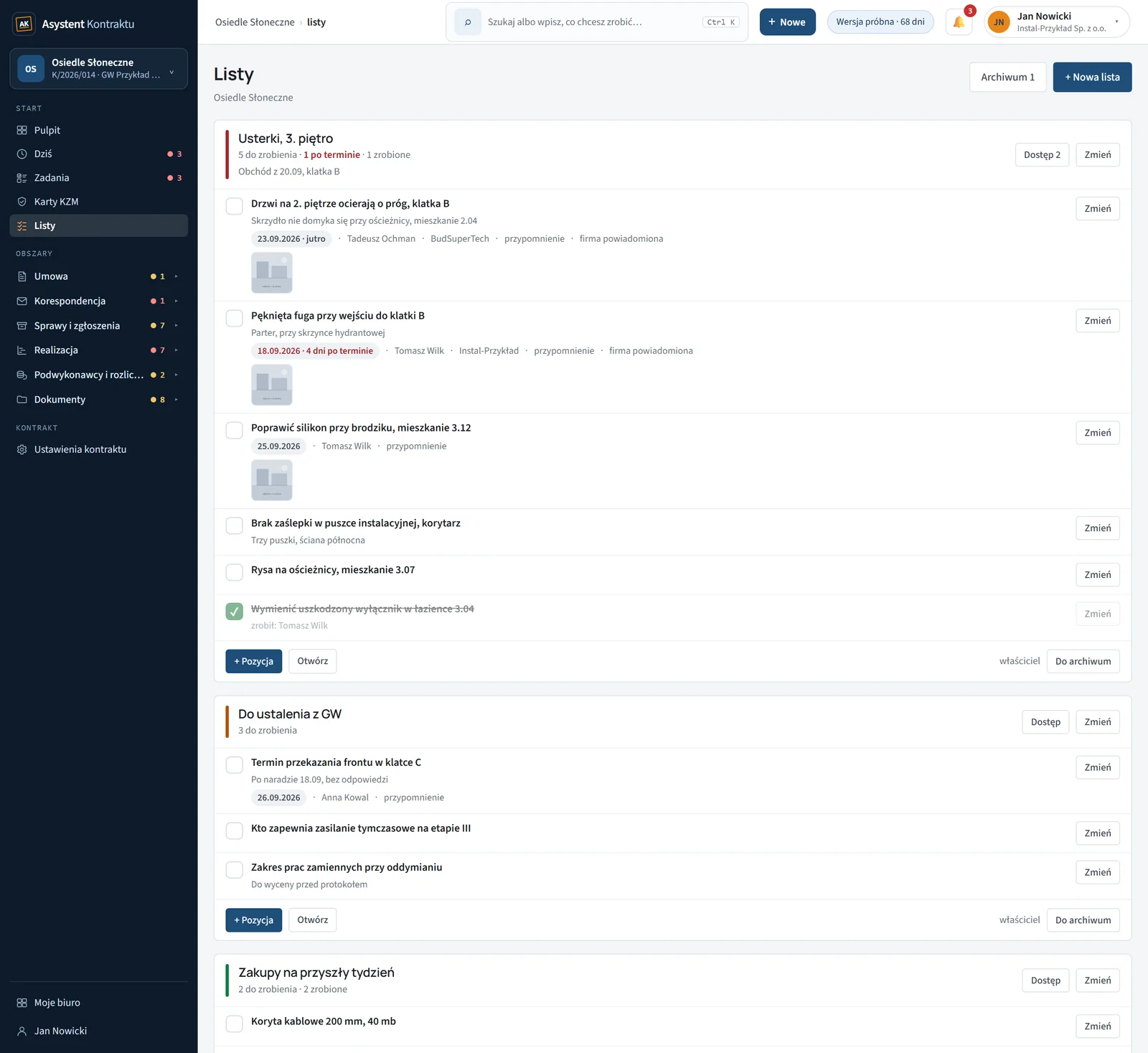
Lista to Twój zbiór pozycji, które nie wynikają z żadnego dokumentu: usterki po obchodzie, braki do uzupełnienia, rzeczy do ustalenia. Zakłada ją każdy członek kontraktu, a pozycja może mieć zdjęcie z aparatu, termin, osobę odpowiedzialną i firmę podwykonawcy. Pozycja z terminem i osobą zakłada zwykłe zadanie zlecone, opisane wyżej - drugiego mechanizmu powiadamiania nie ma. Wskazany podwykonawca dostaje wiadomość ze zdjęciem na adres z rejestru.
Cała reszta - zakładanie listy, uprawnienia, zdjęcia, odhaczanie, archiwum i powiadomienia do firm - stoi w osobnym rozdziale: Listy: usterki z budowy.
7. Zadania i listy w rozmowie z asystentem #
Wszystko powyżej da się załatwić zdaniem, bez klikania. Czat „Zapytaj o kontrakt” stoi na pulpicie po prawej stronie, a w aplikacji na telefon jest ekranem głównym kontraktu.
| Powiesz | Co się stanie |
|---|---|
| „przypomnij mi w piątek o odbiorze elewacji” | Zwykłe przypomnienie dla Ciebie, z terminem odczytanym ze zdania. |
| „przypomnij Kowalskiemu w poniedziałek o naradzie” | Zadanie zlecone tej osobie. Adresata wskazuje asystent z listy osób kontraktu; gdy imię pasuje do kilku osób albo do nikogo, dopyta, zamiast zgadywać. |
| „dopisz do listy usterek pękniętą fugę przy wejściu, na piątek, dla ekipy Kowalskiego” | Pozycja na wskazanej liście, z terminem i osobą, czyli od razu zadanie zlecone. |
| „wyślij mi to mailem” · „zostaw w panelu” | Zmienia sposób dostarczenia wyniku, a nie samo polecenie. |
Asystent zna nazwy Twoich list i osoby z zespołu tego kontraktu, więc „lista usterek” wystarczy i pełna nazwa nie jest potrzebna.
Zdjęcie z aparatu #
W rozmowie można wysłać zdjęcie. Samo zdjęcie nie mówi, po co je robisz, więc czeka, a cel wskazujesz następnym zdaniem. Są cztery cele i asystent rozpoznaje je z tego, co powiesz:
- do teczki sprawy: „wrzuć to do dowodów, do teczki opóźnienia GW”,
- do osoby z kontraktu: „wyślij to Kowalskiemu” - idzie mailem,
- do zadania, własnego albo cudzego: „dodaj to do moich zadań na piątek”,
- na listę: „dodaj to do listy usterkowej”.
Zdjęcia nie są analizowane przez AI. Fotografia fugi nie jest dokumentem projektu, a opis pisze człowiek.
8. Aplikacja na telefon #
Aplikacja jest kolejnym klientem tego samego panelu, a nie osobnym produktem: te same dane, te same uprawnienia, ta sama historia. Działa na iPhonie i na Androidzie. Logujesz się tak samo jak w panelu - adres e-mail, potem hasło albo kod z maila - a sesja leży w magazynie systemowym telefonu, więc zdalne wylogowanie z panelu działa również tutaj. Konta w aplikacji się nie zakłada; robi to firma w panelu na komputerze.
Co jest w niej dzisiaj:
- rozmowa z kontraktem i z każdą grupą dokumentacji projektowej, z podaniem podstawy - te same odpowiedzi co w panelu,
- asystent głosowy: mówisz, asystent odpowiada głosem,
- zadania z odhaczaniem i zakładką zleconych,
- listy z dodawaniem pozycji prosto z aparatu i dyktowaniem ich głosem - to jest główny scenariusz, opisany w rozdziale o listach,
- do odczytu: teczki zagadnień z osią wpisów, dziennik pism z kartą pisma, podwykonawcy z rozliczeniem i umowami, rozliczenie kontraktu z marżą,
- adres serwera do zmiany przy logowaniu, dla firm z własnym serwerem,
- układ dwukolumnowy na tabletach; historia rozmów kasowana przy wylogowaniu.
Stan na dziś. Aplikacji nie ma jeszcze w App Store ani w Google Play - instalujemy ją razem z Tobą, poza sklepem. Rozpoznawanie mowy działa na iPhonie i na Androidzie: iPhone nagrywa w formacie gotowym dla silnika, a nagranie z Androida serwer przelicza u siebie. Redakcja pism, protokoły przerobowe, budowa harmonogramu i administracja zostają przy komputerze i w aplikacji ich nie będzie: to praca przy biurku, na dużym ekranie.
Asystent głosowy #
Ekran asystenta wygląda jak połączenie telefoniczne. W trybie rozmowy mikrofon włącza się sam i kończy nagranie, gdy przestajesz mówić; w trybie dotknij zaczynasz i kończysz palcem. Nagranie idzie na serwer, zamienia się w tekst, trafia do tego samego czatu kontraktu co pytanie napisane z klawiatury, a odpowiedź wraca głosem i rośnie na ekranie. Rozpoznawanie mowy i synteza stoją na naszym serwerze, a nie u zewnętrznego dostawcy; w wersji na własnym serwerze klienta stoją u klienta, więc nagranie nie opuszcza firmy.
Głosem działa to samo, co tekstem: pytania do akt z podaniem podstawy, przypomnienia dla siebie i dla innych, pozycje na listach. Kierownik w terenie nie pisze zdań, tylko mówi, i to jest jedyny powód, dla którego ta funkcja istnieje.
9. Aplikacja na Windows #
Trzecie okno na ten sam kontrakt, po przeglądarce i skrzynce pocztowej: mała aplikacja, która mieszka w zasobniku systemowym, obok zegarka, i po kliknięciu otwiera się jako zwykłe okno czatu. Nie trzeba się jej uczyć - piszesz do asystenta jak na komunikatorze.
- Czat kontraktu z tym samym zapleczem co w panelu: odpowiedzi z umowy, pism, plików i dokumentacji projektowej, zawsze z podaniem podstawy. Pod odpowiedzią przy źródle rodzaju „plik” stoi „pobierz”.
- Zadania jako osobna karta, ze wszystkich kontraktów naraz, w sekcjach: zaległe, dziś, w tym tygodniu, później. Odhaczasz, odkładasz na jutro, o trzy dni albo o tydzień, albo otwierasz rzecz w panelu.
- Powiadomienia zamiast maili. Gdy aplikacja działa, przypomnienia i potwierdzenia asystenta trafiają na kartę Powiadomienia, a nie do skrzynki. Nowe pozycje dają jedno powiadomienie Windows, a nowe przypomnienia wysuwają okno. Przypomnienie nieodebrane przez 12 godzin idzie jednak mailem. Na ikonie przy zegarku pojawia się czerwona kropka, a dymek pokazuje liczniki.
- Pliki przeciągnięte na okno trafiają do akt kontraktu: aplikacja pyta o katalog, pokazując prawdziwe drzewo teczek z serwera.
- Skrót globalny Ctrl+Alt+B wywołuje okno z każdego miejsca w systemie. Autostart jest do włączenia w Ustawieniach i domyślnie startuje schowany do zasobnika.
- Własny serwer: adres serwera wskazujesz w Ustawieniach, tak samo jak w aplikacji na telefon.
Instalator pobierzesz ze strony Pobierz na Windows, razem z pełną instrukcją programu i zrzutami ekranu. Instalacja nie wymaga uprawnień administratora. Raz dziennie aplikacja sprawdza, czy jest nowsza wersja, i pyta, czy ją zainstalować; rozmowy i ustawienia zostają.
10. Na pulpicie i w pasku bocznym #
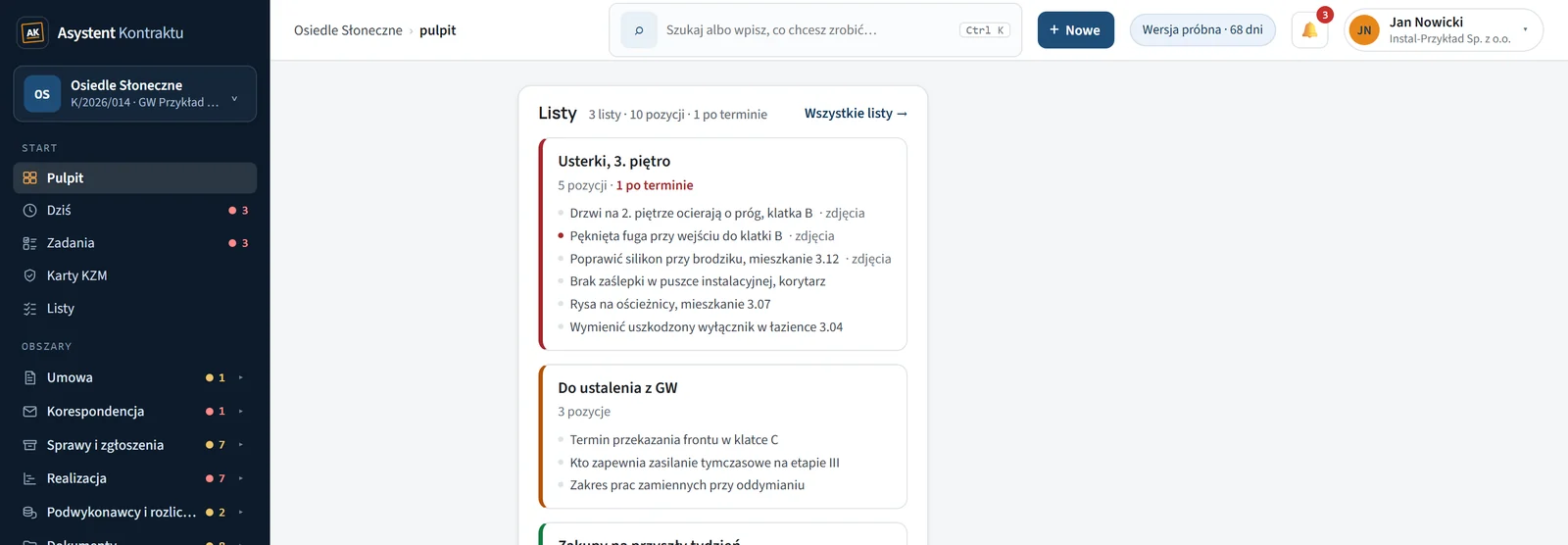
W pasku bocznym stoją pozycje stałe, nad obszarami kontraktu: Pulpit, Dziś, Zadania z liczbą otwartych i czerwoną plakietką zaległych, Karty KZM i Listy. Listy stoją obok Zadań, a nie w obszarach, bo obszar to moduł akt, a lista „Do poprawy” nie jest żadnym modułem, tylko Twoim notatnikiem.
Na pulpicie kontraktu odpowiadają im dwie karty na całą szerokość:
- „Listy” na samej górze: Twoje listy z najbliższymi pozycjami i miniaturami zdjęć.
- „Do zrobienia” w dwóch kolumnach: moje zadania z przyciskiem „Zrobione” przy każdym i zlecone innym z osobą, liczbą otwartych i liczbą po terminie. Nad kolumnami przycisk „+ Nowe zadanie” otwiera to samo okno, co na stronie Zadań.
Obie karty odznaczysz w „Dostosuj” jak każdą inną, jeżeli ich nie używasz.
11. Typowe sytuacje #
Obszedłem piętro i mam czternaście usterek #
Na telefonie: nowa lista „Usterki, 3. piętro”, potem pozycja za pozycją ze zdjęciem z aparatu. Termin i osobę dopisujesz tym, które tego wymagają; reszta czeka na liście. Wieczorem w panelu nadajesz dostęp brygadziście jako Edytorowi i lista zaczyna żyć bez Ciebie.
Zleciłem zadanie i cisza #
Zakładka „Zlecone innym” pokazuje stan każdego zlecenia. Zadanie po terminie widać także w porannym przeglądzie zleconych. Możesz przesunąć termin albo odwołać zlecenie; odhaczyć za kogoś nie możesz.
Kliknąłem „Zrobione” przez pomyłkę #
Otwórz zadanie w panelu i zdejmij odhaczenie. Cofnięcie nie wymaga potwierdzenia. Zlecający dostał już wiadomość o zamknięciu, więc warto go uprzedzić.
Pracownik usunął zadanie, którego nie wykonał #
Dostajesz o tym maila z informacją, kto i kiedy je usunął. Zadania zlecone nie znikają po cichu.
Na liście zadań widzę cudze terminy #
Nie widzisz. Lista pokazuje wyłącznie to, co czeka na Ciebie, a członek zespołu widzi w panelu tylko swoje sprawy i to, co nadał mu administrator kontraktu.
Chcę te same listy na dwóch budowach #
Nie da się i nie powinno. Lista należy do kontraktu, bo w panelu wszystko należy do kontraktu. Załóż drugą o tej samej nazwie: to są dwie różne sprawy, nawet jeżeli nazywają się tak samo.
12. Czego tu nie ma #
- List bez kontraktu. „Moje prywatne notatki” nie mają gdzie żyć: panel nie ma miejsca, które nie należy do żadnej budowy.
- Drugiego powiadamiania dla list. Pozycja z terminem i osobą zakłada przypomnienie i na tym koniec.
- Pozycji list na liście zadań. Pozycja bez terminu nie jest terminem, a pozycja z terminem trafia tam już teraz, jako przypomnienie, które sama założyła.
- Analizy zdjęć przez AI. Opis pisze człowiek.
- Zlecania osobom spoza kontraktu. Zadanie nie miałoby gdzie żyć ani komu się pokazać.
Czy podwykonawca dostanie zadanie z listy?
Tylko wtedy, gdy jest członkiem kontraktu i ma konto. Podwykonawcy bez konta dostają maile z harmonogramu o swoich zadaniach i odpowiadają zwykłą wiadomością. To osobna droga, opisana w rozdziale o harmonogramie.
Kliknąłem przycisk w mailu i strona mówi, że zadanie już zamknięto.
Ktoś zamknął je wcześniej: Ty w panelu, wykonawca w aplikacji albo odpowiedź „zrobione” w wątku. Klucz z maila dotyczy jednego zadania i po zamknięciu nie robi już nic.
Czy ktoś może kliknąć przycisk z mojego maila?
Tylko ten, kto ma tę wiadomość. Klucz w adresie pozwala wyłącznie zamknąć, odwołać albo przesunąć to jedno zadanie i nie otwiera panelu. Jeżeli mail trafił nie tam, gdzie miał, zadanie usuń i załóż nowe.
Nie chcę porannego przeglądu zleconych.
W „Koncie”, w zakładce „Przegląd postępu”, wybierz przy „Zadania zlecone innym” opcję „bez przeglądu”. Na czas nieobecności wystarczy ustawić „Urlop do”: wycisza naraz przegląd zleconych, przegląd postępu i alerty harmonogramu.
Usunąłem listę przez pomyłkę.
Lista z pozycjami trafia najpierw do archiwum i da się ją przywrócić. Trwałe usunięcie wymaga wpisania nazwy listy i może je wykonać tylko właściciel albo administrator kontraktu.