- Obchód Kierownik idzie przez budowę z telefonem w kieszeni. Wszystko, co znajdzie, ma trafić w jedno miejsce - na listę usterek tego kontraktu, a nie na kartkę i nie do cudzej głowy.
- Usterka Drzwi na 2. piętrze ocierają o próg. Notatka „drzwi, klatka B” po tygodniu nie znaczy już nic, więc usterka potrzebuje zdjęcia, terminu i nazwiska.
- Zdjęcie Jedno zdjęcie telefonem. Usterkę się pokazuje, a nie opisuje: fotografia oszczędza całą wymianę zdań o to, które to drzwi i co im jest.
- Jedno zdanie „Dodaj do listy usterek: drzwi na 2. piętrze ocierają o próg, do jutra, odpowiada Tadeusz, podwykonawca BudSuperTech.” Nic więcej: ani formularza, ani klikania.
- Dwa powiadomienia Asystent zakłada pozycję, dopina czekające zdjęcie i wysyła: Tadeuszowi zadanie z przyciskami, a firmie BudSuperTech wiadomość ze zdjęciem na adres z rejestru podwykonawców.
- W dniu terminu Rano przychodzi przypomnienie - do Tadeusza w panelu i mailem, do firmy zwykłą wiadomością. Nikt nie musi tego pilnować ręcznie.
- Dzień po terminie Jedno dopytanie: „czy to jest zrobione?”. Jedno, nie codzienne - firma nie ma gdzie tego wyciszyć, a poganiana codziennie przestanie czytać.
- Zrobione Tadeusz klika „Zrobione” w mailu, pozycja znika z listy, a kierownik dostaje wiadomość: kto zamknął, kiedy i w jaki sposób.
1. Zgłoszenie usterki z telefonu #
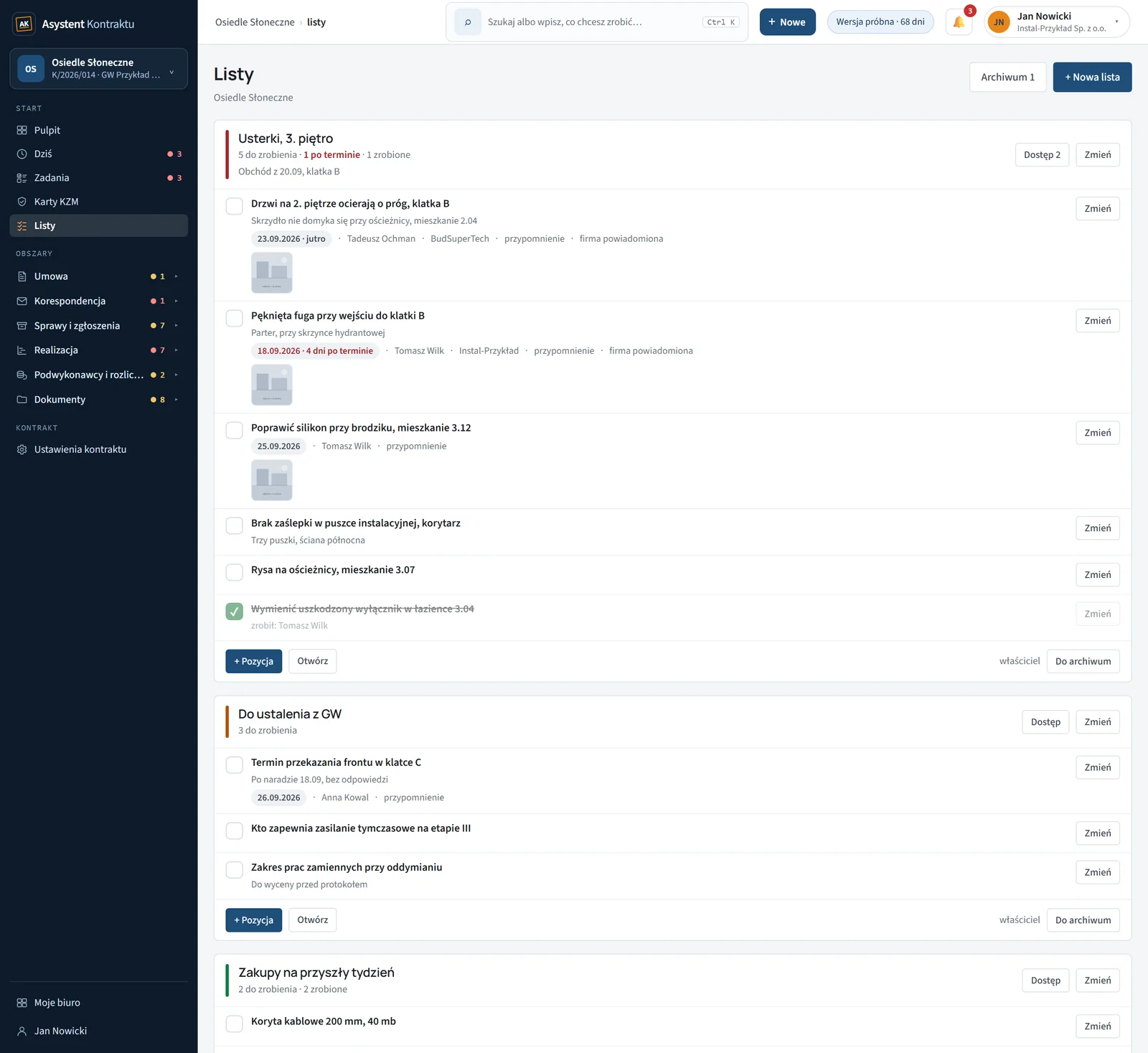
To jest główna droga i dla niej powstał cały moduł. Kierownik na budowie nie wypełnia formularza - wyjmuje telefon, mówi jedno zdanie i idzie dalej. Zapisanie pozycji, termin, przypisanie wykonawcy i wysyłka powiadomień dzieją się po drodze, bez ani jednego dotknięcia ekranu.
Aplikacja na telefon #
Aplikacja działa na iPhonie i na Androidzie. Logujesz się tak jak w panelu - adres e-mail, potem hasło albo kod z maila; konta w aplikacji się nie zakłada, robi to firma w panelu na komputerze. Po wejściu w kontrakt masz kafelki obszarów, a do usterek potrzebne są dwa: Asystent głosowy i Listy.
Rozmowa zamiast formularza #
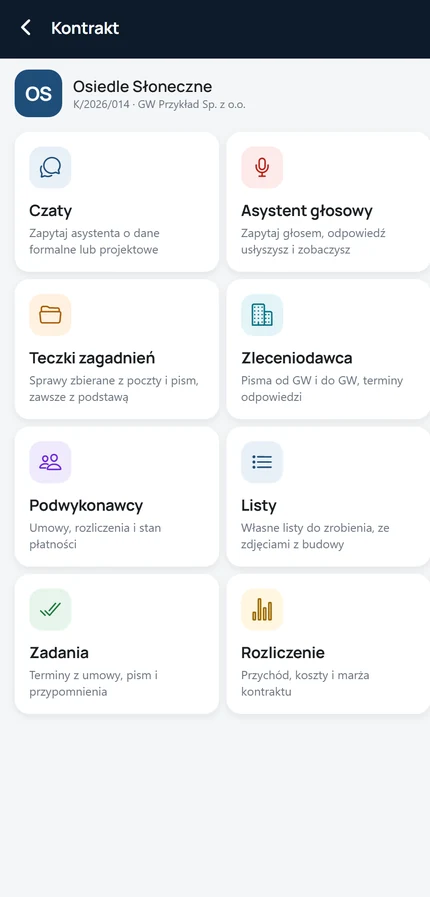
Ekran asystenta wygląda jak połączenie telefoniczne: u góry licznik czasu rozmowy, na dole duży mikrofon, obok niego trzy przyciski. Kierownik rozmawia z asystentem - mówi mu, co ma zapisać na liście, a on odpowiada głosem i pokazuje to samo na ekranie.
| Przycisk | Co robi |
|---|---|
| rozmowa · dotknij | Przełącznik trybu. W trybie rozmowy mikrofon włącza się sam i kończy nagranie, gdy przestajesz mówić - telefon może leżeć w kieszeni kamizelki. W trybie „dotknij” każde nagranie zaczynasz i kończysz palcem. |
| mikrofon | Nagrywa, przerywa czytanie, pokazuje stan rozmowy: słucham, sprawdzam, mówię. |
| zdjęcie | Otwiera aparat. Zdjęcie czeka na to, co powiesz w następnym zdaniu. |
| koniec | Kończy rozmowę i wraca do kontraktu. |
Mówisz zwykłym zdaniem, tak jak do człowieka. To, co powiedziałeś, pojawia się na ekranie jako Twoja wypowiedź, a odpowiedź rośnie pod spodem w miarę, jak lektor ją czyta.
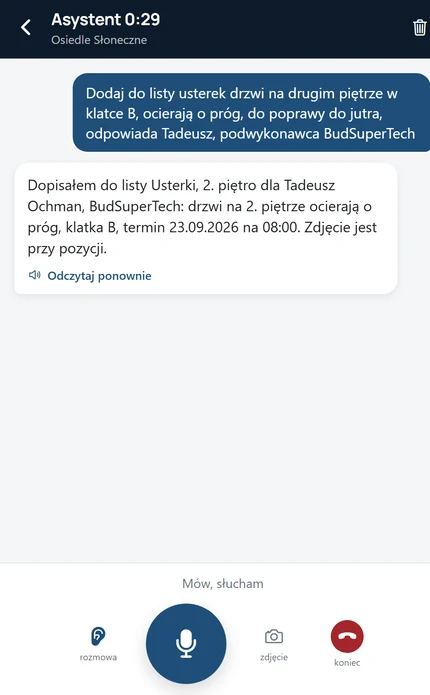
Ze zdania asystent wyjmuje pięć rzeczy i każdą osobno zapisuje w pozycji:
- listę, do której to trafia - wystarczy „lista usterek”, pełna nazwa nie jest potrzebna;
- co jest do zrobienia - zostaje słowami mówiącego;
- termin - „do jutra”, „na piątek”, „do 25 września”;
- osobę odpowiedzialną z zespołu kontraktu;
- podwykonawcę z rejestru firm.
Czego nie powiedziałeś, o to dopyta: „na kiedy i kto ma to zrobić? Może to być osoba z kontraktu albo podwykonawca”. Odpowiedź uzupełnia tę samą pozycję, a nie zakłada drugiej. Gdy imię pasuje do dwóch osób albo nazwa do dwóch firm, też zapyta, zamiast zgadywać.
Jedno nagranie trwa do 28 sekund - tyle mieści się w zdaniu wypowiedzianym na budowie. Dłuższą sprawę mówi się dwiema turami, bo asystent pamięta, o czym była rozmowa.
Zdjęcie z aparatu #
Usterkę się pokazuje, a nie opisuje. Przycisk „zdjęcie” obok mikrofonu otwiera aparat, a zrobiona fotografia czeka - samo zdjęcie nie mówi, po co je zrobiono. Asystent potwierdza: „Mam zdjęcie. Powiedz, co z nim zrobić: na listę, do dowodów, do kogoś na maila albo do zadań”. Zdanie „dodaj to do listy usterek: drzwi na 2. piętrze…” dopina je do zakładanej pozycji, a asystent kończy potwierdzenie słowami „Zdjęcie jest przy pozycji”.
Fotografia trafia przy okazji do plików kontraktu, do katalogu „Zdjęcia z telefonu”, z nazwą złożoną z daty i godziny. Kopia przy pozycji listy żyje osobno i znika razem z listą.
Co widać po chwili #
Pozycja jest już na liście - w aplikacji, w panelu i u wszystkich, którzy mają do tej listy dostęp. Przy niej termin, nazwisko, firma i zdjęcie.
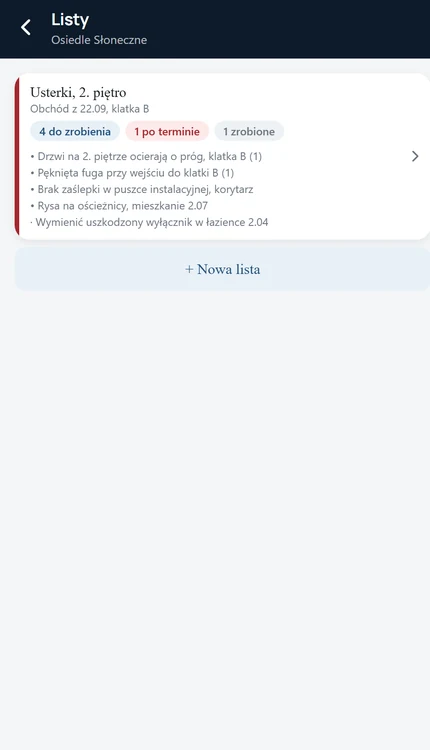
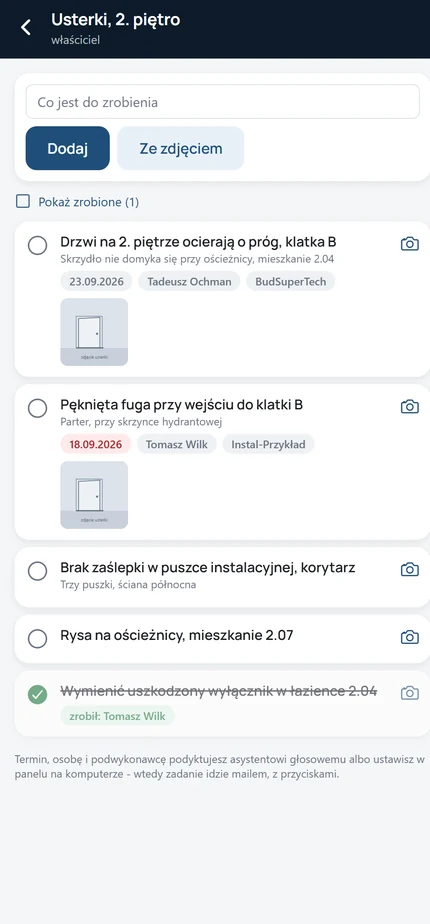
Na ekranie listy można też pisać palcem: pole „Co jest do zrobienia” z przyciskami „Dodaj” i „Ze zdjęciem” dopisuje pozycję bez rozmowy, a aparat przy każdym wierszu dokłada zdjęcie do pozycji, która już jest. Odhaczenie pyta „Zrobione?”, bo zamyka sprawę i wysyła wiadomość do zlecającego.
Gdzie to się dzieje #
- Rozpoznawanie mowy i synteza stoją na naszym serwerze, a nie u zewnętrznego dostawcy. W wersji na własnym serwerze klienta stoją u klienta, więc nagranie nie opuszcza firmy.
- iPhone nagrywa w formacie gotowym dla silnika, nagranie z Androida serwer przelicza u siebie. Obie drogi kończą się tym samym tekstem.
- Historia rozmowy zostaje na telefonie i znika przy wylogowaniu; kosz w nagłówku czyści ją od razu. W aktach kontraktu zostaje to, co asystent zapisał: pozycja listy, zdjęcie i wysłane powiadomienia.
- Merytoryka jest ta sama, co w panelu. Aplikacja nie ma własnej logiki: pyta ten sam serwer, co przeglądarka, i podlega tym samym uprawnieniom.
2. Do czego to służy #
Na budowie ciągle powstają rzeczy, które trzeba zapamiętać, a które nie wynikają z żadnego dokumentu. Nie ma ich w umowie, nie ma w harmonogramie, nie przyszły mailem. Ktoś je po prostu zobaczył: pęknięta fuga, krzywe drzwi, brak zaślepki, trzy poprawki przed odbiorem lokalu. Do tego służy lista.
Przykład z tego rozdziału to lista zgłoszeń usterek. Zakładasz ją raz, na jeden kontrakt, i po obchodzie dopisujesz do niej pozycje - każdą ze zdjęciem. Część z nich dostaje termin i osobę, część czeka bez terminu, bo jeszcze nie wiadomo, kto to poprawi. Lista pokazuje w jednym miejscu, ile usterek zostało, ile jest po terminie i czyje one są.
| Pytanie | Gdzie w panelu |
|---|---|
| „Do kiedy mam to zrobić?” | Zadania - wszystko z terminem, co czeka na Ciebie na tym kontrakcie. |
| „Co jeszcze zostało na tej budowie?” | Listy - Twoje własne zbiory pozycji, opisane w tym rozdziale. |
| „Czym to udowodnię?” | Teczki spraw i ustaleń - korespondencja jednej sprawy, z której powstaje zestawienie i pismo. |
Lista należy do kontraktu. Ta sama nazwa na dwóch budowach to dwie różne listy i tak ma być: usterki z Osiedla Słonecznego nie mają czego szukać przy hali magazynowej.
3. Krok po kroku: lista zgłoszeń usterek #
Krok 1. Załóż listę #
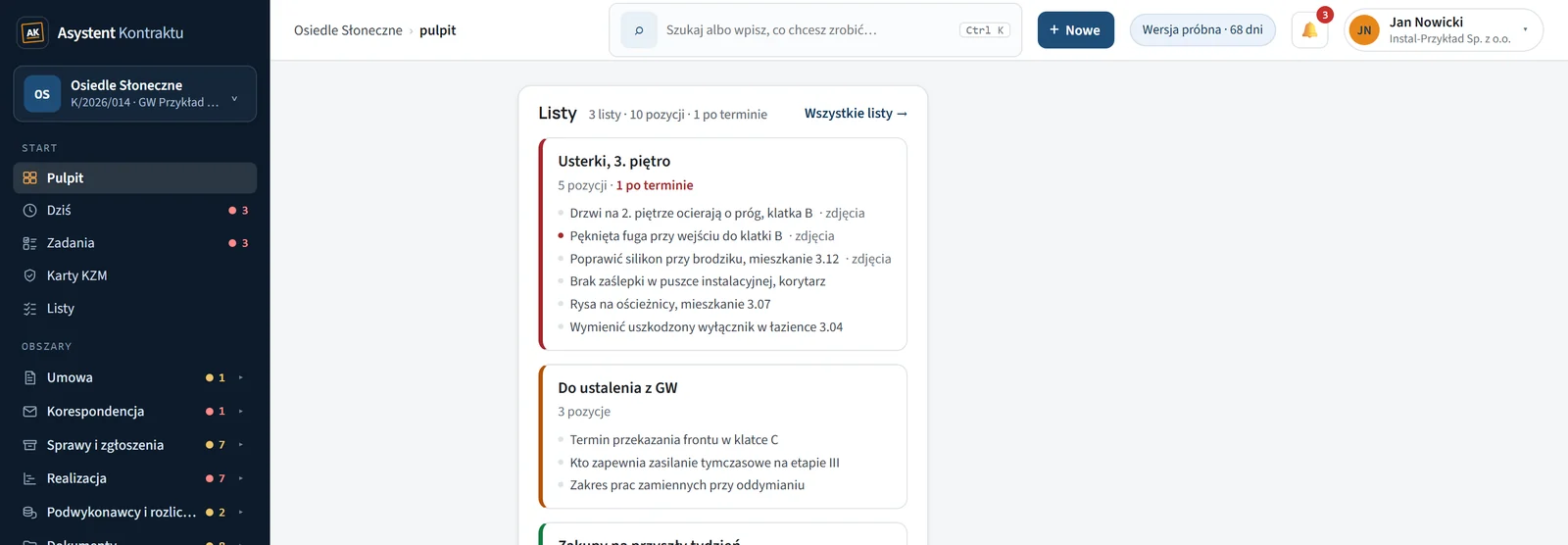
W pasku bocznym Listy, potem „+ Nowa lista”. Lista ma nazwę, opcjonalny opis i kolor. Kolor nie jest ozdobą: pasek przy nazwie i przy pozycjach na pulpicie pozwala rozpoznać listę bez czytania. Dla usterek sprawdza się nazwa z miejscem i datą obchodu, na przykład „Usterki, 3. piętro” z opisem „Obchód z 20.09, klatka B”.
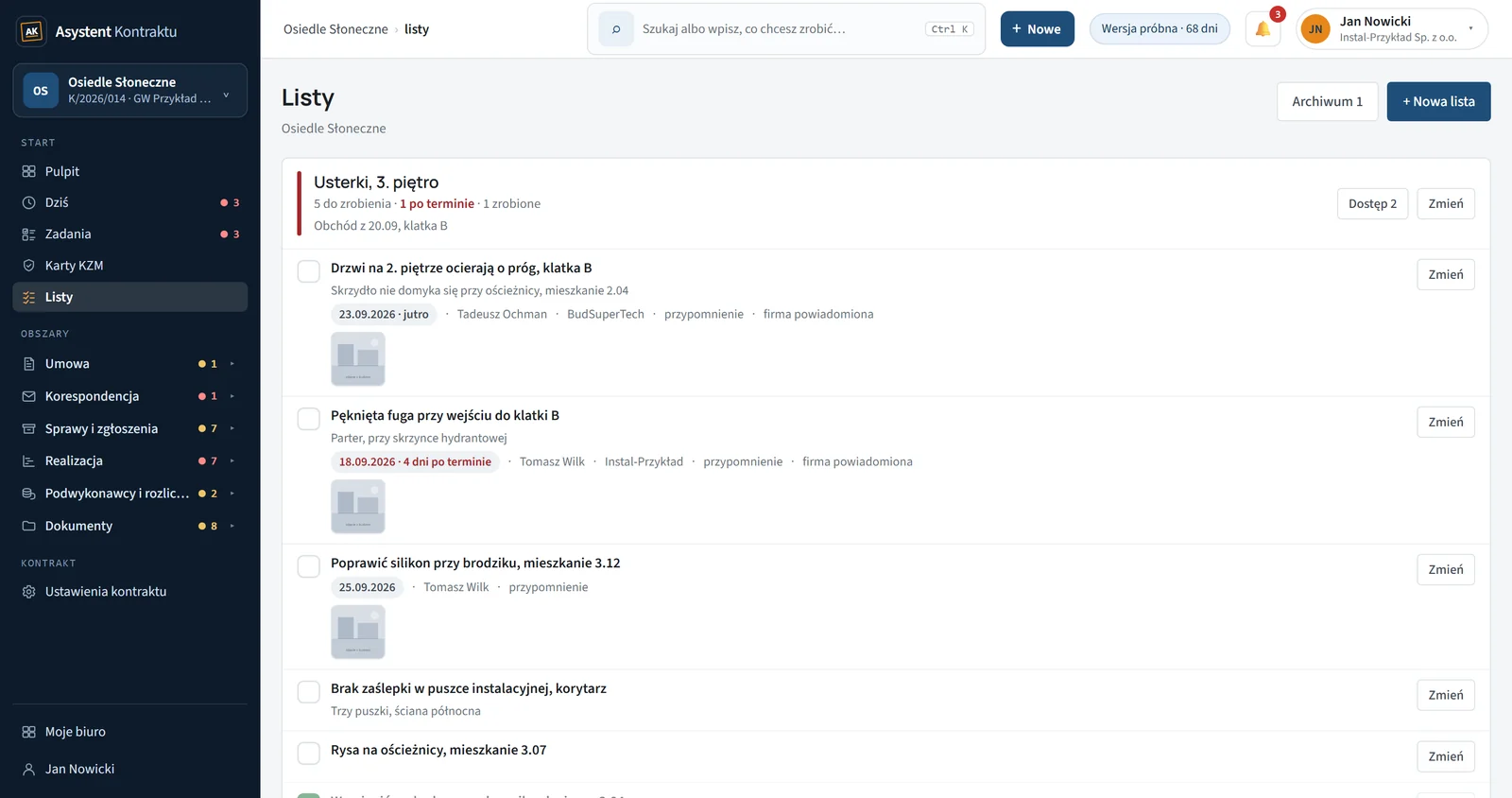
Krok 2. Dopisz usterkę #
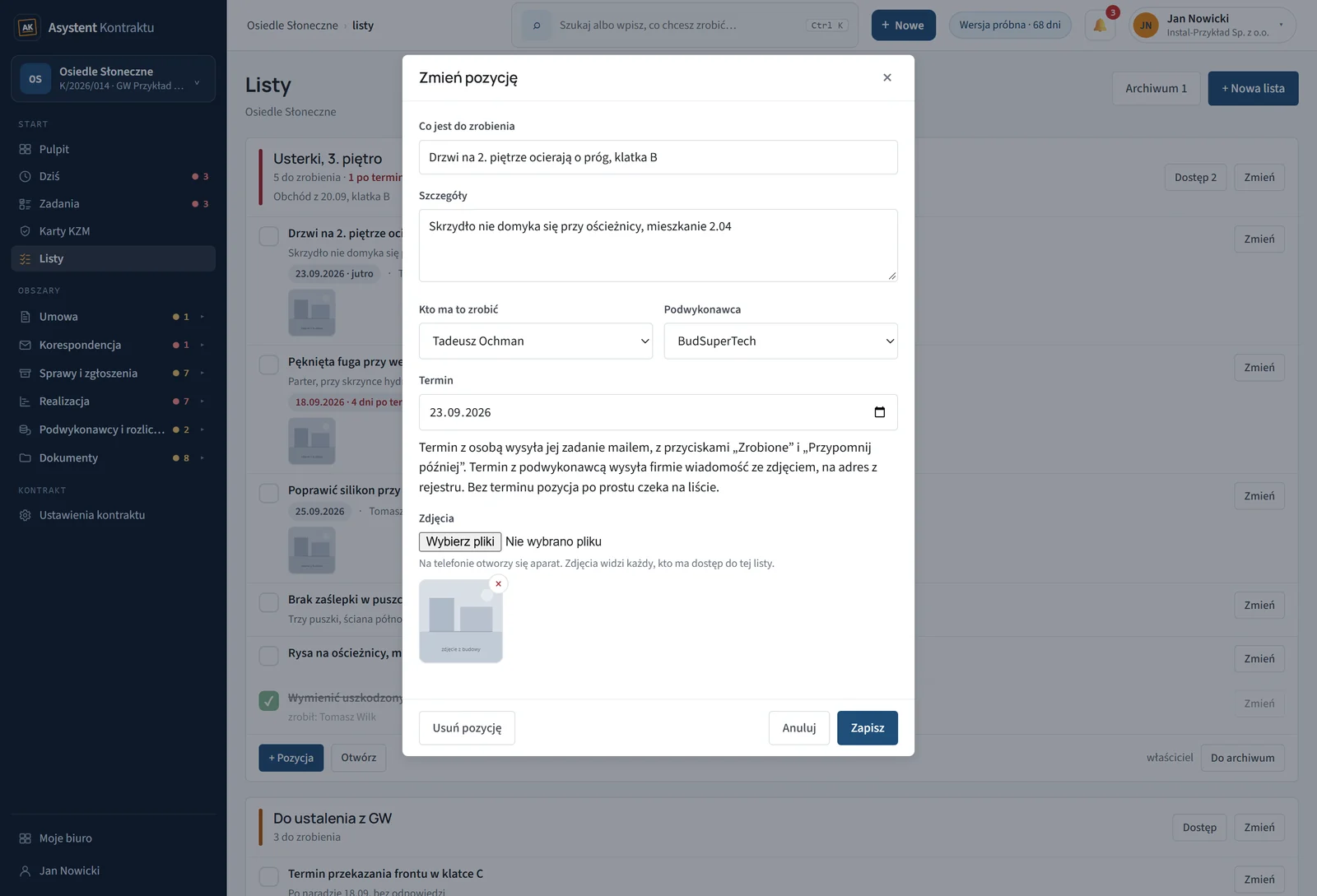
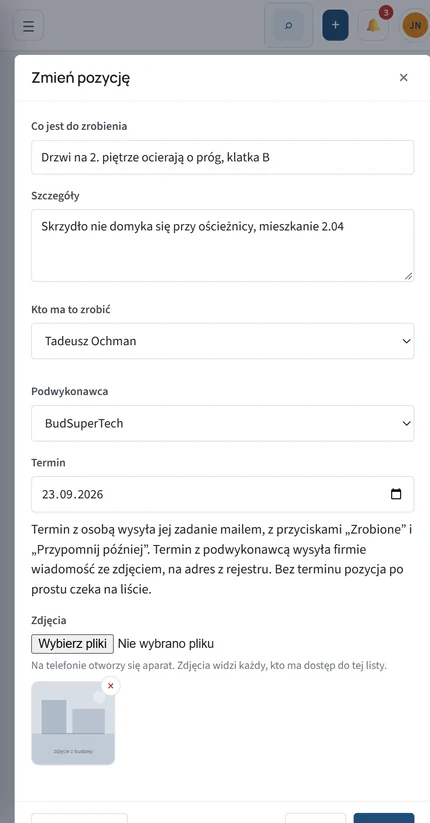
Przycisk „+ Pozycja” otwiera okno, w którym obowiązkowy jest wyłącznie tytuł. Reszta - szczegóły, osoba, podwykonawca, termin i zdjęcia - jest do wypełnienia wtedy, gdy ma to sens.
Krok 3. Panel w przeglądarce telefonu #
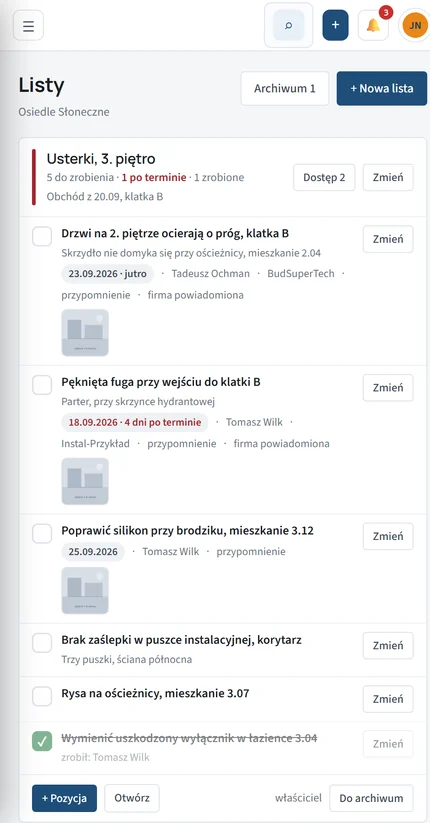
Poza aplikacją z sekcji pierwszej działa jeszcze zwykły panel otwarty w przeglądarce telefonu - te same okna, co na komputerze, z jedną różnicą: pole zdjęć otwiera aparat. Przydaje się, gdy trzeba zmienić coś, czego aplikacja nie ma, a komputer jest daleko.
Krok 4. Albo jednym zdaniem przy biurku #
To samo polecenie, które na budowie mówi się głosem, przy biurku wpisuje się w czat „Zapytaj o kontrakt” na pulpicie. Droga jest jedna i ta sama - zmienia się tylko to, czy zdanie przychodzi z mikrofonu, czy z klawiatury.
Gdy czegoś brakuje, asystent dopyta zamiast zgadywać: „na kiedy i kto ma to zrobić? Może to być osoba z kontraktu albo podwykonawca”. Odpowiedź uzupełnia tę samą pozycję, a nie zakłada drugiej. Nazwy list i osób zna z tego kontraktu, więc „lista usterek” wystarczy.
4. Pozycja: co w niej jest #
| Pole | Do czego |
|---|---|
| Co jest do zrobienia | Jedno zdanie, widoczne na liście. Jedyne pole obowiązkowe. |
| Szczegóły | Gdzie dokładnie, czym poprawić, co ustalono. Trafia też do treści powiadomień. |
| Kto ma to zrobić | Osoba z zespołu kontraktu. Z terminem dostaje zadanie mailem, z przyciskami. |
| Podwykonawca | Firma z rejestru podwykonawców kontraktu. Z terminem dostaje wiadomość ze zdjęciem. |
| Termin | Data. Bez niej pozycja po prostu czeka na liście i nikt o niej nie przypomina. |
| Zdjęcia | Z aparatu albo z dysku, do 25 MB każde. Widzi je każdy, kto ma dostęp do listy. |
Osoba i firma stoją obok siebie, bo to dwie różne role. Poprawkę robi ekipa, która usterkę spowodowała, a pilnuje jej ktoś od nas. Wolno wskazać samą osobę, samą firmę albo jedno i drugie naraz.
Zdjęcia list nie mieszają się z plikami kontraktu. Idą do własnego magazynu i nie przechodzą analizy AI: zdjęcie pękniętej fugi nie jest dokumentem projektu, a katalog plików zasypałoby kilkaset fotografii z jednego odbioru. Podgląd zdjęcia sprawdza uprawnienie do listy, więc dostęp do listy usterek nie otwiera przy okazji modułu plików.
5. Kto dostaje powiadomienie #
Termin nie jest ozdobą pozycji, tylko włącznikiem powiadomień. Bez terminu nie wychodzi nic - „poprawcie kiedyś” nie jest zleceniem.
Osoba z zespołu #
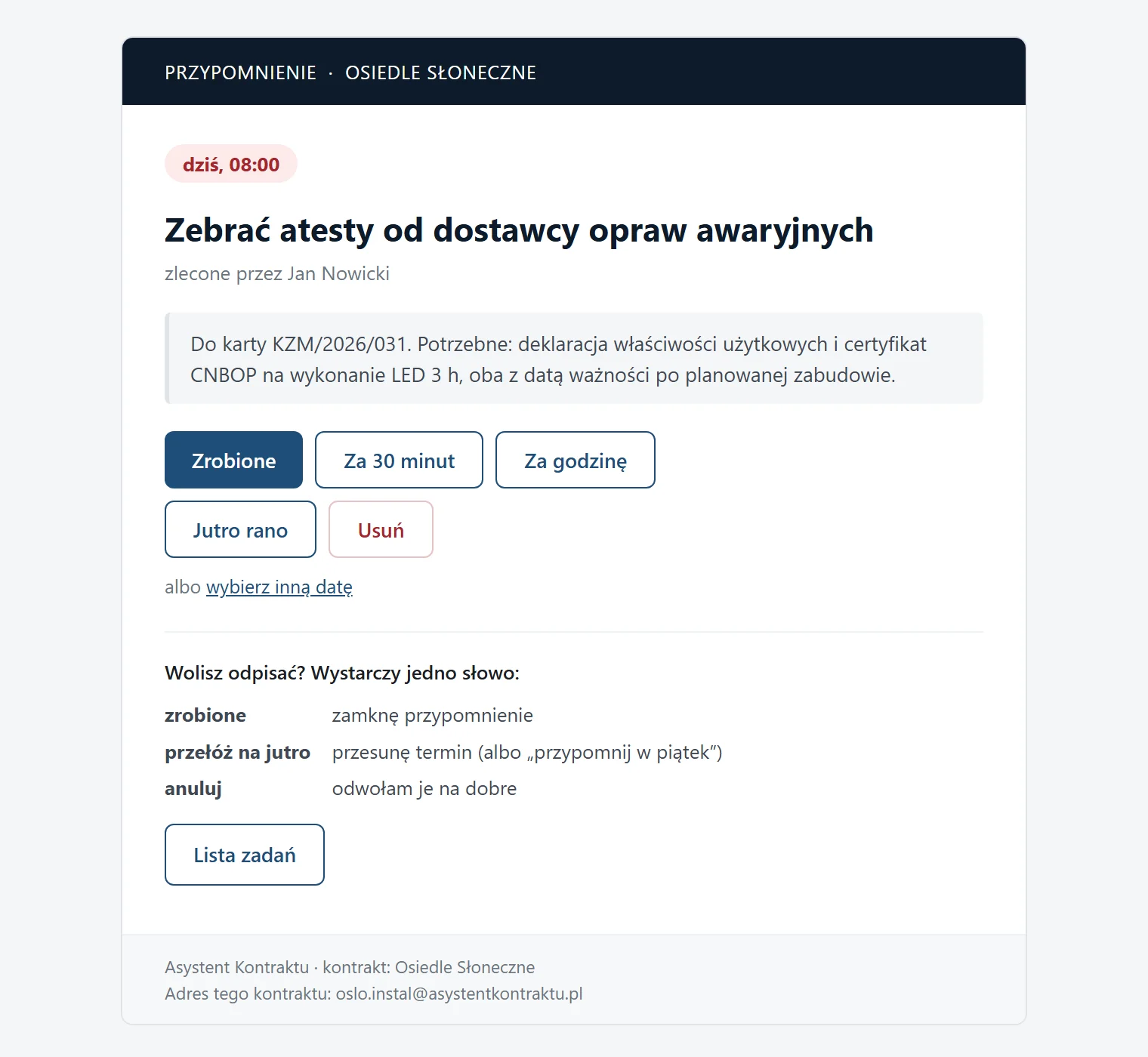
Pozycja z terminem i osobą zakłada zwykłe zadanie zlecone, opisane w rozdziale o zadaniach: wykonawca dostaje maila od razu, przypomnienie w dniu terminu i przyciski „Zrobione”, „Za 30 minut”, „Jutro rano”, „Usuń”. Do maila o zleceniu dokładane są zdjęcia pozycji, najwyżej trzy. Ty dostajesz jedną wiadomość, gdy zadanie zostanie zamknięte, i widzisz je w porannym przeglądzie zleconych.
Podwykonawca #
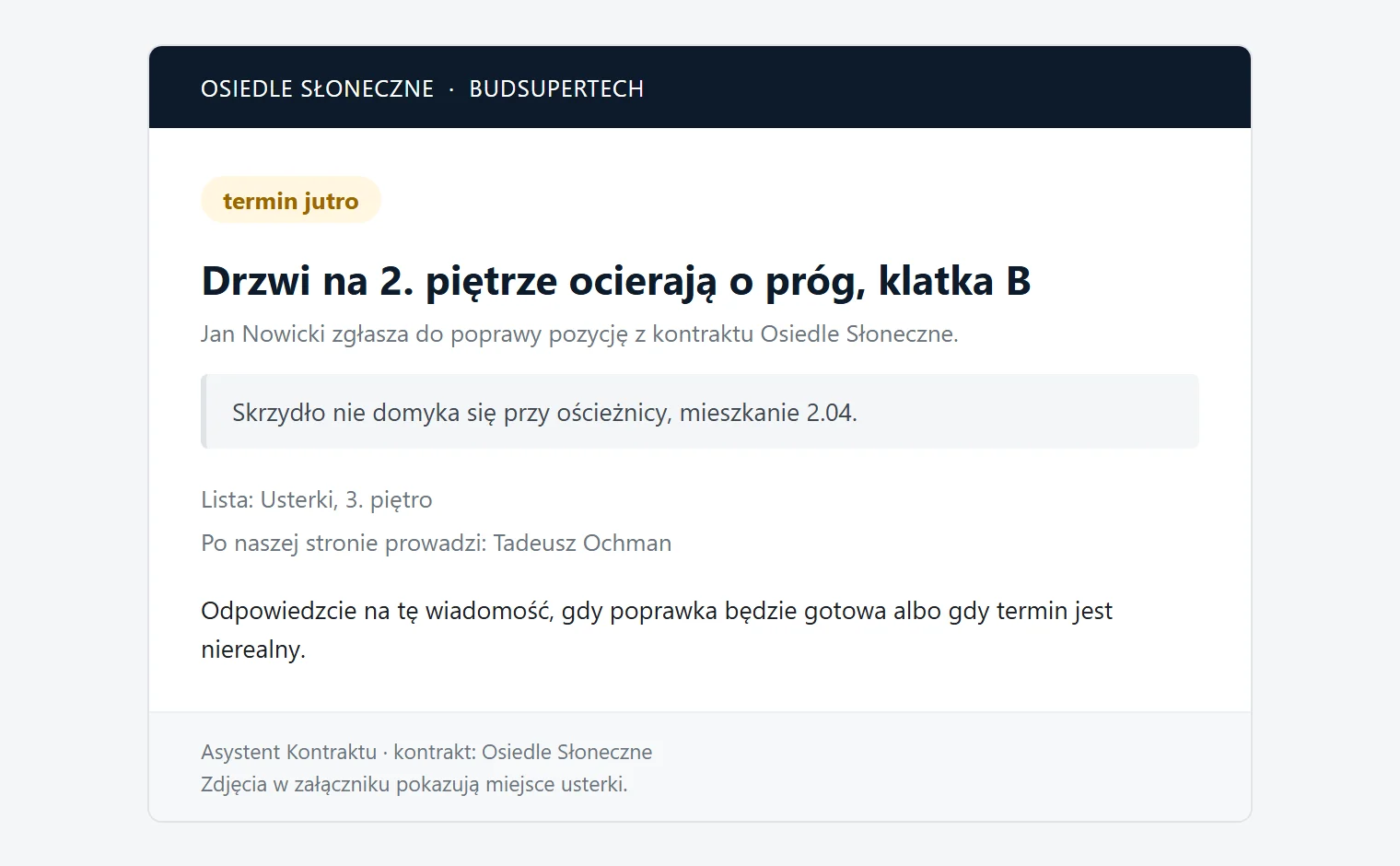
Firma nie ma konta w panelu: nie zobaczy listy, nie kliknie „Zrobione” i nie przeczyta przypomnienia. Dlatego dostaje zwykłą wiadomość na adres z rejestru podwykonawców - najpierw do osoby kontaktowej, a gdy jej nie ma, na adres ogólny firmy. Zdjęcie jedzie w załączniku, a odpowiedź wraca do tego, kto usterkę zgłosił.
| Kiedy | Co dostaje firma |
|---|---|
| Od razu po zleceniu | „Do poprawy: …” z terminem, opisem, nazwą listy i zdjęciem w załączniku. |
| W dniu terminu | „Termin dziś: …” - to samo, z przypomnieniem, że czas mija. |
| Dzień po terminie | „Czy to jest zrobione?” - jeden raz, nie codziennie. |
Przesunięcie terminu to nowa wiadomość, bo inaczej firma pilnowałaby daty, której już nie ma. Zapisanie pozycji bez zmian nie wysyła nic - ta sama usterka nie przychodzi dwa razy.
Bez adresu nie ma wysyłki. Jeżeli firma nie ma w rejestrze podwykonawców ani osoby kontaktowej z adresem, ani adresu ogólnego, pozycja zostaje na liście, ale wiadomość nie ma dokąd pójść. Adresy uzupełnia się w module Podwykonawcy.
6. Kto widzi listę #
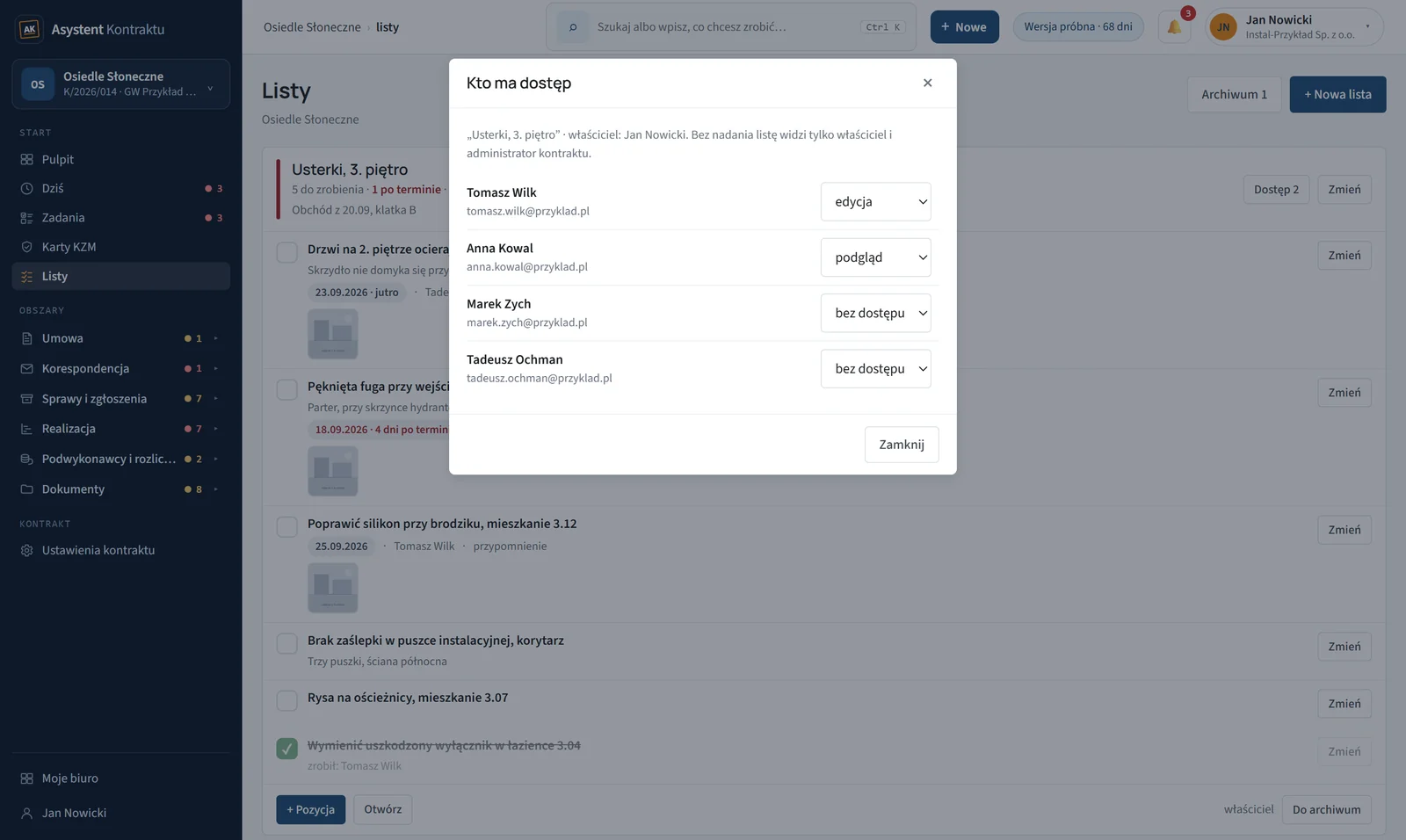
Twórca listy jest jej właścicielem. Lista, do której nikomu nic nie nadano, jest prywatna - widzi ją tylko właściciel i administrator kontraktu. To rozsądny stan domyślny: notatka z obchodu na etapie robienia notatki nie jest jeszcze niczyim zobowiązaniem.
| Rola | Co może |
|---|---|
| Edytor | Dodawać, zmieniać i odhaczać pozycje, dodawać zdjęcia. |
| Podgląd | Widzieć listę i zdjęcia. Nic nie zmienia. |
Dostęp nadaje właściciel albo administrator kontraktu, i tylko osobom z zespołu tego kontraktu. O uprawnieniu rozstrzyga serwer, a nie widoczność przycisku: odmowa przyszłaby także wtedy, gdyby ktoś spróbował ominąć panel.
Lista wystawiona na zewnątrz #
Listę można też wystawić osobie spoza kontraktu, na przykład przedstawicielowi generalnego wykonawcy albo inwestora. Na stronie Listy właściciel listy albo administrator kontraktu otwiera okno Na zewnątrz, wpisuje adres e-mail i wysyła zaproszenie. Zaproszona osoba loguje się kodem z maila i widzi wyłącznie tę jedną listę - bez menu, bez kontraktu, bez reszty panelu.
Co może zaproszona osoba: zgłosić uwagę z terminem wykonania, dopisać szczegóły, dodać zdjęcia, zmienić albo usunąć własne, jeszcze niewykonane zgłoszenie. Czego nie może: oznaczyć wykonania, wskazać osoby odpowiedzialnej, zmienić kolejności, zobaczyć innych list.
Co dzieje się po zgłoszeniu: właściciel listy dostaje wiadomość „Nowa uwaga z zewnątrz” ze zdjęciami, a termin zgłoszenia pojawia się u niego na liście zadań. Właściciel przydziela osobę odpowiedzialną jak przy każdej innej pozycji - i od tej chwili działa zwykły aparat: zadanie mailem z przyciskami, przypomnienie w dniu terminu, wiadomość o wykonaniu. Zgłaszający kilka minut po każdym swoim zgłoszeniu dostaje zestawienie swoich uwag: co czeka i na kiedy, komu przydzielono, co zostało wykonane od poprzedniego zestawienia. Na liście zespół widzi przy takiej pozycji znacznik „z zewnątrz” z imieniem zgłaszającego.
Dostęp odbiera się w tym samym oknie. Zgłoszenia tej osoby zostają na liście.
7. Odhaczanie, kolejność, archiwum #
Kratka przy pozycji nie zamyka jej od razu. Po dotknięciu pada pytanie „Zrobione?” z nazwą pozycji i dopiero zgoda wysyła zmianę. Powód jest praktyczny: odhaczenie to zamknięcie sprawy - znika przypomnienie, a do zlecającego idzie wiadomość, że rzecz jest zrobiona. Na budowie klika się w rękawicach i w słońcu, więc samo dotknięcie to za mało. Cofnięcie odhaczenia potwierdzenia nie wymaga: to poprawka pomyłki, a nie zamknięcie sprawy.
Zamknięcie działa w obie strony. Odhaczenie pozycji zamyka przypomnienie, a przypomnienie zamknięte przyciskiem z maila domyka pozycję przy najbliższym otwarciu listy.
Kolejność ustawia człowiek. Nowa pozycja ląduje na dole, strzałkami idzie w górę; sortowania „po terminie” nie narzucamy, bo lista usterek ma kolejność obchodzenia budynku, a nie kalendarza. Odhaczone zawsze spadają na dół i dają się schować.
Usunięcie listy z pozycjami to najpierw archiwum, z którego da się ją przywrócić. Trwale kasuje wyłącznie właściciel albo administrator kontraktu, po wpisaniu nazwy listy. Razem z listą znikają zdjęcia.
8. Listy na pulpicie i w pasku bocznym #
Listy stoją w pasku bocznym obok Zadań, nad obszarami kontraktu - obszar to moduł akt, a lista „Usterki” nie jest żadnym modułem, tylko Twoim notatnikiem. Na pulpicie kontraktu odpowiada im karta na całą szerokość, na samej górze: Twoje listy z najbliższymi pozycjami, liczbą pozycji po terminie i miniaturami zdjęć. Kartę odznaczysz w „Dostosuj” jak każdą inną.
9. Typowe sytuacje #
Obszedłem piętro i mam czternaście usterek #
Na telefonie: nowa lista „Usterki, 3. piętro”, potem pozycja za pozycją ze zdjęciem z aparatu. Termin i odpowiedzialnych dopisujesz tym, które tego wymagają; reszta czeka na liście. Wieczorem w panelu nadajesz dostęp brygadziście jako Edytorowi i lista zaczyna żyć bez Ciebie.
Usterkę robi ekipa, która nie ma konta #
Wskaż firmę w polu „Podwykonawca” i dodaj termin. Wiadomość ze zdjęciem pójdzie na adres z rejestru, a Ty zobaczysz przy pozycji dopisek „firma powiadomiona”. Jeżeli chcesz, żeby ktoś od nas tego pilnował, wskaż dodatkowo osobę.
Firma odpisała, że zrobi w przyszłym tygodniu #
Odpowiedź przychodzi do Twojej skrzynki, bo to na Ciebie wraca adres zwrotny. Zmień termin w pozycji - firma dostanie wiadomość z nową datą, a przypomnienia przestawią się same.
Poprawka jest zrobiona, ale nikt nie odhaczył #
Odhacz pozycję sam. Zamknie przypomnienie i zdejmie ją z listy; dalsze dopytania do firmy już nie pójdą.
Chcę tę samą listę na dwóch budowach #
Nie da się i nie powinno. Lista należy do kontraktu, bo w panelu wszystko należy do kontraktu. Załóż drugą o tej samej nazwie: to są dwie różne sprawy, nawet jeżeli nazywają się tak samo.
Czy podwykonawca zobaczy inne pozycje z mojej listy?
Nie. Wiadomość niesie jedną pozycję: tytuł, szczegóły, termin, nazwę listy i zdjęcia tej pozycji. Nie ma w niej odnośnika do panelu ani niczego z reszty listy.
Ile zdjęć jedzie w wiadomości?
Najwyżej trzy i najwyżej 8 MB razem. Reszta zostaje przy pozycji w panelu - skrzynka firmy nie jest magazynem zdjęć z odbioru.
Usunąłem listę przez pomyłkę.
Lista z pozycjami trafia najpierw do archiwum i da się ją przywrócić. Trwałe usunięcie wymaga wpisania nazwy listy i może je wykonać tylko właściciel albo administrator kontraktu.
Czy pozycje list wchodzą na stronę „Zadania”?
Pozycja bez terminu nie jest terminem, więc nie. Pozycja z terminem trafia tam już teraz - jako przypomnienie, które sama założyła.
Kto może założyć listę?
Każdy członek kontraktu, w dowolnej liczbie. Dopóki nikomu nie nada dostępu, widzi ją tylko on i administrator kontraktu.